
Artiklite kataloog
🚨 Hädaolukord! Kuidas parandada BackWPUpi pistikprogrammi viga 10 sekundiga 💻🔧
🚨Kiire teade! Kas teie veebisaidil on BackWPUpi pistikprogrammi viga?
Siin on ülidetailne lahendus 💻🔧, selleks kulub vaid 10 sekundit ⏱️ ja seda on lihtne teha 🔝!
Kontrollige seda kohe ja veenduge, et teie veebisait töötab sujuvalt 🏃♂️✨. Toimingud on lihtsad ja selged, sobivad algajatele👶 ja saate kiiresti alustada👨💻, et teie varupistikprogramm enam kunagi kinni ei jääks! 🚀
Paljud SEO veebilehe administraatorid puutuvad kokku selle probleemiga: BackWPUp plugin kuvab veateate, mis ütleb: "Töö on alanud, kuid 10 sekundi jooksul pole vastust tulnud." Kas pole tüütu? Järgige minu samme, et see probleem hõlpsalt lahendada!
Mis on BackWPUpi pistikprogramm?
BackWPUp plugin on väga populaarne WordPressi varundusplugin.
See võib aidata meil automaatselt varundada veebisaidi andmeid ja faile, et vältida andmete kadumist, kui veebisaidil tekivad ootamatud olukorrad.
Mõnikord võib selle pistikprogrammiga tekkida probleeme, näiteks "Töö käivitati, kuid ei vastanud 10 sekundi jooksul."
Vea põhjus
Tavaliselt on selle vea põhjuseks WordPressi cron töö (WP-Cron) ebanormaalne töötamine.
WP-Cron on funktsioon, mida WordPress kasutab ajastatud ülesannete haldamiseks, näiteks ajastatud artiklite avaldamiseks, pistikprogrammide ajastatud ülesannete täitmiseks jne.
Kui selle funktsiooniga on probleeme, ei tööta pistikprogrammid nagu BackWPUp normaalselt.
解决 方案
Allpool lahendame selle probleemi samm-sammult.
1. Muutke faili wp-config.php
Esiteks peame muutma veebisaidi juurkataloogiwp-config.phpdokument.
Selle faili võib leida teie veebisaidi juurkataloogist ja avada FTP-tööriistaga või hostimise juhtpaneeli failihalduri kaudu.
Leidke järgmine rida:
/* That's it, stop editing! Happy publishing. */
Enne seda rida lisage järgmine kood:
define('ALTERNATE_WP_CRON', true);
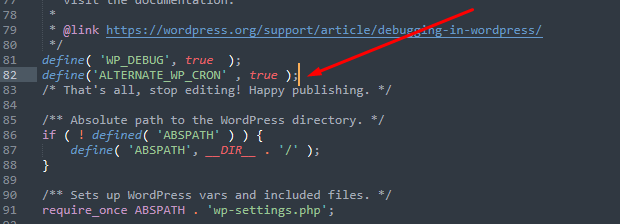
2. Salvestage ja laadige üles
Pärast koodi lisamist salvestage fail ja laadige see serverisse tagasi.
Kui muutsite seda hosti juhtpaneelil, salvestage see lihtsalt.
3. Kontrollige BackWPUp pluginat
Järgmisena peame kontrollima, kas BackWPUpi pistikprogrammil on alternatiivne WP-Cron lubatud.
Asjakohast teavet näete BackWPUp'i lehel "Serveri teave".
Kui WP-Croni varundus on lubatud, peaks see siin ilmuma ▼
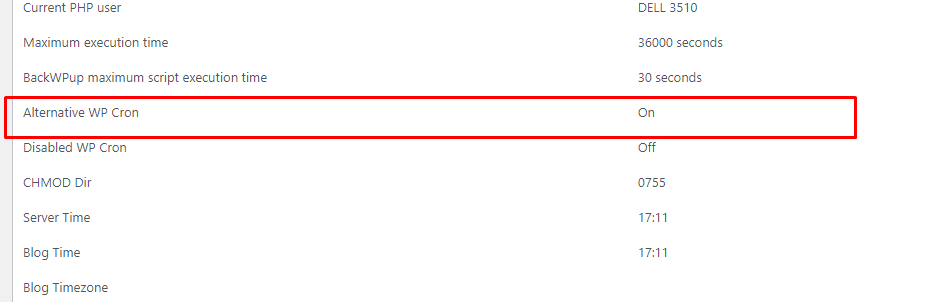
Mida teeb varukoopia WP-Cron
Varukoopia WP-Croni ülesanne on asendada algne WP-Cron, et töödelda ajastatud toiminguid.
See on eriti kasulik jagatud hostimiskeskkondadega veebisaitide või madala profiiliga serveritega, kuna see võib vähendada serveri koormust ja parandada ülesannete täitmise usaldusväärsust.
总结
Noh, mõne lihtsa sammuga oleme lahendanud BackWPUp pistikprogrammi vea probleemi.
Kokkuvõtteks:
- Muutke faili wp-config.php, lisage alternatiivne WP-Croni kood.
- Vaadake BackWPUpi pistikprogrammi, veenduge, et alternatiivne WP-Cron on lubatud.
Nii saab teie veebisaidi varundusfunktsioon töötada nagu tavaliselt ja te ei pea enam muretsema andmete kadumise pärast! Kui arvate, et see artikkel on teile kasulik, ärge unustage meeldida ja jagada seda rohkemate inimestega, kes seda vajavad!
Kas teil on muid küsimusi? Tere tulemast jätma kommentaariumisse sõnum ja suhtleme koos!
ole nüüd! Teeme koostööd, et luua muretu WordPressi veebisait!
Loodetavasti on teile abiks artikkel "Kuidas lahendada BackWPUp plugina viga: töö on alanud, kuid 10 sekundi jooksul pole vastust", mida jagati Chen Weiliangi blogis ( https://www.chenweiliang.com/ ).
Jaga julgelt seda artikli linki: https://www.chenweiliang.com/cwl-31865.html