
Artiklite kataloog
WordPressi uuendusteate "Teine uuendus on pooleli" lahendus on kustutada andmebaasist kirje core_updater.lock või kasutada uuendusluku tühjendamiseks pistikprogrammi.
Kiireim viis on kasutada phpMyAdmini või käivitada kustutamislause failis functions.php ja tavaline uuendamise funktsionaalsus taastub mõne minuti pärast.
Paar päeva tagasi aitasin sõbral tema WordPressi veebisaiti kontrollida ja taustsüsteem näitas pidevalt teadet "Veel üks värskendus on pooleli".
Mõtlesin endamisi: „Kas see ei peaks võtma umbes kümme minutit?“ Aga pool tundi möödus ja kui ma lehte värskendasin, oli see ikka veel seal. Olin jahmunud.
Sa pole programmeerija, seega ei pea sa koodi kirjutama. Sa pole sisulooja, seega ei pea sa iga päev artikleid kirjutama. Sa oled lihtsalt tavaline veebisaidi omanik, kes tahab saiti rahulikult uuendada, aga oled selle rumala probleemiga jänni. Ma saan täiesti aru, kuidas sa end tunned.
Ausalt öeldes pole ma kindel, kas see õpetus, mille kirjutasin, on teile abiks, aga jagasin seda reservatsioonideta. See WordPressi viga „Teine värskendus on pooleli” on lõks, millega olen ise kokku puutunud, ja ka probleem, millega olen sõpru aidanud.
Nüüd selgitan korraga kõiki meetodeid, mille olen välja mõelnud.
Kuidas tekkis viga "Teine WordPressi värskendus on pooleli"?
Kui WordPress teeb põhivärskenduse, kirjutab see andmebaasi wp_options tabelisse väärtuse nimega core_updater.lock. Seda võib vaadelda kui lukku, mis ütleb süsteemile: "Ma uuendan, ära veel midagi tee."
Tavaliselt kaob see lukk automaatselt pärast värskendamise lõppu. Kui värskendamise ajal juhtub aga midagi ootamatut, näiteks serveri ajalõpp, ebapiisav mälu, võrgu katkestus või pistikprogrammide konflikt, siis lukk automaatselt ei avane.
Järgmisel korral, kui soovid uuendada, näeb süsteem, et lukk on endiselt alles ja annab sulle teada, et „Teine uuendus on pooleli“. Nii lihtne see ongi.
1. meetod: oodake, kuni WordPress värskenduse automaatselt avab.
WordPress tühistab selle lukustuse tavaliselt automaatselt umbes 15 minuti pärast. Kui see probleem tekkis just praegu, võite endale tassi kohvi teha ja hiljem uuesti proovida.
Aga kui sa ootad pool tundi või isegi kauem ja see ikka ei taastu, siis lõpeta ootamine ja tegele sellega käsitsi. Mu sõber ootas sel korral peaaegu tund aega ja ikka oli sama olukord.
2. meetod: kasutage pistikprogrammi teise käimasoleva värskenduse parandamiseks.
See meetod on kõige lihtsam ja sobib neile, kes ei soovi andmebaasidega jamada.
Mine pluginate turuplatsile ja otsi üles „Fix Another Update In Progress” (Paranda teine värskendus pooleli), seejärel installi ja aktiveeri see. Seejärel leia plugin oma seadetest, klõpsa nupul „Repair” (Paranda) ja lukusta see, et plugin eemaldada.
Ma pole seda pluginat ise kasutanud, aga see tundub üsna mugav. Asi pole selles, et ma ei tahaks seda kasutada, aga eelistan otse andmebaasidega töötada; see tundub kindlam. Kui sa aga andmebaasidega eriti tuttav pole, on see plugin kindlasti probleemivaba valik.
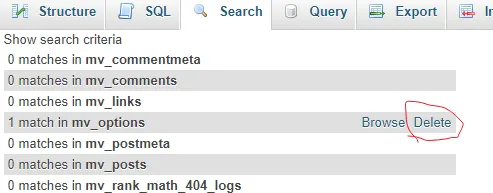
3. meetod: kustutage phpMyAdminis kirje core_updater.lock
See on minu kõige sagedamini kasutatav meetod. Kuigi see kõlab pisut tehniliselt, on seda tegelikult väga lihtne kasutada.
Logi sisse oma veebimajutuse juhtpaneelile ja leia phpMyAdmin. Ava WordPressile vastav andmebaas ja leia tabel `wp_options`. Otsi tabelist valiku nimi `core_updater.lock` ja kustuta see kirje pärast leidmist.
Ja see oligi kõik, see oligi kõik.
Värskenda oma WordPressi värskenduslehte ja viga kaob. Kui ma seda meetodit esimest korda kasutasin, leidsin selle ka mina üsna hämmastavana; nii lihtne koodirida oli mind nii kaua hämmastanud.
4. meetod: kustutage, värskendage ja lukustage kood failis functions.php
Kui phpMyAdmini kasutamine on ebamugav või kui soovite seda otse WordPressi taustaprogrammis teha , võite proovida seda meetodit.
Mine taustaprogrammi, seejärel vali „Appearance” (Välimus), seejärel „Theme Editor” (Teema redaktor) ja leia fail „functions.php”. Lisa faili lõppu järgmine kood, salvesta see ja seejärel värskenda lehte.
Kood näeb välja umbes selline: globaalne $wpdb, seejärel käivita kustutuslause, et kustutada wp_options tabelist core_updater.lock.
Pärast salvestamist ära unusta seda koodi kustutada; ära jäta seda faili functions.php. Ma unustasin selle kustutada ja meenus see alles hiljem. Kuigi see ei tekitanud mingeid probleeme, on siiski hea harjumuse kujundamine.
5. meetod: Parandage värskendusprobleemid WP-CLI käsurea abil
Kui teil on SSH-juurdepääs, on see meetod kiireim.
Tippige terminalis järgmine käsk:
wp option delete core_updater.lock
Vajuta sisestusklahvi (Enter) ja oledki valmis.
Ausalt öeldes oleme sellest tasemest veel kaugel. Paljud inimesed ilmselt ei tea isegi, mis SSH on, rääkimata käsurea kasutamisest. Aga kui oled arendaja või kui sinu majutusteenuse pakkuja on sulle SSH-juurdepääsu andnud, on see meetod tõepoolest kõige tõhusam.
Ennetavad meetmed WordPressi värskenduste tõrgete korral
Olenemata kasutatavast meetodist soovitan enne uuendamist andmed varundada. Andmebaaside puhul, kui kustutate vale asja, pole abi saamiseks kusagilt otsida.
Samuti väldi käsitsi värskendamist automaatsete värskenduste ajal, kuna see võib kergesti konflikte tekitada. Mu sõber jäi selle tõttu hätta.
Samuti veenduge, et teie majutusteenuse pakkujal oleks piisavalt PHP mälumahtu, vähemalt 256 MB. Ebapiisav mälumaht on värskenduste ebaõnnestumiste sagedane põhjus.
Hooldage oma veebisaiti regulaarselt, eemaldage mittevajalikud pluginad, värskendage vajalikke funktsioone ja vältige liiga paljude versioonierinevuste kuhjumist, mis vähendab värskenduste ajal tekkivat riski.
Ausalt öeldes pole ma kindel, kas see õpetus sulle abiks on, aga olen kõike reservatsioonideta jaganud. Selline see WordPress lihtsalt on – see on täis väikeseid probleeme, aga igal probleemil on lahendus. Oluline on jääda rahulikuks ja astuda samm-sammult edasi.
Kui oled huvitatud WordPressi veebilehtede loomisest , võid kokku puutuda sarnaste probleemidega. Jaga julgelt kommentaarides, kuidas sa need lahendasid.
Kuna oled siiani lugenud, siis kui see oli sulle kasulik, siis palun laigi ja jaga seda. Kui soovid esimesena uuendusi saada, võid mind ka jälgida!
Tänan teid minu artikli lugemise eest. Näeme järgmine kord.
Loodetavasti on teile abiks artikkel "WordPress kuvab teate "Järjekordne värskendus on pooleli? 4 kiiret parandust 1 minutiga"", mida jagati Chen Weiliangi blogis ( https://www.chenweiliang.com/ ).
Jaga julgelt seda artikli linki: https://www.chenweiliang.com/cwl-34373.html