
Artiklite kataloog
Saate teenida 100 punkti, avades WorkBuddy rakenduse ja registreerudes iga päev.
Punktid on ligikaudu samaväärsed žetoonidega – nendega saab WorkBuddyt tasuta kasutada.
Tehisintellekti kogukonnas nimetatakse seda "munade kogumiseks": igal põlvkonnal on oma munakomplekt, mida koguda, ja meie põlvkond kogub žetoone.
Aga siin on probleem: selle nõudmiseks peate rakenduse avama üks kord päevas.
Inimesed, kes on alati arvuti taga, kirjutavad sellele kergesti alla; aga neile, kes on ärireisidel, puhkusel või kelle arvutid on katki, lähevad munad lihtsalt raisku.
Vahe inimese vahel, kes töötab 30 päeva kuus, ja inimese vahel, kes töötab ainult 15 päeva kuus, on 1500 punkti.
Ära alahinda seda – väikese kordajaga mudelis on see piisav, et saaksid seda pikka aega tasuta kasutada.
Nii tekkiski nõudlus "automaatse registreerimise järele punktide teenimiseks".
Allpool selgitan põhimõtteid põhjalikult ja õpetan teile samm-sammult, kuidas Kingsoft Docsi kasutada, et saavutada katkematu automaatne registreerimine ööpäevaringselt.

01 · Registreerimismehhanism ja väärarusaamad "automaatsete registreerimisoskuste" kohta
Esiteks, eeldus: WorkBuddy uus versioon ei kuva enam iga päev esmakordsel avamisel "registreerimisnuppu".
Niikaua kui avate kliendi kord päevas, registreerib see automaatselt ja kuvab "Tänased punktid on nõutud", ilma et peaksite millelegi klõpsama.
Chen Weiliang jälgis mõnda aega, enne kui muutust märkas, arvates esialgu, et see on tingitud mingisuguse plugina installimisest.
See vaikemehhanism on tõenäoliselt sujuv optimeerimine pikaajalistele kasutajatele (neile, kes sageli sisse logivad).
Uued kasutajad, kes pole kunagi sisselogimisnupule klõpsanud, võivad sisselogimisnuppu ikkagi näha ja peavad seda käsitsi klõpsama.
See jääb veel näha; tagasiside on teretulnud.
Lihtsamalt öeldes: kuna sa oled kliendi avanud, oled sa juba sisse registreerunud.
Tencent on selle kasutajakogemusega head tööd teinud – kui te ei soovi nuppu pidevalt klõpsata, nõuab see automaatselt eeliseid teie eest, lahendades seega probleemi, et "klõpsamine unustatakse isegi pärast selle avamist".
Kui sa sellest aru saad, siis vaata neid turul saadaolevaid "WorkBuddy punktiassistendi" tüüpi automaatse registreerimise oskusi (leiad need SkillHubist).
Kui see on installitud, saatke kiirsõnum, näiteks „Registreeru iga päev kell 9” ja see loob ajastatud ülesande.
See ajastatud toiming käivitub edukalt ainult siis, kui teie klient töötab.
Kui ma täna arvutit sisse ei lülita ega WorkBuddyt ava, siis minu ülesanded aeguvad ja muutuvad kehtetuks – sest WorkBuddy automaatsed päästikud töötavad kohalikus kliendiprotsessis, mitte pilves, ja kohalik protsess käivitab need määratud ajal.
Mõned võivad öelda: kas WorkBuddy ei toeta ülesannete käitamist pilves?
Kui ma oma pilvetöörežiimis seadistan sisseregistreerimise kellaajaks kell 9 hommikul, ei pea ma enam oma arvutit sisse lülitama.
See on arusaamatus.
Pilveliivakast on nagu virtuaalne arvuti: see ärkab tööle, kui on ülesandeid, ja läheb mõne aja pärast talveunne, kui ülesandeid pole.
Seega pole see ööpäevaringselt võrgus saadaval.
Pilve määratud ajastatud ülesanded on sisuliselt järjekordne Croni süsteem, mis määratud ajal liivakasti "äratab".
See sarnaneb mõnevõrra OpenClaw vähide südamelöögi mehhanismiga – praegune kogemus on keskpärane, sagedaste äratusveatega (kahtlustatav viga, ootan Tencenti parandust).
Kokkuvõttes: inimeste jaoks, kes avavad kliendi iga päev, on selline sisselogimisoskus täiesti ebavajalik – kuna vaikimisi on sisse logitud juba niigi, pole vahet, kas nad ülesannet käivitavad või mitte; inimeste jaoks, kes klienti tihti ei ava, on see veelgi kasutum.
02 · Lõplik lahendus: Kingsoft Docs skript
Nüüd on põhimõte selge.
Targad inimesed võivad tahta naasta ajastatud ülesannete pilve seadistamise juurde – aga Chen Weiliang testis seda mitu päeva ja leidis, et see lähenemisviis pole teostatav: liivakasti ei saa aktiveerida.
Kui stabiilne ärkamine on saavutatav, on meetod teostatav: skript hangib teie konto refresh_tokeni , kasutab seda tokenit API kutsumiseks sisselogimiseks ilma sisselogimiseta ja seejärel paneb selle liivakasti, et see kord päevas töötaks.
Kuna WorkBuddy pilvepõhine liivakast on ebausaldusväärne, kas on ka muid juurutamismeetodeid?
Valikud hõlmavad järgmist: pilveserveri ostmine või GitHub Actionsi kasutamine.
Esimene nõuab aga ostmise ja haldamise alaseid teadmisi, teine aga GitHubi kontot ja seadistamist – mõlemal on algajatele kõrged sisenemistõkked.
Seega oli kogu see ülesehitustöö selleks, et õpetada teile kõige lihtsamat viisi: pole arvutit, klienti, pilve liivakasti, pilveserverit, GitHubi toiminguid ja automaatne registreerimine ööpäevaringselt, 7 päeva nädalas, 365 päeva nädalas.
Nüüd, kui põhimõtted on selgitatud, asume praktiliste harjutuste juurde.
Kui sa mõistad iga sammu selgelt ja järgid seda, siis on sul põhimõtteliselt võimalik edu saavutada.
03 · Praktiline harjutus: neljaastmeline juurutamine
Kogu praktiline harjutus koosneb ainult neljast etapist, mis kõik tehakse brauseris ega nõua eelnevaid kodeerimisteadmisi.
Järgige samm-sammult ekraanipilte ja juurutamine võtab umbes kümme minutit.
1. samm: hankige refresh_token
Avatud WorkBuddy arvutiklient(Peab olema kliendirakendus, mitte miniprogramm ega äpp), loo uus ülesanne ja vali mudel. GLM-5.3-FlashTööruumi loomine või mitte on teie enda otsustada. Sisestage dialoogiboksi järgmine käsk:
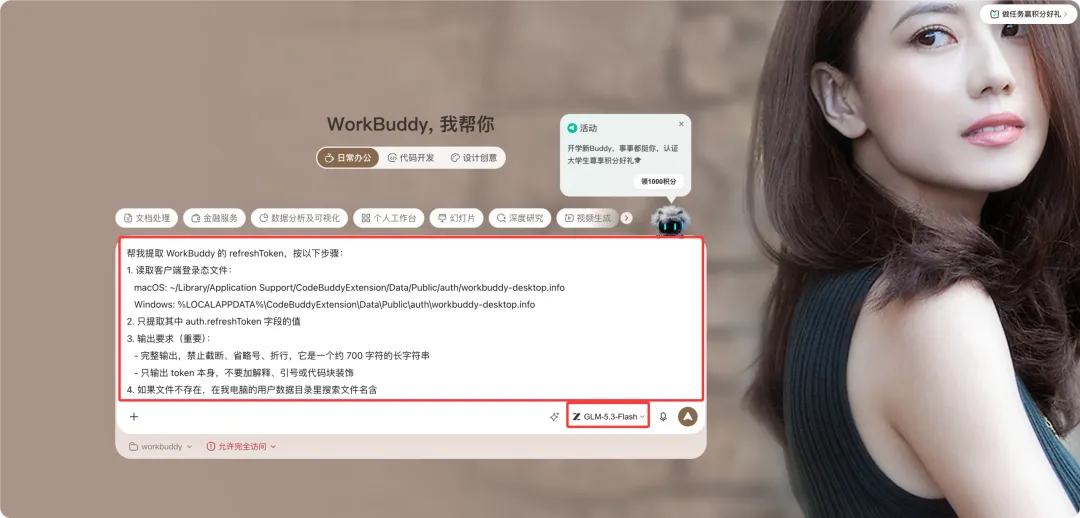
帮我提取 WorkBuddy 的 refreshToken,按以下步骤:

1. 读取客户端登录态文件:
macOS: ~/Library/Application Support/CodeBuddyExtension/Data/Public/auth/workbuddy-desktop.info
Windows: %LOCALAPPDATA%\CodeBuddyExtension\Data\Public\auth\workbuddy-desktop.info
2. 只提取 auth.refreshToken 字段的值
3. 输出要求(重要):完整输出,禁止截断、省略号、折行,约 700 字符的长字符串;只输出 token 本身,不要解释、引号或代码块
4. 若文件不存在,在用户数据目录搜索文件名含 workbuddy 或内容含 refreshToken 的 .info/.json 文件再试
5. 若说无权限读取,直接告诉我文件实际位置,我手动复制
Pärast esitamist on protsess väga kiire; WorkBuddy tagastab pika kooditaolise teabe stringi – see on refresh_token.
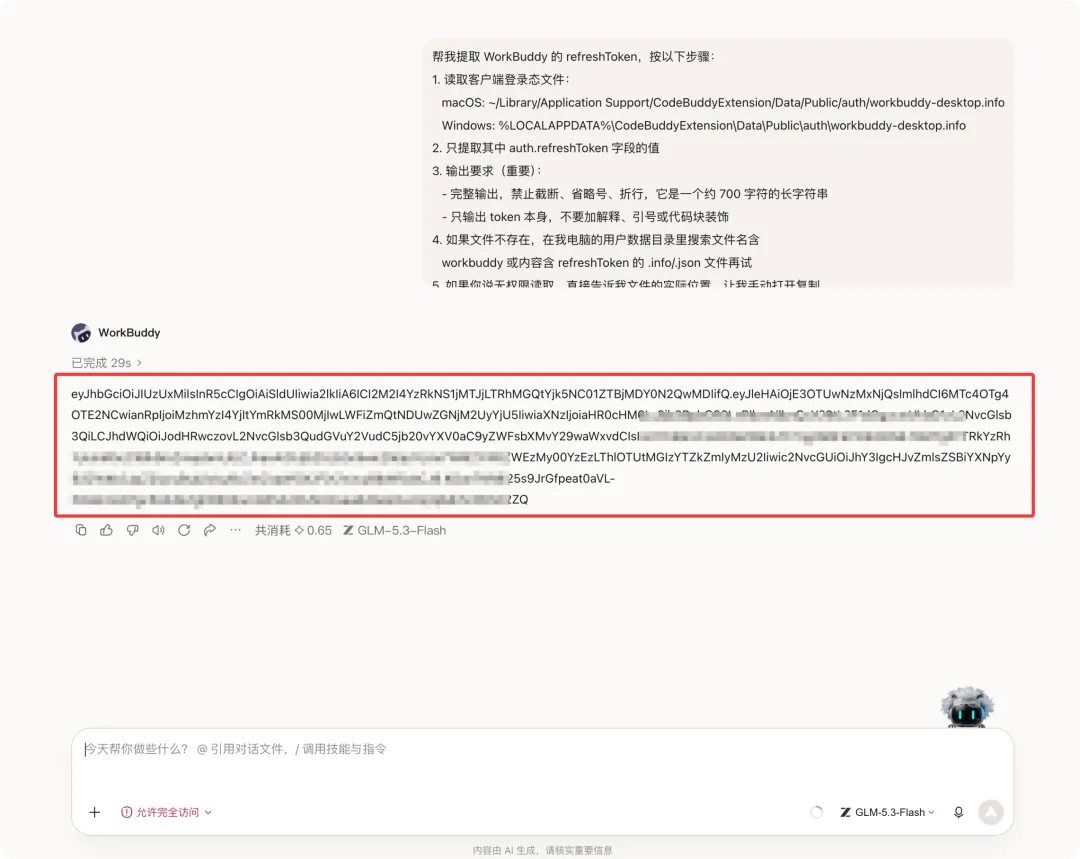
Valige kõik ja kopeerige kogu string, veendudes, et ükski märk vahele ei jääks , seejärel jätkake teise sammuga.
2. samm: looge tabel ja salvestage token Kingsoft Docsi
Ava oma arvuti brauseris kdocs.cn (Kingsoft Docsi ametlik veebisait) .
Kliendi allalaadimist pole vaja, veebiversioonile juurdepääsemiseks klõpsake lihtsalt nuppu „Tasuta kasutatav”:
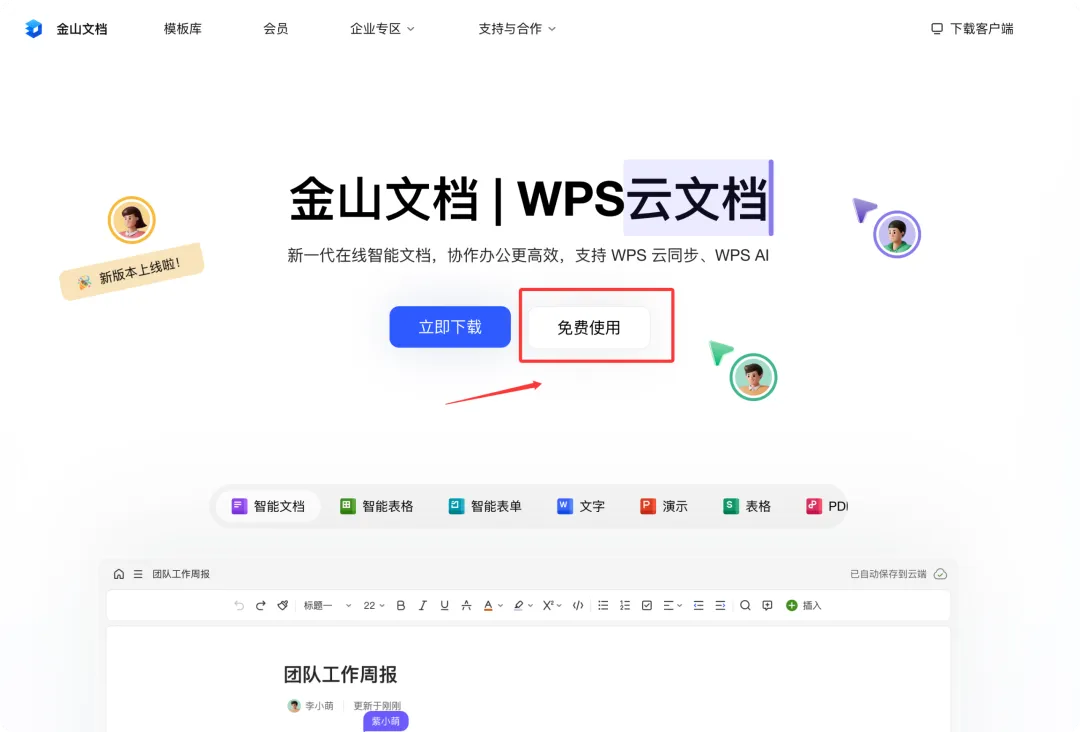
Esmakasutajate puhul peate hüpikaknas olevas miniprogrammis oma kontole sisselogimiseks skannima QR-koodi WeChati abil.

Kuna Kingsoft Docsi sisselogimiseks on vaja linkida Hiina mobiiltelefoninumber :
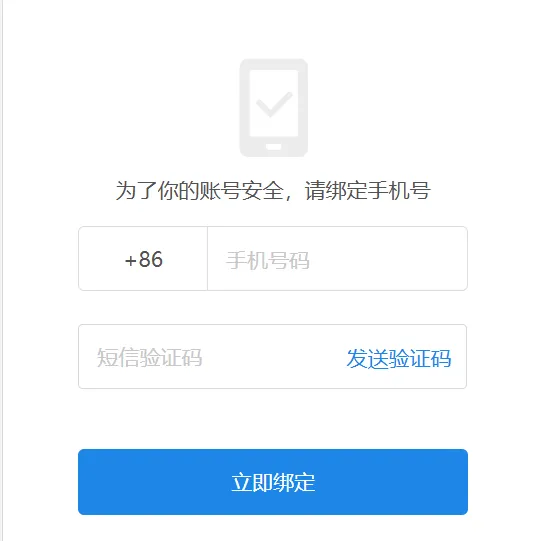
Kui teil pole Hiina mobiiltelefoninumbrit, saate selle veebis taotlemiseks järgida allolevat õpetust:

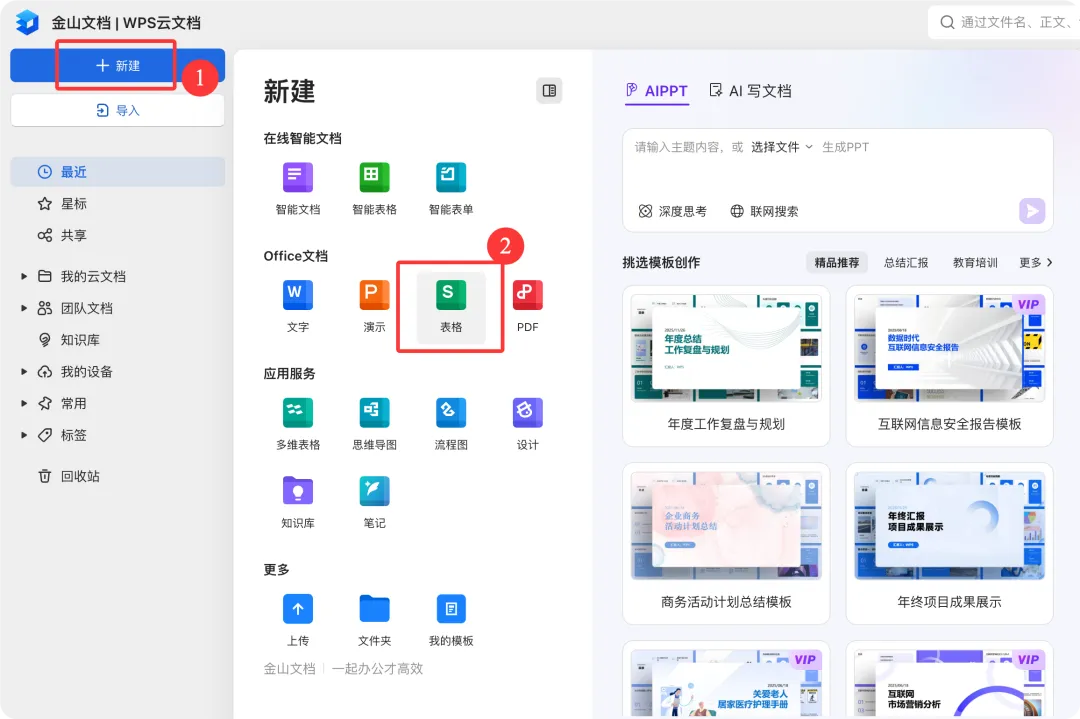
Pärast sisselogimist klõpsake vasakus ülanurgas nuppu "Uus" → valige Office'i dokumendis "Tabel":
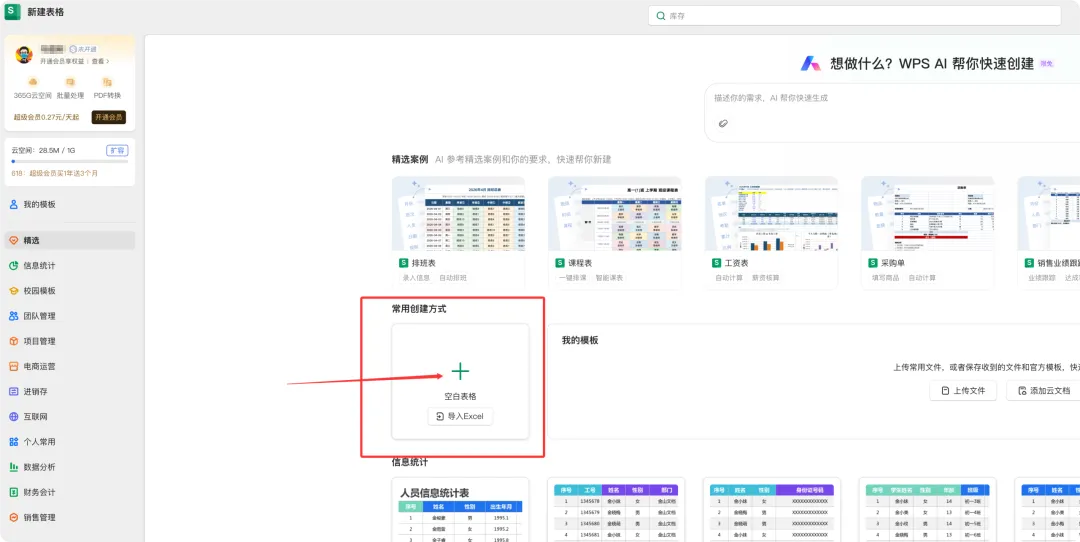
Pärast uue dokumendi loomise lehe ilmumist klõpsake tühja Exceli dokumendi loomiseks jaotises „Üldised loomise meetodid” nuppu „Tühi tabel”.
Sisenege tuttavasse Exceli redigeerimisliidesesse.
Tabel on paigutatud ridadesse (1, 2, 3...
), vertikaalne veerg on veerg (A, B, C...
).
B1 on esimene rida ja teine veerg.
Suurenda ruudustiku äärist veidi, topeltklõpsa ja kleebi kopeeritud refresh_token sinna (salvestub automaatselt):
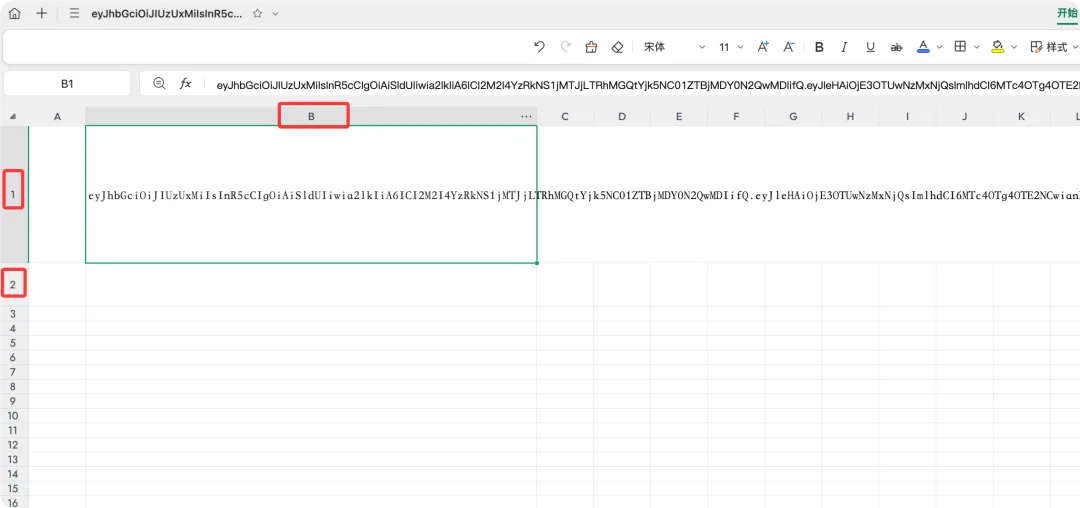
Sisestamise ja salvestamise korrastamine.
Lisamärkus: Jätke lahter B2 alles – skript kirjutab tulemuse siia automaatselt iga kord, kui edukalt sisse logite, seega ei pea te selle pärast muretsema.
3. samm: skriptikoodi juurutamine
Klõpsake ülemises menüüs "Efektiivsus" → "Täpsem arendus" → "AirScripti skriptiredaktor":
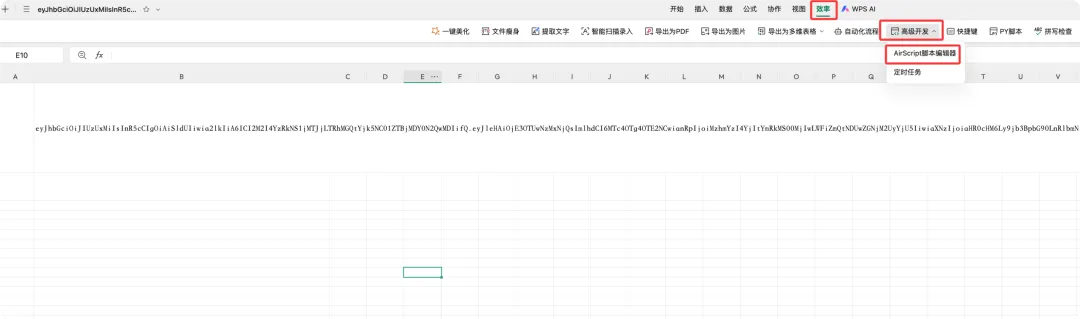
Vasakul on nimekiri. + Uue skripti loomiseks klõpsake nuppu. Vaikimisi on see „Nimetu”, seega pange sellele otse nimi. WorkBuddy automaatne registreerimine:
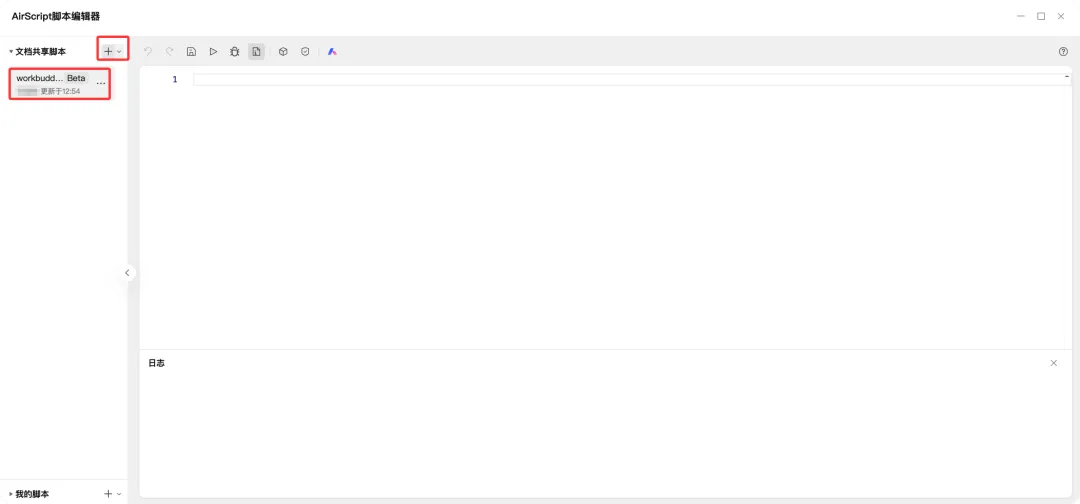
Parempoolne redigeerimiskast on koht, kuhu kood panna.
Kopeeri ja kleebi kogu allolev skript:
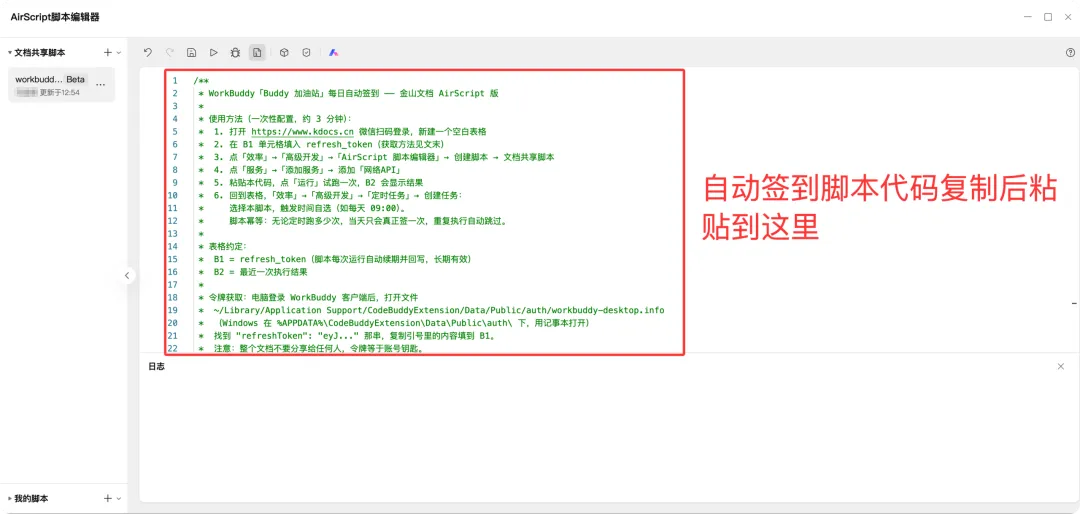
/**
 * WorkBuddy「Buddy 加油站」每日自动签到 —— 金山文档 AirScript 版
 *
 * 使用方法(一次性配置,约 3 分钟):
 * 1. 打开 https://www.kdocs.cn 微信扫码登录,新建一个空白表格
 * 2. 在 B1 单元格填入 refresh_token(获取方法见文末)
 * 3. 点「效率」→「高级开发」→「AirScript 脚本编辑器」→ 创建脚本 → 文档共享脚本
 * 4. 点「服务」→「添加服务」→ 添加「网络API」
 * 5. 粘贴本代码,点「运行」试跑一次,B2 会显示结果
 * 6. 回到表格,「效率」→「高级开发」→「定时任务」→ 创建任务:
 * 选择本脚本,触发时间自选(如每天 09:00)。
 * 脚本幂等:无论定时跑多少次,当天只会真正签一次,重复执行自动跳过。
 *
 * 表格约定:
 * B1 = refresh_token(脚本每次运行自动续期并回写,长期有效)
 * B2 = 最近一次执行结果
 *
 * 令牌获取:电脑登录 WorkBuddy 客户端后,打开文件
 * ~/Library/Application Support/CodeBuddyExtension/Data/Public/auth/workbuddy-desktop.info
 * (Windows 在 %APPDATA%\CodeBuddyExtension\Data\Public\auth\ 下,用记事本打开)
 * 找到 "refreshToken": "eyJ..." 那串,复制引号里的内容填到 B1。
 * 注意:整个文档不要分享给任何人,令牌等于账号钥匙。
 *
 * 接口说明(逆向自 WorkBuddy 桌面端 v5.5.x,已实测):
 * 刷新 POST /v2/plugin/auth/token/refresh 头: X-Refresh-Token / X-Domain / X-Auth-Refresh-Source: plugin
 * 签到 POST /v2/billing/meter/daily-checkin 认证: Bearer;code=10001 表示今日已签(幂等)
 */

var API = "https://copilot.tencent.com";

function postJSON(url, headers) {
  var resp = HTTP.post(url, "{}", {
    headers: headers,
    timeout: 15000
  });
  return resp.json();
}

function main() {
  var rt = Application.Range("B1").Text;
  if (!rt) {
    Application.Range("B2").Value2 = "失败:B1 没有 refresh_token";
    return;
  }
  // 1. 刷新令牌(refreshToken 可复用、双令牌都续期,链条可长期运行)
  var r;
  try {
    r = postJSON(API + "/v2/plugin/auth/token/refresh", {
      "Content-Type": "application/json",
      "X-Refresh-Token": rt,
      "X-Auth-Refresh-Source": "plugin",
      "X-Domain": "copilot.tencent.com"
    });
  } catch (e) {
    Application.Range("B2").Value2 = "刷新请求异常:" + e.message;
    return;
  }
Loodetavasti on sulle abiks Chen Weiliangi blogis ( https://www.chenweiliang.com/ ) jagatud õpetus "Workbuddy automaatse sisselogimise ja punktide teenimise õpetus (alustamiseks pole arvutit vaja): täielikult automatiseeritud ülesanne".
Jaga julgelt seda artikli linki: https://www.chenweiliang.com/cwl-34633.html