
Artiklite kataloog
VestaCP juhtpaneel on lihtne ja hõlpsasti kasutatav: VestaCP juhtpaneeli installimine võimaldab Let's Encrypt SSL-sertifikaatide automaatset installimist, muutes selle populaarseks SEO- spetsialistide seas välismaal.

Mis on Let's Encrypt?
Let's Encrypt on SSL-i sertifikaadi väljastaja, mis käivitati 2016. aprillil 4.
- Pakub tasuta X.509 sertifikaati transpordikihi turvalisuse (TLS) krüptimiseks automatiseeritud protsessi kaudu,
- Kavandatud turvaliste veebisaitide sertifikaatide käsitsi loomise, kontrollimise, allkirjastamise, installimise ja värskendamise välistamiseks.
VestaCP juhtpaneeli sisselogimisleht, kasutades porti 8083.
Mis on port 8083?
- 8083 on puhverserveri leht ja allalaadimisfaili port, on loogiline port.
- Võrgutehnoloogias hõlmavad pordid füüsilisi ja loogilisi porte.
Erinevus füüsilise pordi ja loogilise pordi vahel
- Füüsilised pordid viitavad tegelikult eksisteerivatele portidele, nagu ADSL-modemid, jaoturid, kommutaatorid ja ruuterid, mis ühendavad teiste võrguseadmetega, nagu RJ-45 pordid, SC-pordid jne.
- Loogiline port on port, mis eristab teenuseid loogilise tähenduse järgi, näiteks TCP/IP-protokolli teeninduspordid.Pordinumbrite vahemik on 0 kuni 65535.
Praegu aga kuvatakse VestaCP juhtpaneeli port 8083 vaikimisi ilma SSL-turvasertifikaadita...
Seetõttu kuvab Google Chrome pärast VestaCP paneeli installimist järgmise teate:
- Teie ühendus ei ole privaatne ühendus
- Ründajad võivad proovida varastada teie teavet (nt paroole, side- või krediitkaarditeavet).
Vesta sisselogimispaneeli lubamine https
1. samm: logige sisse VestaCP halduspaneelile, kasutades hostinime ja porti 8083 ▼
http:// 你的域名:8083/
2. samm: avage VestaCP veebiteenus, leidke oma serveri hostinimi ja seejärel klõpsake nuppu „Muuda”. ▼
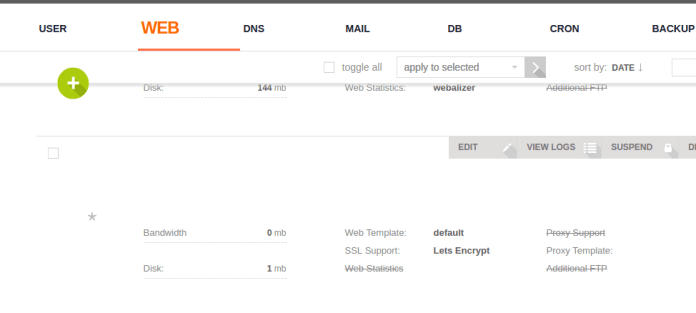
3. samm: leidke ja märkige SSL ja Let's Encrypt. „Luba SSL (SSL-tugi)“ ja „Kasuta Let's Encrypti (Let's Encrypti tugi)“ ▼
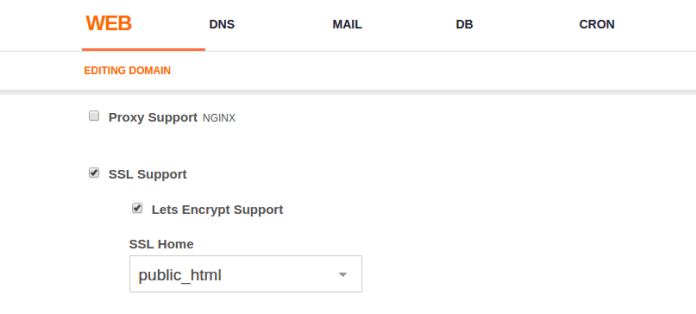
- Seejärel klõpsake nuppu Salvesta (administraator klõpsab nupul Salvesta ja ootab umbes viis minutit, et vaadata SSL-sertifikaadi taotlust)
第 4 步:Leidke Let's Encrypt turvalise sertifikaadi salvestuskoht Let's Encrypt salvestab oma SSL-sertifikaadi /home/username/conf/web/ asukohas. Palun loetlege nende asukohad ▼
/home/username/conf/web/ssl.website.crt
/home/username/conf/web/ssl.website.key
VestaCP juhtpaneel, salvestage selle hostinime SSL-sertifikaat ▼
/usr/local/vesta/ssl/certificate.crt
/usr/local/vesta/ssl/certificate.key
Seetõttu peame esmalt vanad VestaCP sertifikaadi failid ümber nimetama mõneks näivaks tekstiks, et VestaCP neid enam ei kasutaks, ja seejärel need failid sümboolselt linkima. Palun järgige allolevaid samme, et õppida, kuidas seda teha.
5. samm: Looge SSH oma serverisse ja sisestage need kaks käsku vanade failide ümbernimetamiseks ▼
mv /usr/local/vesta/ssl/certificate.crt /usr/local/vesta/ssl/unusablecer.crt
mv /usr/local/vesta/ssl/certificate.key /usr/local/vesta/ssl/unusablecer.key
- Kui järgmised toimingud ei rakendu ja SSL-i link ebaõnnestub, ei saa veebisaiti avada ja SSL-fail "kasutuskõlbmatuks"nimi, muuda tagasi eelmisele nimele"sertifikaat” ilma VestaCP paneeli uuesti installimisele aega raiskamata.
6. samm: Looge uuele sümboolsele lingile osutav sümboolne link. Palun asendage oma kasutajanimi, näiteks: admin. Asendage chenweiliang.com oma VPS-serveri hostinimega (FQDN). ▼
ln -s /home/admin/conf/web/ssl.chenweiliang.com.crt /usr/local/vesta/ssl/certificate.crt
ln -s /home/admin/conf/web/ssl.chenweiliang.com.key /usr/local/vesta/ssl/certificate.key
7. samm: taaskäivitage VestaCP
service vesta restart
8. samm: Tühjendage brauseri vahemälu ja proovige seejärel uuesti VestaCP juhtpaneelile sisse logida, kasutades porti 8083.
- Nüüd on teie SSL pordis 8083 turvaline!
Rikutud lubade lahendus
Rikutud õiguste parandamiseks sisestage järgmine käsk▼
- Tahe your.adminpanel.com Asendage oma VestaCP halduskonsooli URL-iga.
chgrp mail ssl.your.adminpanel.com.key
chmod 660 ssl.your.adminpanel.com.key
chgrp mail ssl.your.adminpanel.com.crt
chmod 660 ssl.your.adminpanel.com.crt
Ülaltoodud meetod on SSL-sertifikaadi lubamine VestaCP taustal.
Kuidas sundida domeeninime kasutama https SSL-sertifikaati?
1. samm: installige kohandatud nginx-mall ▼
cd /usr/local/vesta/data/templates/web
wget http://c.vestacp.com/0.9.8/rhel/force-https/nginx.tar.gz
tar -xzvf nginx.tar.gz
rm -f nginx.tar.gz
第 2 步:Määrake puhverserveri malliks sund-https 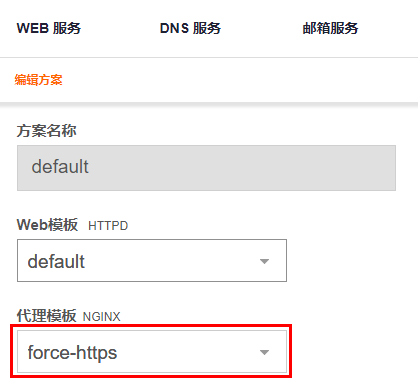
- Looge uus eelseadistus või määrake olemasolevas eelseadistuses Nginxi puhverserveri malliks force-https.
- Uute kasutajate lisamisel saate eelseadistatud skeemi kasutajatele lubade määramiseks kasutada jõuga https-malli.
HTTP suunatakse automaatselt ümber HTTPS-i
Kuidas VestaCP htaccessi abil HTTP HTTPS-i ümber suunab? Kas soovite oma veebisaidi automaatselt ümber suunata oma veebisaidi turvalisele (HTTPS) versioonile, mis on krüptitud?
Lisage .htaccess-faili järgmine 301 ümbersuunamise süntaks▼
RewriteEngine On
RewriteCond %{HTTPS} off
RewriteRule (.*) https://%{HTTP_HOST}%{REQUEST_URI} [R,L]- "L" ülalolevas [R,L] tähendab Last (Viimane), kui ka teistel grammatikatel on see L, ei saa http-d automaatselt https-i suunata.
- Seetõttu on soovitatav suunata http301 ülaosas olevale https-süntaksile (enne teisi süntakse).
Kui soovite VestaCP juhtpaneelil oma teistele domeenidele turvalisi SSL-sertifikaate lisada, vaadake seda õpetust ▼

Loodetavasti on teile abiks artikkel "VestaCP taustaprogrammi port 8083 HTTPS on sobimatu? SSL-sertifikaadi installimise õpetus", mida jagati Chen Weiliangi blogis ( https://www.chenweiliang.com/ ).
Jaga julgelt seda artikli linki: https://www.chenweiliang.com/cwl-705.html