
Artiklite kataloog
- Mida WordPress tähendab?Mida sa teed?Mida saab veebisait teha?
- Kui palju maksab isikliku/ettevõtte veebisaidi loomine?Ettevõtte veebisaidi loomise kulud
- Kuidas valida õige domeeninimi?Veebisaidi loomine Domeeninime registreerimise soovitused ja põhimõtted
- NameSiloDomeeninime registreerimise õpetus (saadake teile 1 dollar NameSiloPromo kood)
- Millist tarkvara on veebisaidi loomiseks vaja?Millised on nõuded oma veebisaidi tegemisel?
- NameSiloLahendage domeeninimi NS Bluehosti/SiteGroundi õpetusega
- Kuidas WordPressi käsitsi luua? WordPressi installimise õpetus
- Kuidas WordPressi taustaprogrammi sisse logida? WP taustal sisselogimise aadress
- WordPresskuidas kasutada?WordPressi taustaprogrammÜldsätted ja hiina pealkiri
- Kuidas WordPressis keeleseadeid muuta?Muutke hiina/inglise keele seadistusmeetodit
- Kuidas luua WordPressi kategooriakataloogi? WP kategooria haldamine
- Kuidas WordPress artikleid avaldab?Omaavaldatud artiklite redigeerimisvalikud
- Kuidas WordPressis uut lehte luua?Lehekülje seadistuse lisamine/muutmine
- Kuidas WordPress menüüsid lisab?Kohandage navigeerimisriba kuvavalikuid
- Mis on WordPressi teema?Kuidas installida WordPressi malle?
- FTP kuidas zip-faile võrgus lahti pakkida? PHP veebipõhise dekompressiooniprogrammi allalaadimine
- FTP tööriista ühenduse ajalõpp ebaõnnestus Kuidas WordPressi serveriga ühenduse loomiseks konfigureerida?
- Kuidas installida WordPressi pistikprogrammi? 3 viisi WordPressi pistikprogrammi installimiseks – wikiHow
- Kuidas on lood BlueHosti hostimisega?Uusimad BlueHost USA sooduskoodid/kupongid
- Kuidas Bluehost WordPressi ühe klõpsuga automaatselt installib? BH veebisaidi loomise õpetus
- WordPress Shortcodes Ultimate pistikprogrammi kohandatud malli teekoodi üksikasjalik selgitus
Oma eelmises artiklis rääkis Chen Weiliang sellest , kuidas WordPressi installida ja seadistada.
Järgmiseks peame end kiiresti WordPressiga kurssi viima ja tegema mõned vajalikud põhiseaded.
Enne seadistamise alustamist on soovitatav klõpsata vasakpoolsel menüüribal igal valikul, et näha, mida see teeb.
Räägime kõigepealt kõige põhilisematest sätetest, mida peaksite pärast WordPressi abil veebisaidi loomist tegema.
Logige sisse WordPressi taustaprogrammi
See õpetus räägib, kuidas WordPressi taustaprogrammi ▼ sisse logida

Kui installite WordPressi edukalt ja logite oma WordPressi saidile sisse, näete oma WordPressi taustaliidese armatuurlauda (juhtpaneel)▼
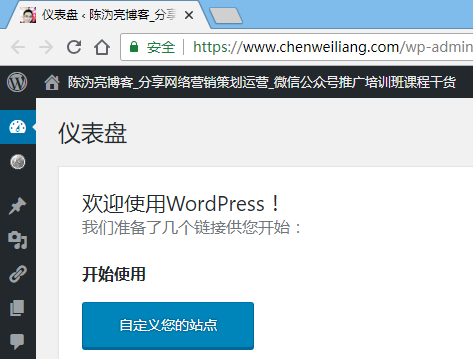
WordPressi põhiseaded
Kõigepealt peate klõpsama nuppu Seaded ja seejärel nuppu Üldine.
1) Üldised valikud
Seaded -> Üldine:
- Kontrollige oma ajavööndit
- e-posti aadress
- 其他 信息
Saidi pealkirja (pealkirja) seaded:
- Teie ettevõtte nimi, veebisaidi nimi või ajaveebi nimi
Subtiitrite (tutvustuse) seaded:
- ▼ Kas saate kirjutada oma veebisaidile alapealkirja või lause, et vaatajaskond saaks ühe pilguga teada, mis teie veebisait on?
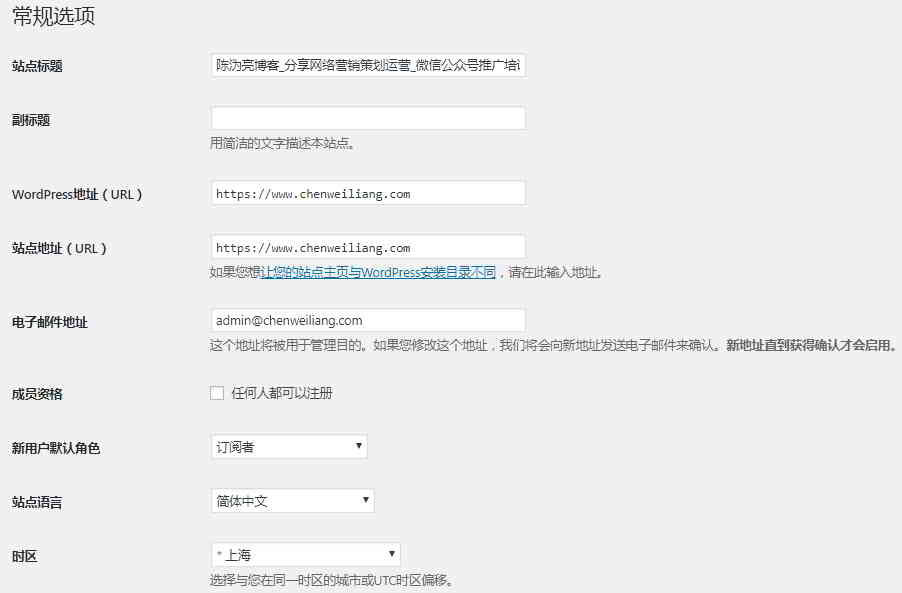
Tavaliselt saab WordPressi aadressi (URL) ja saidi aadressi (URL) jätta vaikeseadetele ▲
2) Muutke WordPressi püsilinke
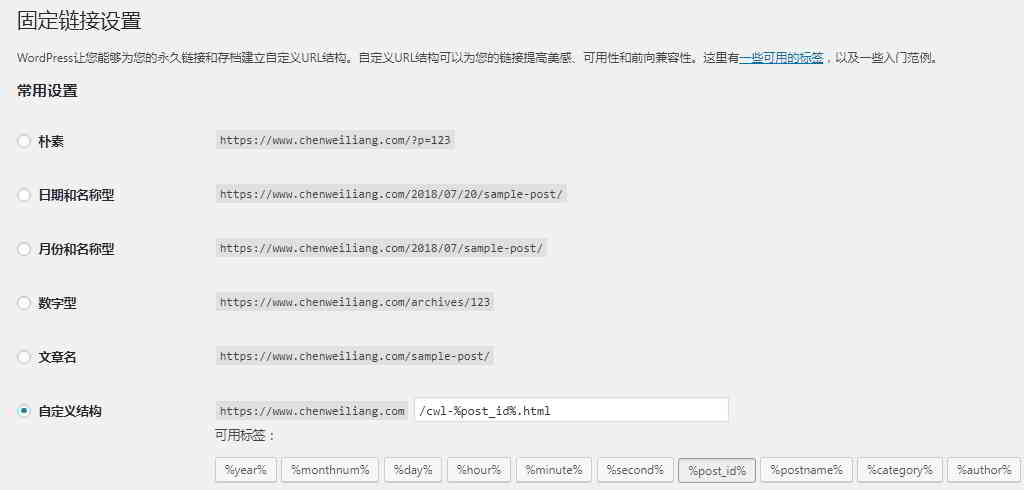
Seaded -> Püsilingid:
- Klõpsake Sätted ja seejärel Püsilingid (püsilingid).
- See säte määrab iga lehe ja artikli vaheliste linkide vormi.
Saate valida soovitud lingi tüübi, nt "Kohandatud struktuur" ▼
3) Seadistage WordPressi arutelud
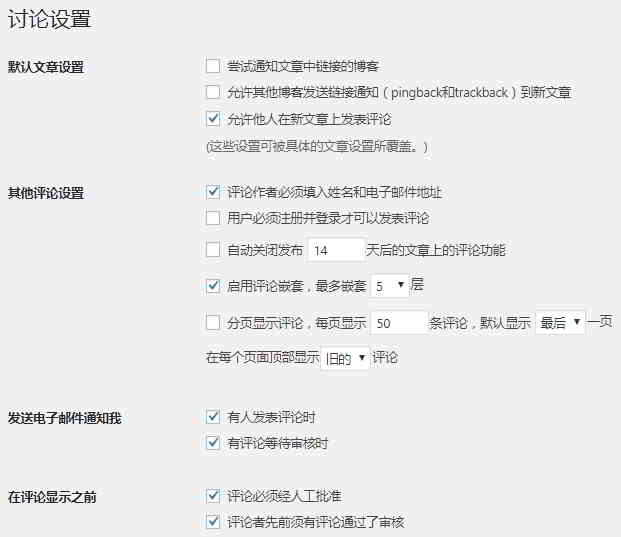
Seadistused -> Arutelu:
- WordPressil endal on kommentaaride jätmise funktsioon.
- Klõpsake Sätted -> Arutelu.
- Siin saate juhtida veebisaidi kommentaare.
Kui soovite kogu saidi kommentaarid välja lülitada, saate selle määrata jaotises "Arutelu" ▼
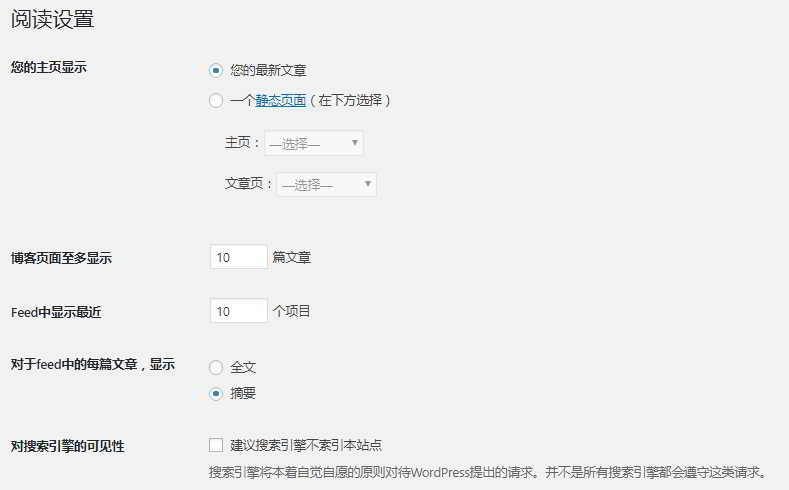
4) Seadistage WordPress lugemiseks
Seaded -> Loe:
- Klõpsake nuppu Seadistamine ja lugemine.
- Saate valida, kui palju artikleid soovite igal lehel kuvada.
- (Märkus: erinevad teemaseaded võivad olla erinevad)
WordPressiga ei saa mitte ainult ajaveebi luua, vaid saate seda kasutada ka isikliku või ettevõtte veebisaidi loomiseks.
Valige staatiline leht (valige allpool), seejärel valige leht, mille soovite oma avaleheks määrata (Page), et teie ajaveebist saaks isiklik veebisait (staatiline kodulehe veebisait).
Otsingumootori indeksi määramisel ärge märkige ruut "Soovita otsingumootoritel saite mitte indekseerida" ▼
5) Seadistage WordPressi profiil
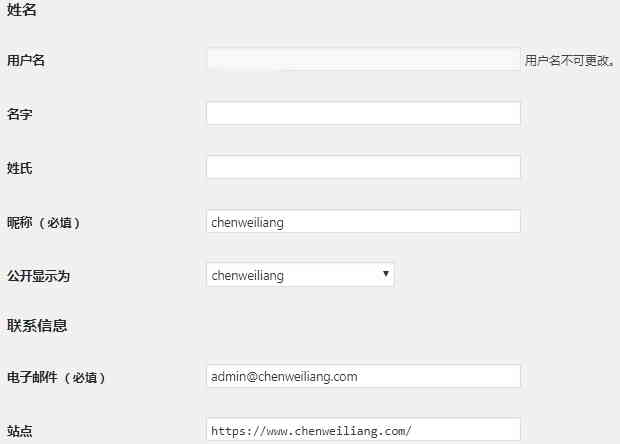
Kasutajad -> Minu profiil:
- Klõpsake nuppu Kasutajad ja seejärel nuppu Minu profiil.
- Soovitatav on täita põhiteave.
- Veebilehe turvalisuse huvides on soovitatav, et taustal sisselogimise kasutajanimi ei oleks sama, mis avalik nimi.
Alloleval pildil on profiili seaded peidetud kasutajanimega ▼
6) Muutke WordPressi veebisaidi parool
Kui teil on vaja veebisaidi parooli muuta, võite klõpsata "Kasutaja" ja seejärel "Minu profiil" ▼

WordPressi sait, unustasin parooli, mida ma peaksin tegema?
Siin on 4 võimalust oma WordPressi parooli kiireks hankimiseks ▼
7) Muud WordPressi seaded
- Ülaltoodud sisu on sätted, mida tuleb sageli muuta, ja teised kasutavad tavaliselt vaikesätteid.
- Vajadusel saate ka teisi WordPressi seadeid ükshaaval kontrollida.
Õnnitleme, olete WordPressi üldise seadistamise lõpetanud!
Loodetavasti on teile abiks artikkel "Kuidas WordPressi kasutada? WordPressi taustsüsteemi üldised seaded ja hiinakeelne pealkiri", mida jagati Chen Weiliangi blogis ( https://www.chenweiliang.com/ ).
Jaga julgelt seda artikli linki: https://www.chenweiliang.com/cwl-907.html