
Artikulu direktorioa
Normalean kanpoko katearen sustapena eta adiskidetasunaren esteken optimizazioa egiten dugu eta kontrolatu egin behar dugu.
Atzerako estekak eta elkarrekiko estekak galtzen baditugu, gure SEO sailkapena ere jaitsi egingo da. Beraz, oso garrantzitsua da atzerako estekak dituzten webgune orrien egoera kontrolatzea.
Zergatik erabili Uptime Kuma webguneak kontrolatzeko?
Nola monitorizatu atzera-estekak SEO helburuetarako?
Atzerako estekak gehitu eta elkarrekiko estekak trukatu ondoren, normalean webgunearen monitorizazioa konfiguratzen dugu Uptime Robot hodeiko monitorizazio plataforman, webgune bakoitzeko atzerako esteka orrialdeen konexioa egiaztatzeko.
Hala ere, kanpoko kate eta lagun kate kopurua handitzen den heinean, Uptime Robot hodeiko plataformak muga bat du monitorizazio-elementu kopuruan, eta eguneratu eta ordaindu behar duzu hodeiko monitorizazio-elementu gehiago gehitzen jarraitzeko.
Beraz, Linux hodeiko zerbitzarien monitorizazio software tresna kode irekikoa erabil dezakegu : Uptime Kuma.
Zer software da Uptime Kuma?
Uptime Kuma kode irekiko Linux zerbitzariak kontrolatzeko tresna bat da, Uptime Robot-en antzeko funtzioak dituena.
Antzeko webguneak kontrolatzeko beste tresnekin alderatuta, Uptime Kuma-k auto-ostatatutako zerbitzuak onartzen ditu murrizketa gutxiagorekin.
Artikulu honek Uptime Kuma-ren instalazioa eta erabilera aurkeztuko ditu.
Nola instalatu Uptime Kuma monitorizazio tresna?
Uptime Kuma, Docker instalazioa onartzen du.
Jarraian, Uptime Kuma-ren instalazio-urratsei buruzko tutorial bat da.
Komando hauek CLI bidez programa instalatzeko dira [Ubuntu/ CentOS ]. CLI instalatzaile interaktiboa, Docker euskarriarekin edo gabe ▼
curl -o kuma_install.sh http://git.kuma.pet/install.sh && sudo bash kuma_install.sh
- Ez da gomendagarria goiko instalazio komandoa erabiltzea: Uptime Kuma Docker ez den moduan instalatuta dagoenez, erraza da instalazioan huts egitea.
- (Behean instalatzeko komandoak gomendatzen ditugu)
Docker Uptime Kuma Docker erabiliz instalatu aurretik Docker instalatu behar duzunez, instalatu Docker lehenik.
Instalatu Docker eta Docker-compose
Eguneratu eta instalatu beharrezko softwarea ▼
apt-get update && apt-get install -y wget vim
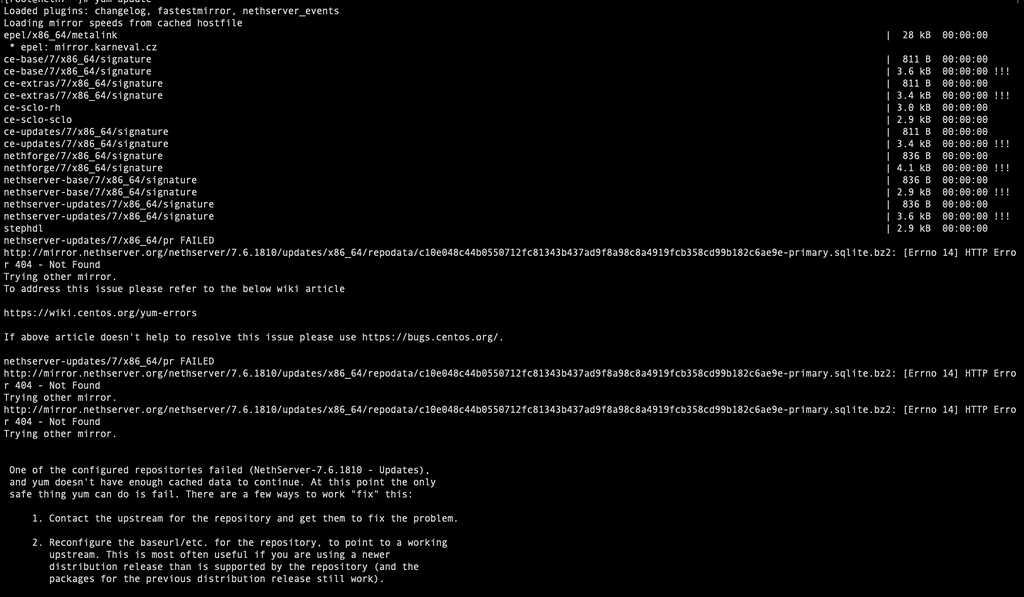
Eguneratzean 404 errore bat gertatzen bada, egiaztatu beheko irtenbidea▼
Instalatu Docker
Atzerriko zerbitzari bat bada, mesedez erabili komando hau ▼
curl -sSL https://get.docker.com/ | sh
Txinako etxeko zerbitzari bat bada, mesedez erabili komando hau ▼
curl -sSL https://get.daocloud.io/docker | sh
Ezarri Docker abiaraztean automatikoki abiarazteko ▼
systemctl start docker

systemctl enable docker
Instalatu Docker-compose
Atzerriko zerbitzari bat bada, mesedez erabili komando hau ▼
sudo curl -L "https://github.com/docker/compose/releases/download/1.24.1/docker-compose-$(uname -s)-$(uname -m)" -o /usr/local/bin/docker-compose
sudo chmod +x /usr/local/bin/docker-compose
Txinako etxeko zerbitzari bat bada, erabili komando hau▼
curl -L https://get.daocloud.io/docker/compose/releases/download/v2.1.1/docker-compose-`uname -s`-`uname -m` > /usr/local/bin/docker-compose
chmod +x /usr/local/bin/docker-compose
Berrabiarazi docker zerbitzuaren komandoa▼
service docker restart
Nola instalatu Uptime Kuma doako webgunearen egoera kontrolatzeko tresna?
docker volume create uptime-kuma
docker run -d --restart=always -p 3001:3001 -v uptime-kuma:/app/data --name uptime-kuma louislam/uptime-kuma:1- Ondoren, pasa zaitezke
IP:3001Bisitatu Uptime-Kuma.
CSF suebakia gaitu baduzu, baliteke 3001 ataka ireki behar izatea CSF suebakian▼
vi /etc/csf/csf.conf
# Allow incoming TCP ports
 TCP_IN = "20,21,22,2812,25,53,80,110,143,443,465,587,993,995,2030,2031,2082,2083,2086,2087,2095,2096,3001"
Berrabiarazi CSF suebakia ▼
csf -rInstalatu Nginx Proxy Manager
Nginx Proxy Manager Docker-en oinarritutako alderantzizko proxy software bat da.
Nginx Proxy Manager beharrezkoa ez denez, denbora galdu nahi ez baduzu, salta dezakezu Nginx Proxy Manager ez instalatzea.
Sortu direktorioa ▼
mkdir -p data/docker_data/npm
cd data/docker_data/npm
Sortu docker-compose.yml fitxategia ▼
nano docker-compose.yml
Bete edukia fitxategian, ondoren sakatu Ctrl+X gordetzeko, sakatu Y irteteko ▼
version: "3"
services:
  app:
    image: 'jc21/nginx-proxy-manager:latest'
    restart: unless-stopped
    ports:
      # These ports are in format :
      - '80:80' # Public HTTP Port
      - '443:443' # Public HTTPS Port
      - '81:81' # Admin Web Port
      # Add any other Stream port you want to expose
      # - '21:21' # FTP
    environment:
      DB_MYSQL_HOST: "db"
      DB_MYSQL_PORT: 3306
      DB_MYSQL_USER: "npm"
      DB_MYSQL_PASSWORD: "npm"
      DB_MYSQL_NAME: "npm"
      # Uncomment this if IPv6 is not enabled on your host
      # DISABLE_IPV6: 'true'
    volumes:
      - ./data:/data
      - ./letsencrypt:/etc/letsencrypt
    depends_on:
      - db

  db:
    image: 'jc21/mariadb-aria:latest'
    restart: unless-stopped
    environment:
      MYSQL_ROOT_PASSWORD: 'npm'
      MYSQL_DATABASE: 'npm'
      MYSQL_USER: 'npm'
      MYSQL_PASSWORD: 'npm'
    volumes:
      - ./data/mysql:/var/lib/mysql
korrika ▼
docker-compose up -d
Hurrengoaren antzeko errore-mezu bat agertzen bada: "Error starting userland proxy: listen tcp4 0.0.0.0:443: bind: address already in use"▼
[root@ten npm]# docker-compose up -d
npm_db_1 is up-to-date
Starting npm_app_1 ... error

ERROR: for npm_app_1 Cannot start service app: driver failed programming external connectivity on endpoint npm_app_1 (bd3512d79a2184dbd03b2a715fab3990d503c17e85c35b1b4324f79068a29969): Error starting userland proxy: listen tcp4 0.0.0.0:443: bind: address already in use

ERROR: for app Cannot start service app: driver failed programming external connectivity on endpoint npm_app_1 (bd3512d79a2184dbd03b2a715fab3990d503c17e85c35b1b4324f79068a29969): Error starting userland proxy: listen tcp4 0.0.0.0:443: bind: address already in use
ERROR: Encountered errors while bringing up the project.
- Esan nahi du 443 ataka dagoeneko okupatuta dagoela eta sortu berri den docker-compose.yml fitxategia editatu behar dela.
443 ataka 442 ▼ aldatu behar da
- '442:442' # Public HTTPS Port
Ondoren, exekutatu komandoa berriro docker-compose up -d
Errore-mezu bat agertuko da:“Error starting userland proxy: listen tcp4 0.0.0.0:80: bind: address already in use"
80 atakatik 882 ▼ ere aldatu behar da
- '882:882' # Public HTTP Port
irekiz http:// IP:81 Bisitatu Nginx Proxy Manager.
Lehen saioa hasteko, erabili hasierako kontu eta pasahitz lehenetsia▼
Email: [email protected]
Password: changeme
- Saioa hasi ondoren, mesedez, ziurtatu helbide elektronikoa eta pasahitza berehala aldatzen dituzula.
Alderantzizko proxy Uptime Kuma
Uptime Kuma instalatu ondoren, lehenetsia erabiltzea daIP:3001Bisitatu Uptime Kuma.
Domeinu-izena atzitu eta SSL ziurtagiria konfiguratu dezakegu alderantzizko proxy bidez, lehen erakutsitako URLak bezala.
Ondoren, alderantzizko sorkuntza eragiketak egingo ditugu, aurretik eraikitako Nginx Proxy Manager erabiliz.
by http:// IP:81 Ireki Nginx Proxy Manager.
Lehen aldiz saioa hasi ondoren, erabiltzaile-izena eta pasahitza aldatu behar dituzu, mesedez konfigura ezazu zeure burua.
Ondoren, Nginx Proxy Manager-en funtzionamendu-urratsak hauek dira:
步 1:打开 Proxy Hosts ▼
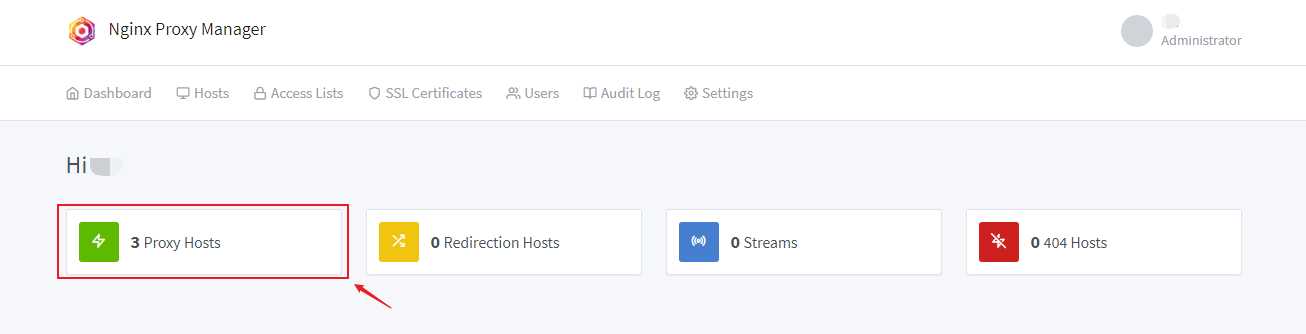
步 2:Egin klik goiko eskuineko izkinan Add Proxy Hosts▼

3. urratsa: konfiguratu irudiaren arabera,Klikatu Save 保存 ▼
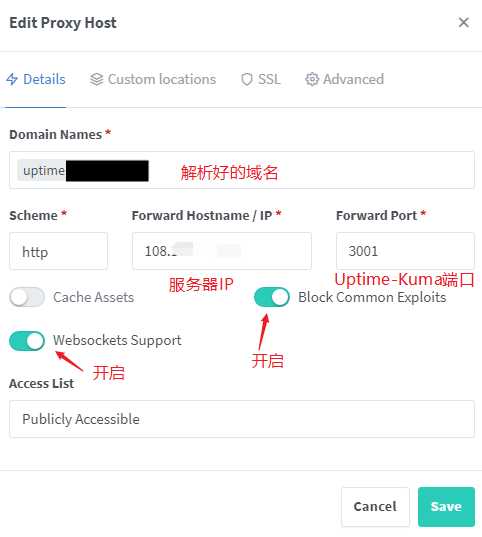
步 4:egin klikEidtIreki konfigurazio orria ▼

5. urratsa: SSL ziurtagiri bat eman eta HTTPS sarbidea behartua gaitu ▼
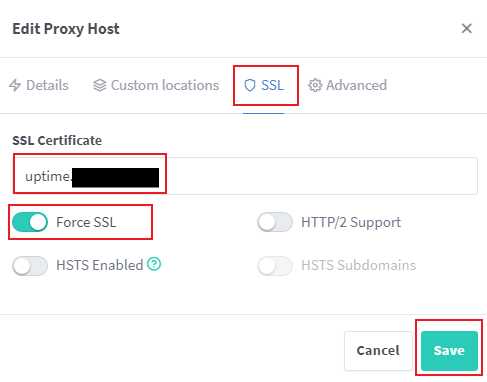
- Une honetan, alderantzizko belaunaldia amaitu da, eta orduan ebatzi berri duzun domeinu-izena erabil dezakezu Uptime Kuma atzitzeko.
- Uptime Kuma konfigurazioa oso erraza da.
- Txinako interfazea du, laster erabili ahal izango duzula uste dut.
Uptime Kuma PM2 komando erabilgarriak
Hasi, gelditu eta berrabiarazi Uptime Kuma-ren komandoak (komando hau Docker ez den instalazioari dago zuzenduta)▼
pm2 start uptime-kuma
pm2 stop uptime-kuma
pm2 restart uptime-kuma
Ikusi Uptime Kuma-ren kontsolaren uneko irteera (komando hau Docker ez den instalazioari eskainita dago)▼
pm2 monit
Exekutatu Uptime Kuma abiaraztean (komando hau Docker ez diren instalazioei eskainita dago) ▼
pm2 save && pm2 startup
Nola konfiguratu Uptime Kuma monitorizazio softwarearen babeskopia automatikoa?
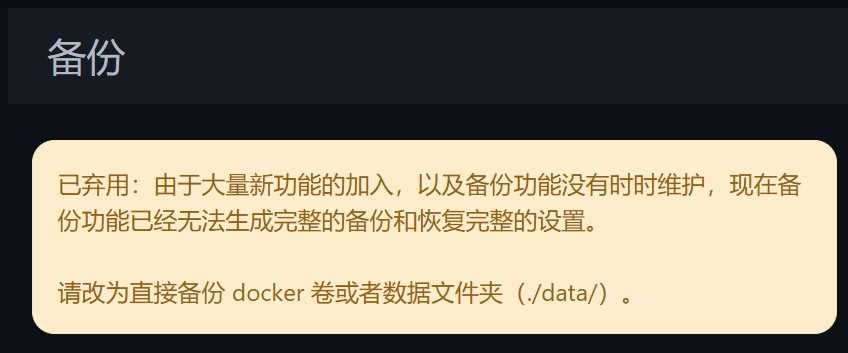
Uptime Kuma-ren atzeko planoan babeskopia-funtzioan arazo batzuk egon daitezkeenez, garatzaileak ez du babeskopia-funtzioa mantendu.
Gehiago jakin nahi duzu Uptime Kuma babeskopien eginbideen zaharkitzeari buruz? Egin klik beheko estekan tutorial zehatza irakurtzen jarraitzeko ▼
Nola desinstalatu Uptime Kuma monitorizazio softwarea?
Uptime Kuma Docker erabiliz instalatu ez bada, nola desinstalatu dezaket?
Adibidez, komando hau Docker ez den moduan instalatzeko erabiltzen baduzu▼
curl -o kuma_install.sh http://git.kuma.pet/install.sh && sudo bash kuma_install.sh
Uptime Kuma desinstalatzeko, erabili komando hau ▼
- zerbitzuz kanpo
pm2 stop uptime-kuma - ezabatu direktorioa
rm -rf /opt/uptime-kuma
Nola desinstalatu Uptime Kuma Docker erabiliz instalatzen baduzu?
Exekutatu hurrengo kontsulta komandoa▼
docker ps -a
- idatzi zure
kumaEdukiontziaren izena, izan daitekeenauptime-kuma
gelditzeko komandoa ▼
- mesedez bidali
container_nameAldatu goiko kontsultarakumaEdukiontziaren izena.
docker stop container_name
docker rm container_name
Desinstalatu Uptime Kuma ▼
docker volume rm uptime-kuma
docker rmi uptime-kuma
Ondorioa
Uptime Kuma-ren interfazea garbia eta sinplea da, eta zabaltzeko eta erabiltzeko oso erraza da.
Uptime Kuma oso aukera ona da webgunearen jarraipena egiteko baldintza handirik ez baduzu.
Zorionez, Chen Weiliangeko blogean ( https://www.chenweiliang.com/ ) partekatutako "Uptime Kuma Free Website Status Monitoring Tool for Linux Servers" artikulua lagungarria izango zaizu.
Anima zaitez artikulu honen esteka partekatzera: https://www.chenweiliang.com/cwl-29041.html