
Artikulu direktorioa
Zure webgunearen segurtasuna azkar hobetu nahi duzu? Doan nola erabiltzen irakatsiko dizugu minutu gutxitanWordPress plugina, ordeztu masiboki WordPress datu-baseko URL guztiak HTTPSrekin.
Hasiberria edo beteranoa izan, tutorial sinple eta ulerterraz honek eragiketa erraz burutzen lagunduko dizu eta zure webgunea urrats bakarrean segurtasunez berritzen dela ziurtatzen dizu!
Zure webguneko domeinu-izena aldatu nahi baduzu, edo .com domeinu-izen on bat erosi nahi baduzu, datu-baseko URL zahar guztiak aldatu eta URL berrietara eguneratu beharko dituzu.
Bestela, zure webguneko esteka eta eduki asko (adibidez, irudiak) baliogabeak izan daitezke eta normalean ez agertzea.
Gainera, SSL ziurtagiria zure webgunean gehitu ondoren, datu-baseko URL guztiak httpsrekin ordeztu behar dituzu.
Gainera, konpontzen duzuneanWordPress webgunearen lekualdatze-errorea: gehiegitan birbideratu zaituzte. Saiatu cookieak ezabatzen ERR_TOO_MANY_REDIRECTSHorren ondoren, zerbitzariaren bide zaharra zerbitzari bide berriarekin ordeztu behar duzu.
hala nola:
- Aldatu zerbitzariaren bide zaharra:
/home/eloha/public_html/etufo.org - Ordeztu zerbitzariaren bide berri batekin:
/home/eloha/web/etufo.org/public_html
Nola aldatu WordPress datu-baseko URL guztiak HTTPSra minutu batean?
Ez dituzu eskuz aldatu behar banan-banan! Doako plugin bat deskargatu besterik ez duzu "Bilatu eta Ordeztu" eta erraz egin dezakezu.
Gida honek "Bilatu eta Ordeztu" plugina nola erabili erakutsiko dizu zure WordPress datu-baseko URL guztiak edo testu-datuak ordezkatzeko urrats tekniko neketsuak egin gabe.
1. urratsa: InstalazioaBilatu eta Ordeztu plugina
- saioa hasi zure WordPress backend-a, eta sakatu alboko barrako "Pluginak".
- Egin klik "Instalatu plugin berria"
- bilatu"
Search & Replace"Entxufatu - Egin klik "Instalatu orain" eta "Aktibatu"
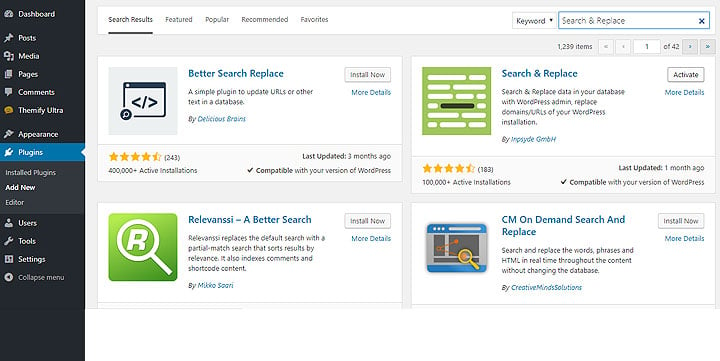
2. urratsa: bilatu eta ordezkatu URLak datu-basean HTTPSrako
- Plugin ezarpenak "Tresnak > Bilatu eta Ordeztu" atalean aurki daitezke.
- Egin klik "
Search & Replace"Fitxa. - Taulen zerrendan, egiaztatu " wp_postmeta ".
- Kontuan izan wp_postmeta datuak gordetzeko erabiltzen den datu-base-taula dela.
- wp_postmeta taula soilik hautatzen bada, postmeta taulako datuak bakarrik eragingo dira.
- Datu-base osoko datuak ordeztu nahi badituzu, hautatu Hautatu taula guztiak.
- "Bilatu:" eremuan, idatzi bilatu nahi duzun testua.
- "Ordeztu honekin:" eremuan, idatzi ordeztu nahi duzun testua.
- Adibidez, webgunearen URL guztiak httpsrekin ordeztu nahi badituzu, zure domeinu-izena sar dezakezu "Bilatu:" eremuan (adibidez, "http://yourdomain .com") eta idatzi https domeinuaren izena "Ordeztu honekin:" eremuan (adibidez, "https:// yourdomain .com").
- Datu-baseko ia testu-datu guztiak ordezka ditzakezu, baina tutorial honek URLak nola ordeztu besterik ez du erakusten.
- Egin klik "
Dry Run(Test Run)" probatzeko. Proba lehor batek ordeztuko dena erakutsiko du. - Probaldiaren emaitzak zuzenak direla baieztatu ondoren, desmarkatu "
Dry Run(Proba egin)", hautatu "Save changes to database", gero egin klik"Do Search & Replace".
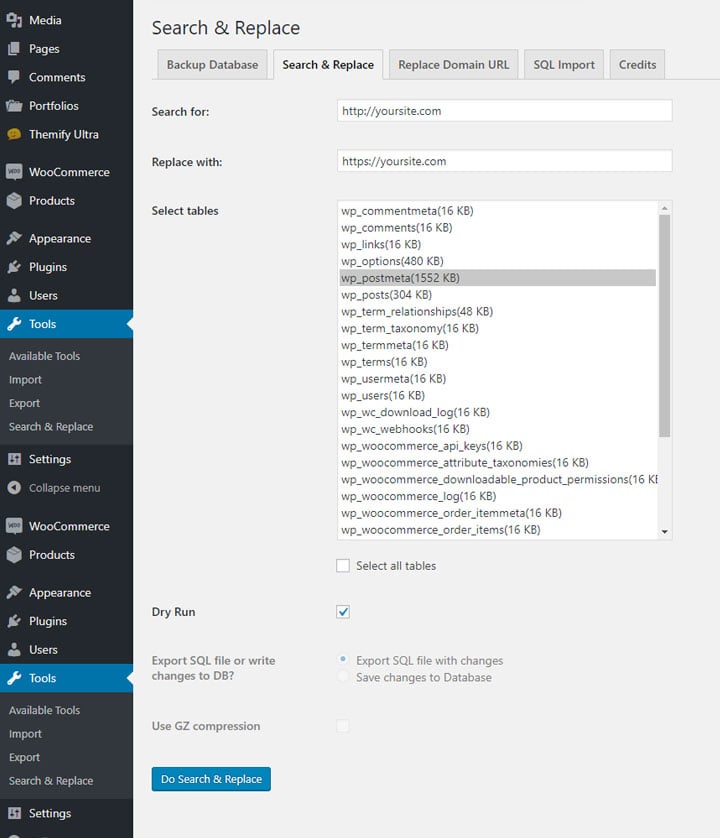
- Hor daukazue!
Espero dut gida hau lagungarria izan dela eta interesgarria eta erabilgarria iruditu zaizula.
Gida hau lagungarria iruditu bazaizu, mesedez partekatu beheko iruzkinetan zein gai espero dituzun etorkizuneko gidetan.
Erabilera zoriontsua opa dizut!
Hope Chen Weiliang bloga ( https://www.chenweiliang.com/ ) shared "Nola aldatu WordPress datu-basearen URL guztiak HTTPSra?" Instalatu Search & Replace plugina", lagungarria izango zaizu.
Ongi etorri artikulu honen esteka partekatzera:https://www.chenweiliang.com/cwl-31784.html