
Artikulu direktorioa
Egia harrigarria: Zergatik ez duzu oraindik Monit instalatu HestiaCP- n?
Orain hitz egin dezagun zergatik den Monit HestiaCP erabiltzaileentzako bazkide onenetako bat.
Monit-ek Nginx, PHP-FPM eta MySQL bezalako zerbitzari-zerbitzu kritikoak erraz kontrolatzeko aukera ematen dizu.
Eta, Monit zure HestiaCP-n integra dezakezu urrats sinple batzuetan, gurina ogian zabaltzea bezain erraza. Prest al zaude? Has gaitezen!
Zer da Monit? Zergatik da hain garrantzitsua HestiaCPrentzat?
Tutorialean murgildu aurretik, ikus dezagun Monit-i. Monit kode irekiko tresna arina da, Unix sistemetako prozesuak eta zerbitzuak kontrola ditzakeena.
Prozesu bat zintzilikatzen bada, Monit-ek automatikoki berrabiarazi dezake zure zerbitzaria beti normal exekutatzen dela ziurtatzeko.
Zure zerbitzariarentzat 24/7 bizkartzain bat izatea bezalakoa da, fidagarria ez ezik, sentikorra ere bada.
Monit HestiaCP-en instalatzeko beharrezko baldintzak
Monit instalatu aurretik, ziurtatu baldintza hauek dituzula:
- Hestia kontrol panela instalatuta
- Izan root sarbidea
Irizpide hauek betetzen badituzu, prest gaude.
1. urratsa: eguneratu sistema paketeak
Lehenik eta behin, ziurtatu zure sistema-paketeak eguneratuta daudela. Eguneratu sistema paketeak komando hau erabiliz:
apt update
Garrantzitsua da sistemaren paketeen eguneratzeak ahultasun potentzialak konpondu ditzakeelako eta Monit-en azken bertsioa instalatuta duzula ziurtatu.
2. urratsa: instalatu Monit
Sistemaren eguneratzea amaitu ondoren, Monit instala dezakezu. Sartu komando hau instalatzeko:
apt install monit
Urrats honek Monit automatikoki deskargatu eta instalatuko du, pazientziaz itxaron behar duzu minutu batzuk.
3. urratsa: Gaitu Monit zerbitzua
Instalazioa amaitu ondoren, ez ahaztu Monit zerbitzua gaitzea, sistema abiaraztean automatikoki abiarazteko. Gaitu zerbitzua komando hau erabiliz:
systemctl enable monit
Hau Monit-en gurpil automatiko bat instalatzearen baliokidea da zerbitzaria berrabiarazten duzun bakoitzean, automatikoki hasiko da.
4. urratsa: Hasi Monit zerbitzua
Ondoren, abiarazi Monit zerbitzua eta utzi funtzionatzen hasteko:
systemctl start monit
Monit atzeko planoan exekutatzen ari denez, prest dago zure zerbitzua kontrolatzeko.
5. urratsa: Konfiguratu Monit
Baliteke Monit-en konfigurazio lehenetsia ingurune guztietarako egokia ez izatea, beraz, doikuntza batzuk egin behar ditugu. editatu /etc/monit/monitrc fitxategia eta gehitu eduki hau:
set httpd port 2812 and
  use address 0.0.0.0
  and allow localhost

check process nginx with pidfile /var/run/nginx.pid
  group nginx
  start program = "/etc/init.d/nginx start"
  stop program = "/etc/init.d/nginx stop"

check process php-fpm with pidfile /var/run/php/php7.4-fpm.pid
  group php-fpm
  start program = "/etc/init.d/php7.4-fpm start"
  stop program = "/etc/init.d/php7.4-fpm stop"

check process mysql with pidfile /var/run/mysqld/mysqld.pid
  group mysql
  start program = "/etc/init.d/mysql start"
  stop program = "/etc/init.d/mysql stop"
Konfigurazio kode honek hainbat gauza egiten ditu:
- Gaitu Monit-en web interfazea, pasa dezakezu
http://your_server_ip:2812sar zaitez. - Monitoreatu Nginx, PHP-FPM eta MySQL 服务, beti sarean daudela ziurtatuz.
6. urratsa: Konfiguratu Monit zerbitzua abiaraztean automatikoki abiarazteko
Sartu komando hau:
systemctl enable monit && systemctl start monit
- Errore mezua bada "
sudo systemctl start monitmonit.service is not a native service, redirecting to systemd-sysv-install.", egin klik beheko artikuluaren estekan irtenbidea ikusteko▼

7. urratsa: Berrabiarazi Monit zerbitzua
Konfigurazioa amaitu ondoren, ez ahaztu Monit zerbitzua berrabiaraztea konfigurazioa indarrean izan dadin:
systemctl restart monit
Monit-i bizitza berria ematea bezalakoa da eta orain erakusteko prest dago.
Nola egiaztatu Monit-en instalazioa arrakastatsua izan dela?
Instalazioa amaitu ondoren, ireki arakatzailea eta bisitatu http://your_server_ip:2812, Monit-en aginte-panela ikusi beharko zenuke.
Dena normala bada, Nginx, PHP-FPM eta MySQL-en egoera ikusiko duzu.
Euren egoerak "Running" erakusten du, normal exekutatzen ari direla adieraziz.
Prozesu hauetakoren bat exekutatzen uzten bada, Monit automatikoki saiatuko da berrabiarazi.
Nola berriro instalatu Monit
Monit-en instalazioarekin arazoren bat dagoela ikusten baduzu edo birkonfiguratu behar baduzu, Monit berriro instala dezakezu komando hau erabiliz:
apt-get remove monit
apt-get install monit
Gaitu 2812 ataka: Ziurtatu Monit-en web interfazera sar dezakezula
Monit-en web-interfazea normalean sar daitekeela ziurtatzeko, 2812 ataka gaitu behar duzu.
在 monitrc Fitxategian, ziurtatu HTTPD entzutea konfiguratuta dagoela eta 2812 ataka eta IP helbide zehatza zehaztuta daudela.
Gaitu 2812 ataka HestiaCPCPn
Monit monitorizazioa behar bezala instalatu ondoren , daemon-a konfiguratu, ataka, IP helbidea eta beste ezarpen batzuk gaitu beharko dituzu.
1. urratsa: Hasi saioa zure HestiaCPCP-n
2. urratsa: Sartu suebakira.
- Egin klik nabigazioaren gainean "Suebakia".
3. urratsa: Egin klik + botoian.
- + botoiaren gainetik pasatzean, botoia "Gehitu araua" bihurtzen ikusiko duzu.
4. urratsa: Gehitu arauak.
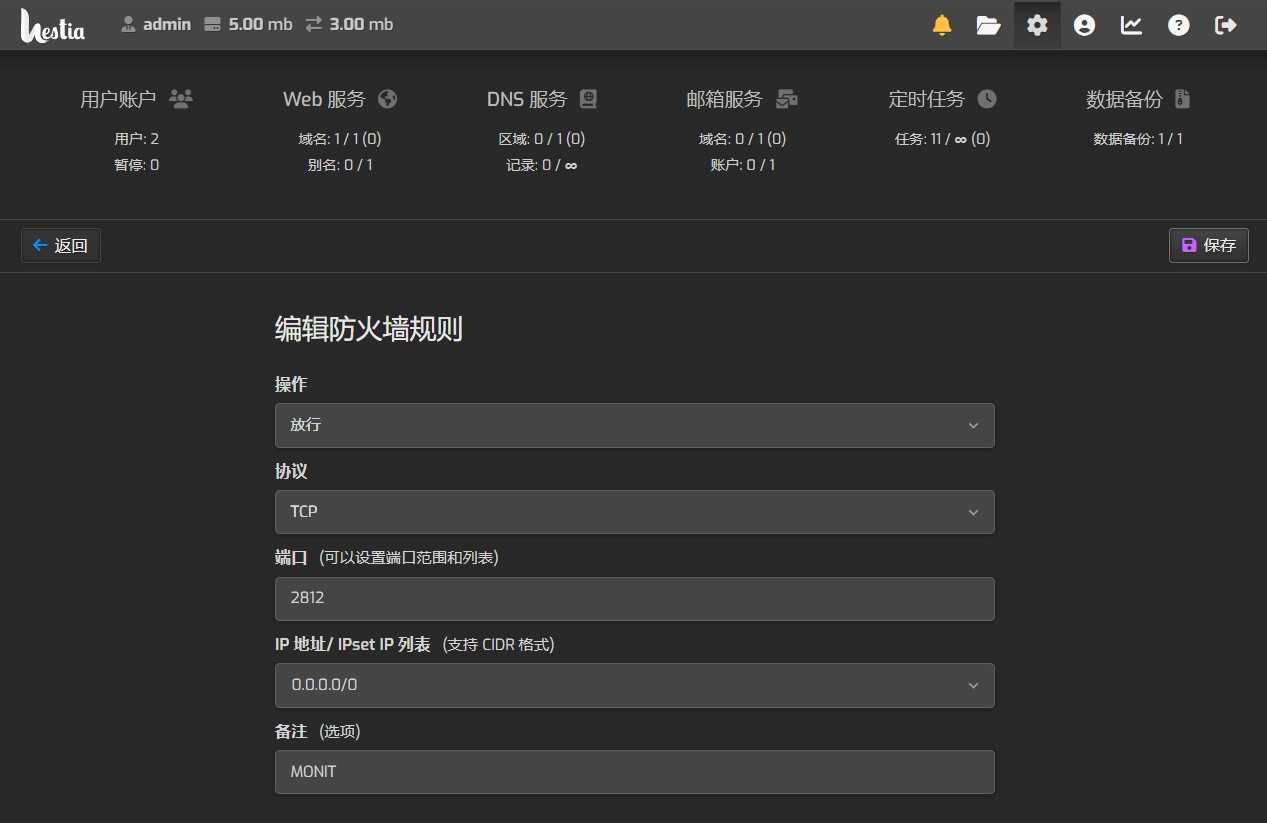
Erabili honako hauek arau ezarpen gisa ▼
- Ekintza: Onartu
- Protokoloa: TCP
- portua: 2812
- IP helbidea: 0.0.0.0/0
- Oharrak (aukerakoa): MONIT
Jarraian HestiaCP suebakiaren ezarpenen pantaila-argazkia da ▼
Ondorioa: Monit eta HestiaCP-ren konbinazio ezin hobea
Une honetan, Monit HestiaCP-en behar bezala instalatu eta konfiguratu beharko zenuke.
Zerbitzariaren kudeaketan zure eskuineko laguntzaile bihurtuko da, zerbitzu kritiko guztien funtzionamendu normala bermatuz.
Gainera, Monit-en web-interfazeak prozesu guztien egoera erraz kontrolatzeko eta dena kontrolpean edukitzeko aukera ematen du.
Ekin orain! Konfiguratu Monit zure zerbitzariarentzat bere egonkortasuna eta fidagarritasuna hobetzeko. Zure etorkizuneko norberak eskertuko dizu aukera jakintsu hau.
Zorionez, Chen Weiliang-en blogean ( https://www.chenweiliang.com/ ) partekatutako "Nola instalatu Monit monitorizazio programa HestiaCP-n? Monit instalazio metodoaren azalpen zehatza" artikulua lagungarria izango zaizu.
Anima zaitez artikulu honen esteka partekatzera: https://www.chenweiliang.com/cwl-31996.html