
Artikulu direktorioa
Nola optimizatu barne estekak WordPress webgune batean?
Sortu kode laburrak miniatura-artikuluekin eta editore-botoiekin
Barne-loturen optimizazioa beti da oso garrantzitsua SEOn , esteka-egitura ona oso onuragarria baita bilaketa-motorren optimizaziorako.
Uneko artikulua beste artikulu batzuekin lotuta badago, gehitu automatikoki orrialderako esteka:
- bilatzaileen armiarmak arakatzeko kopurua eta sakonera asko handituko ditu,
- erregistro kopurua handitzen lagundu,
- Eta aingura testuaren gako-hitzen pisua.
Artikulu zahar batzuk eguneratzen badira, bilatzaileen armiarmari ere agindu diezaiekezu artikulu zaharren edukien eguneraketak berriro arakatzeko eta indexatzeko, artikulu berriei barne estekak gehituz.
- Barne-lotura ohiko bat testu-esteka bat da, bere egitura aingura-testua da.
- Baina erabiltzailearen esperientzia hobetzeko, barruko orrialdeko artikuluen estekak gehiago optimiza ditzakegu.
Chen Weiliangen blog-sarrerak irakurtzean , askotan txartel formatuan txertatutako artikuluak aurki ditzakezu, artikuluen edukiaren laburpenak dituzten miniaturekin, adibidez:
XNUMX. Gehitu kapsulatutako artikulu-txartelaren estiloko kode labur bat
1. urratsa: Gehitu PHP kodea
Gehitu kode hau zure WP gaiaren functions.php fitxategira:
/**
* 加入内部文章缩略图 By 陈沩亮
* 文章地址:https://www.chenweiliang.com/cwl-638.html
**/
function cwl_insert_posts( $atts, $content = null ){
extract( shortcode_atts( array(
'ids' => ''
),
$atts ) );
global $post;
$content = '';
$postids = explode(',', $ids);
$inset_posts = get_posts(array('post__in'=>$postids));
foreach ($inset_posts as $key => $post) {
setup_postdata( $post );
$content .= '<div class="jiawen"><div class="fl"><a target="_blank" href="' . get_permalink() . '" class="fl"><i class="sui sui-link sui-fw"></i>';
$content .= get_the_title();
$content .= '</a><p class="note"><a target="_blank" rel="nofollow" href="' . get_permalink() . '">';
$content .= mb_strimwidth(strip_tags(apply_filters('post_content', $post->post_content)), 0, 180, '...');
$content .= '</a></p></div><div class="fr"><a target="_blank" rel="nofollow" href="' . get_permalink() . '"><img src=';
$content .= cwl_thumbnail_src();
$content .= ' class="jiawen-thumb" alt="' . get_the_title() . '" title="' . get_the_title() . '"></a></div></div>';
}
wp_reset_postdata();
return $content;
}
add_shortcode('jiawen', 'cwl_insert_posts');

// 加入内部文章缩略图
function cwl_thumbnail_src() {
global $post;
if ( get_post_meta($post->ID, 'thumbnail', true) ) { //如有缩略图,就显示缩略图
$image = get_post_meta($post->ID, 'thumbnail', true);
return $image;
} else {
if ( has_post_thumbnail() ) { //如有缩略图,就显示缩略图
$img_src = wp_get_attachment_image_src( get_post_thumbnail_id( $post->ID ), "Full");
return $img_src[0];
} else {
$content = $post->post_content;
preg_match_all('/<img.*?(?: |\\t|\\r|\\n)?src=[\'"]?(.+?)[\'"]?(?:(?: |\\t|\\r|\\n)+.*?)?>/sim', $content, $strResult, PREG_PATTERN_ORDER);
$n = count($strResult[1]);
if($n > 0){
return $strResult[1][0]; //若无缩略图,就调用文中第一张图片作缩略图
}else {
$random = mt_rand(1, 20);
return get_template_directory_uri().'/img/random/'. $random .'.jpg'; //文章中若无图片,就随机读取在 random 文件夹内的图片作缩略图
}
}
}
}
Hiperesteka ikonoa agertzen ez bada, goikoa ordeztu behar duzuCSSHonetaz fa fa-link fa-fw, to sui sui-link sui-fw
- Mesedez, egiaztatu zure WP gaia, ba al dago /img/random/ karpetarik?
- (ez bada, sortu mesedez)
- Ondoren, ausazko fitxategian, gehitu 20 jpg irudi.
Irudiak 1etik 20ra arteko izenak dira:
- 1.jpg
- 2.jpg
- ... (eta abar)
- 20.jpg
2. urratsa: Gehitu CSS kodea
Gehitu kode hau zure WP gaiaren style.css fitxategira:
/*加入内部文章CSS*/
.fl{float:left;}
.fr{float:right;}
.jiawen{margin-bottom:25px;padding:10px;width:100%;height:100%;border:1px solid #e8e8e8;background:#fff;box-shadow:0 1px 0 rgba(0,0,0,.1);cursor:pointer;-webkit-transition:box-shadow 218ms;-moz-transition:box-shadow 218ms;-o-transition:box-shadow 218ms;transition:box-shadow 218ms;overflow:hidden;}
.jiawen:hover{box-shadow:0 1px 8px 1px rgba(0,0,0,.1);}
.jiawen .fl{width:72%;}
.jiawen .fr{padding:10px 5px;width:24%;}
.jiawen .fl a{display:block;margin-right:15px;padding:8px 0;width:100%;height: 100%;color:#8463a9!important;text-decoration:none;font-size:16px;border:none;overflow: hidden;}
.jiawen .fl .note{margin:0 0 5px;padding-left:10px;height:150px;color:#888;font-size:14px;}
.jiawen .jiawen-thumb{width:170px;height:120px;margin-top: 10px;}
@media only screen and (max-width: 700px){.jiawen .jiawen-thumb {width: auto;height: auto;}}
XNUMX. Deitu kode laburra kapsulatutako artikulu-txartel baten moduan (kode laburra)
Labur-kodeak zuzenean sar ditzakezu artikulu-editorearen "Ikusuala" edo "Testua" interfazean 【jiawen ids =postID1,postID2 ...】 formatuko deia.
Esate baterako, barne estekatutako 3 artikulu bistaratu nahi baditut, kode laburra sartu besterik ez dut:
【jiawen ids=526,380,411】- 5 artikulu ID baino gehiago sartzen badituzu, gehienez 5 artikulu baino ez dira bistaratuko
- Artikulu hau kode laburrak ihes egitea saihesteko erabiltzen da []
- Labur-kodea erabiltzean, aldatu [] []-ra []
Efektua honako hau da ▼

WordPress editorean labur kodea erabiltzen ari ez bazara eta beste nonbait deitu nahi baduzu, honako kode honekin deitu dezakezu:
do_shortcode('[neilian ids ids = postID1,postID2]')
XNUMX. Gehitu editore-botoia
Aldi bakoitzean kode laburra eskuz sartu behar baduzu, astuna iruditzen zait, zer egin behar dut?
WordPress-en ahalmena gauza konplexuak sinplifikatzeko aukera ematen digu ^_^
1) Gehitu editorearen testu-botoia
WordPress-ek TinyMCE editorea du lehenespenez. TinyMCE editorearen testu-interfazean laster-tekla-botoiak gehi ditzakegu.
3. urratsa: Gehitu lasterbide-botoiaren kodea
- Mesedez, gehitu kodea zuzenean functions.php fitxategian ▼
//加入内部文章,TinyMCE 编辑器文本按钮
add_action('after_wp_tiny_mce', 'add_button_mce');
function add_button_mce($mce_settings) {
?>
<script type="text/javascript">
 QTags.addButton( 'jw', '加入内部文章', '', '');
 </script>
<?php
}
注意 事项
Editorearentzat beste kode bat gehitu baduzu lasterbide-botoiak pertsonalizatzeko, besterik gabe<script type="text/javascript"> Jarraian, gehitu hurrengo kodea ▼
QTags.addButton( 'jw', '加入内部文章', '', '');
Bestela gaizki aterako da.
2) Gehitu editorea bistaratzeko botoia
WordPress-eko artikuluak editatzen ditugunean, interfaze lehenetsia Bisuala izan ohi da.
Beraz, hobe da editore bisualean ere botoi bat gehitzea.
- Funtzionalitate hau kodean inplementa daitekeen arren, pixka bat konplikatua da hasiberri askorentzat.
- Adituentzat zaila da, gaiari JS kodea gehitzea beharrezkoa delako, eta gaia aldatzen baduzu, berriro gehitu behar duzu, eta urratsak bereziki astunak dira.
4. urratsa: Plugin-a instalatu eta gaitu
- Chen WeiliangPluginak gomendatzen dira:Ikusizko editorea Botoi pertsonalizatuak
Instalazioa amaitu ondoren, ezkerreko menu-barraren azpian, engranajearen ikono batekin Ikusizko Editoreen Botoi pertsonalizatuak agertuko dira ▼
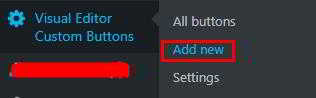
5. urratsa: Egin klik Gehitu berria aukeran
- Sortu botoi pertsonalizatu bat, edozein izen.
- Adibidez: barne-artikuluak gehitzea
▼ konfiguratzeko, beheko irudia jarraitu besterik ez duzu behar
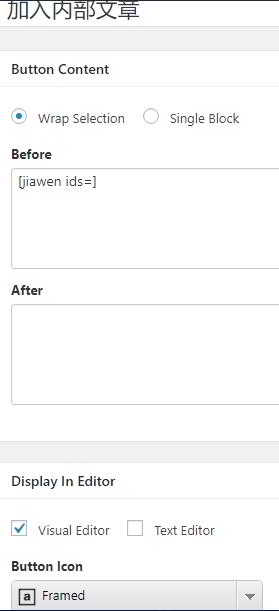
6. urratsa: Botoiaren edukiaren aukerak
- Hautatu Wrap aukeraketa.
7. urratsa: Konfiguratu aurretik
- Bete shortcode
8. urratsa: Editorearen ezarpenetan erakutsi
- Ikusizko editorea edo testu editorea erakusteko botoiak egiaztatu ditzakezu.
- Kontuan izan Testu-editorea markatuta badago, goiko "Gehitu lasterbide-botoiaren kodea" salta dezakezula, bestela errepikatuko da.
9. urratsa: Botoiaren ikonoen aukerak
- Goitibeherako aukeren menuan, hautatu Markoa ikonoa.
10. urratsa: Probak
- Azkenean, noski, zure esku dago efektua zuk zeuk probatzea ^_^
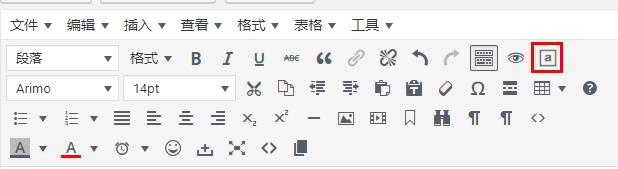
- Goiko urratsak zuzenak badira, botoia ikusiko duzu behean ikusten den editorearen interfaze bisualean ▼
Zorionez, Chen Weiliang-en blogean ( https://www.chenweiliang.com/ ) partekatutako "Nola gehitu posta-txartelen estiloak WordPress-en? Post-txartelak txertatzeko kode laburra" artikulua lagungarria izango zaizu.
Anima zaitez artikulu honen esteka partekatzera: https://www.chenweiliang.com/cwl-638.html