
فهرست مقاله
فرآیند کرون (cron) داخلی لینوکس میتواند به ما در دستیابی به نیازهایمان برای اجرای وظایف زمانبندیشده کمک کند. با استفاده از کرون و اسکریپتهای شل، میتوانیم به راحتی دستورات وظیفه بسیار پیچیده را در یک زمانبندی اجرا کنیم.
کرون چیست؟
ما اغلب از دستور crontab استفاده میکنیم که مخفف cron table است.
این فایل پیکربندی برای cron است که می توان آن را لیست کار نیز نامید.
ما می توانیم فایل های پیکربندی مربوطه را در پوشه های زیر پیدا کنیم.
- فهرست /var/spool/cron/ وظایف crontab را برای هر کاربر از جمله root ذخیره می کند و هر وظیفه به نام سازنده نامگذاری می شود.
- /etc/crontab این فایل مسئول زمانبندی کارهای مختلف اداری و نگهداری است.
- /etc/cron.d/ این دایرکتوری برای ذخیره فایل های crontab یا اسکریپت هایی که باید اجرا شوند استفاده می شود.
- همچنین میتوانیم اسکریپتها را در /etc/cron.hourly، /etc/cron.d قرار دهیمaily، /etc/cron.weekly، /etc/cron.monthly، اجازه دهید هر ساعت/روز/هفته، ماه اجرا شود.
Crontab چگونه استفاده می شود؟
دستورات رایج ما به شرح زیر است:
crontab [-u username]    //省略用户名表示操作当前用户的crontab
    -e      (编辑工作表)
    -l      (列出工作表里的命令)
    -r      (删除工作表)
ما استفاده می کنیمcrontab -eویرایش کاربر فعلی را وارد کنید که یک رابط مشترک vim است.هر خط یک دستور است.
ویرایش کاربرگ ▼
crontab -e
کاربرگ ها را فهرست کنید ▼
crontab -l
کاربرگ ▼ را حذف کنید
crontab -r
دستورات crontab به صورت زمان + عمل (action) ساختار یافتهاند. گزینههای زمان شامل دقیقه، ساعت، روز، ماه و جمعه (Friday) میشود. عملگرها شامل ...
- * همه اعداد در محدوده
- / چند عدد
- - از X تا Z
- ،اعداد هش
مثال دستور Crontab اجرای برنامه ریزی شده
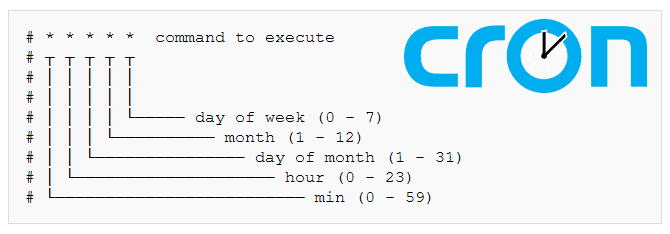
مثال 1: هر 1 دقیقه myCommand را اجرا کنید
* * * * * myCommand
مثال 2: اجرا در دقیقه 3 و 15 هر ساعت
3,15 * * * * myCommand
实例3:在上午8点到11点的第3和第15分钟执行
3,15 8-11 * * * myCommand
实例4:每隔两天的上午8点到11点的第3和第15分钟执行
3,15 8-11 */2 * * myCommand
实例5:每周一上午8点到11点的第3和第15分钟执行
3,15 8-11 * * 1 myCommand
مثال 6: smb را در ساعت 21:30 هر شب راه اندازی مجدد کنید
30 21 * * * /etc/init.d/smb restart
实例7:每月1、10、22日的4 : 45重启smb
45 4 1,10,22 * * /etc/init.d/smb restart
مثال 8: smb را در ساعت 1:10 هر شنبه و یکشنبه راه اندازی مجدد کنید
10 1 * * 6,0 /etc/init.d/smb restart
مثال 9: smb را هر 18 دقیقه بین ساعت 00:23 تا 00:30 هر روز راه اندازی مجدد کنید
0,30 18-23 * * * /etc/init.d/smb restart
مثال 10: smb را هر شنبه در ساعت 11:00 شب راه اندازی مجدد کنید
0 23 * * 6 /etc/init.d/smb restart
مثال 11: هر ساعت smb را مجددا راه اندازی کنید
* */1 * * * /etc/init.d/smb restart
مثال 12: smb را هر ساعت بین 11 شب تا 7 صبح راه اندازی مجدد کنید
* 23-7/1 * * * /etc/init.d/smb restart
چگونه وظیفه Crontab مشخص شده را حذف کنیم؟
SSH دستور crontab زیر را وارد کنید ▼
crontab -e
- با فرض چندین کار، وظیفه برنامه ریزی شده مشخص شده را در vim حذف کنید (مکان نما را به خط پیکربندی که می خواهید حذف کنید حرکت دهید، کلید حذف را برای حذف فشار دهید)
مطبوعات :wq ذخیره و خروج
بررسی کنید که آیا وظیفه Crontab حذف شده است؟
crontab -l
- مشخص شد که وظیفه برنامه ریزی شده crontab که به تازگی حذف شده است وجود ندارد، به این معنی که حذف با موفقیت انجام شده است.
چگونه سرویس کرون را مجددا راه اندازی کنیم؟
استفاده از دستورات مدیریت سرویس سیستم : در برخی موارد، ممکن است لازم باشد مستقیماً از دستورات مدیریت سرویس سیستم برای راهاندازی مجدد سرویس cron استفاده کنید.
به طور خاص، هنگام اضافه کردن یا تغییر وظایف برنامهریزی شده Cron در HestiaCP ، سرویس Cron باید برای اعمال تغییرات مجدداً راهاندازی شود.
این معمولا شامل یکی از دستورات زیر است:
برای استفاده
systemdسیستم:sudo systemctl restart cronبرای استفاده
init.dاسکریپت برای سیستم های قدیمی:sudo /etc/init.d/cron restartبرای استفاده
serviceسیستم فرمان:sudo service cron restart
کنترل پنل CWPنحوه تنظیم وظایف برنامه ریزی شده Crontab
- در کار برنامه ریزی شده، یک دستور همگام سازی اضافه کنید تا فایل های پشتیبان کنترل پنل CWP به طور خودکار با GDrive همگام شوند.
اگر از کنترل پنل CWP استفاده می کنید، وارد کنترل پنل CWP شوید的 Server Setting → Crontab for root ▼
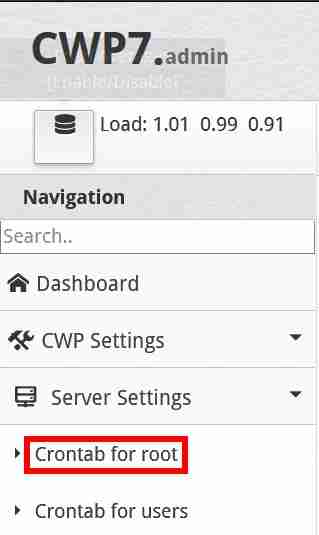
در "Add Full Custom Cron Jobs"، دستور cron کاملاً سفارشی زیر ▼ را وارد کنید
00 7 * * * rclone sync /backup2 gdrive:cwp-backup2
55 7 * * * rclone sync /newbackup gdrive:cwp-newbackup
- (هر روز صبح ساعت 7:00 صبح دایرکتوری محلی را به صورت خودکار همگام کنید
/backup2به دیسک شبکه با نام پیکربندی gdrivebackup2فهرست مطالب) - (هر روز صبح ساعت 7:55 صبح دایرکتوری محلی را به صورت خودکار همگام کنید
/newbackupبه دیسک شبکه با نام پیکربندی gdrivecwp-newbackupفهرست مطالب) - همگام سازی کنیدوردپرسبرای فایلهای وبسایت، توصیه میشود از نسخه پشتیبانگیری تدریجی خودداری کنید، زیرا آزمایش نشان داد که اگر نام فایلها یکسان باشد، اما محتوای فایلها متفاوت باشد، همگامسازی نمیشوند.
از آنجا که فرآیند rclone ممکن است پس از شروع زمانبندیشدهی همگامسازی خودکار ، همچنان در پسزمینه اجرا شود ، میتواند تا 20٪ از منابع CPU را مصرف کند و در نتیجه باعث هدر رفتن منابع سرور شود.
بنابراین، لازم است یک دستور وظیفه برنامهریزیشده کاملاً سفارشی اضافه شود تا فرآیند rclone را مجبور به بستن ▼ کند
00 09 * * * killall rclone
- (هر روز صبح در ساعت 7:00 به طور خودکار فرآیند rclone را ببندید)
اگر کنترل پنل CWP نمی تواند وظایف برنامه ریزی شده Crontab را ویرایش کند، می توانید از FTP استفاده کنیدنرم افزاریک فایل باز کنید /var/spool/cron/ وظایف زمان بندی شده Crontab را مستقیماً ویرایش کنید.
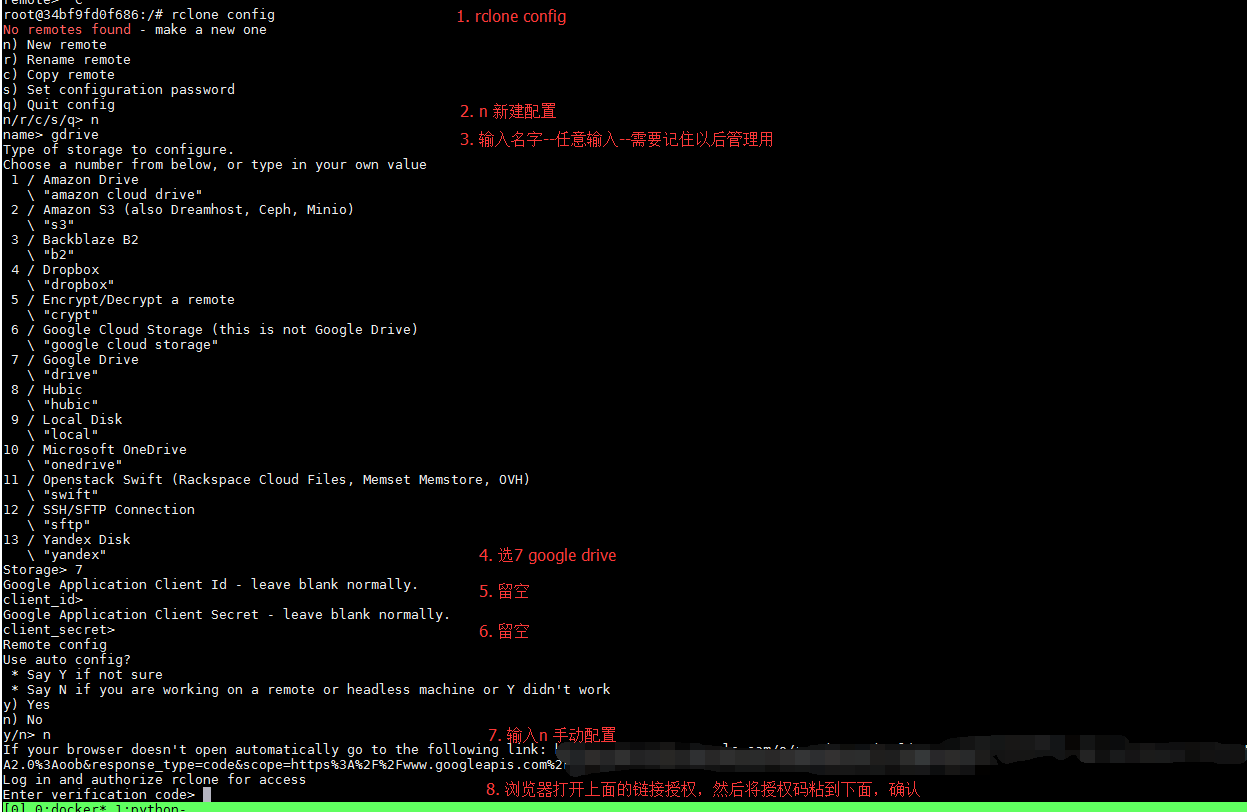
چگونه از rclone برای پشتیبانگیری از VPS استفاده کنیم؟ لطفاً برای مشاهده آموزش CentOS در مورد همگامسازی خودکار با استفاده از GDrive ▼ روی لینک زیر کلیک کنید.
امیدوارم مقاله "دستورات زمانبندی شده اسکریپت در لینوکس Crontab و استفاده از فایل پیکربندی" که در وبلاگ چن ویلیانگ ( https://www.chenweiliang.com/ ) به اشتراک گذاشته شده است، برای شما مفید باشد.
لینک این مقاله را به اشتراک بگذارید: https://www.chenweiliang.com/cwl-1429.html