
فهرست مقاله
آیا تا به حال این سناریو را تجربه کرده اید: پس از جابجایی وب سایت خود، به محض باز کردن آن با یک صفحه خطای خیره کننده 500 مواجه می شوید؟
آیا شما مانند یک توپ لاستیکی تخلیه شده احساس می کنید؟
حالا سادهترین راه برای انتقال سایت وردپرس را به شما نشان میدهم . حتی یک نصب تمیز هم آسان است، و بازیابی وبسایت شما هم مثل آب خوردن است!
خطای 500 کد وضعیت پاسخ خطای سمت سرور است.
به خصوص زمانی که در حال جایگزینی یک سرور جدید برای وب سایت خود هستید، احتمال بروز مشکلات بیشتر است.
چرا هنگام جابجایی وب سایت خطای 500 رخ می دهد؟
ابتدا باید منبع مشکل را مشخص کنیم و ابتدا کمی عیب یابی کنیم.
500 خطا هنگام جابجایی رخ می دهد که بیشتر به دلایل زیر است:
- افزونه فایروال خاموش نیست: بسیاری از افراد این نکته را نادیده می گیرند و باعث می شوند وب سایت بلافاصله پس از جابجایی "اعتصاب" کند.
- تداخل پیکربندی سرور:پسندیدن
.htaccessقوانین موجود در فایل با سرور جدید سازگار نیست. - مشکلات پلاگین و تم: پلاگین یا طرح زمینه اصلی آپلود نمی شود و در نتیجه عملکرد غیرعادی ایجاد می شود.
- پیکربندی پایگاه داده نادرست است: URL به روز نمی شود و لینک نامعتبر است.
پیچیده به نظر می رسد، اما در واقع، تا زمانی که مراحل را دنبال کنید، همه چیز به راحتی حل می شود.
مرحله 1: افزونه فایروال را خاموش کنید
اگر افزونه فایروال مانند Wordfence را فعال کرده اید، حتما قبل از حرکت آن را به صورت دستی خاموش کنید.
اگر نمیتوان به وبسایت اصلی وارد شد، تنها با تغییر فایل میتوان آن را بسته کرد.
روش عملیاتی خاص
- برگرد
.htaccess،.user.ini和php.iniفایل. - کد احاطه شده توسط نظر "Wordfence WAF" را حذف کنید.
- مطمئن شوید که بهینه سازی فایروال غیرفعال است و حذف کنید
wordfence-waf.phpفایل.
⚠️ نکات: تجدید نظر کنید .user.ini پس از آپلود فایل، ممکن است حدود 5 دقیقه طول بکشد تا اعمال شود. اگر بیش از حد بی حوصله شوید، ممکن است یک صفحه سفید یا یک پیام خطا مشاهده کنید.
مرحله دوم: روش بازیابی مهاجرت نهایی برای نصب تمیز وردپرس
هنگامی که خاموش کردن دستی فایروال کار نمی کند، باید به ترفند نهایی متوسل شویم - نصب جدید بازیابی مهاجرت وردپرس. در اینجا مراحل دقیق وجود دارد:
1. تست بازیابی پایگاه داده پشتیبان
ابتدا فایل پشتیبان را روی سرور آپلود کنید و اطلاعات پشتیبان را از حالت فشرده خارج کنید. به عنوان مثال:
cd /home/chen/web/chenweiliang.com/public_html
tar zxvf CHENWEILIANG.COM_44XXR4XU01.tar.gz
- علاوه بر این، شما باید وب سایت وردپرس را به تازگی بر روی نام های دامنه دیگر نصب کنید، مانند:www.etufo.org
2. بازیابی پایگاه داده
فایل پایگاه داده را به پایگاه داده وردپرس تازه نصب شده وارد کنید:
mariadb -u root -pBK********P chen_wl < CHENWEILIANG.COM_44XXR4XU01.sql
3. URL پایگاه داده را تغییر دهید
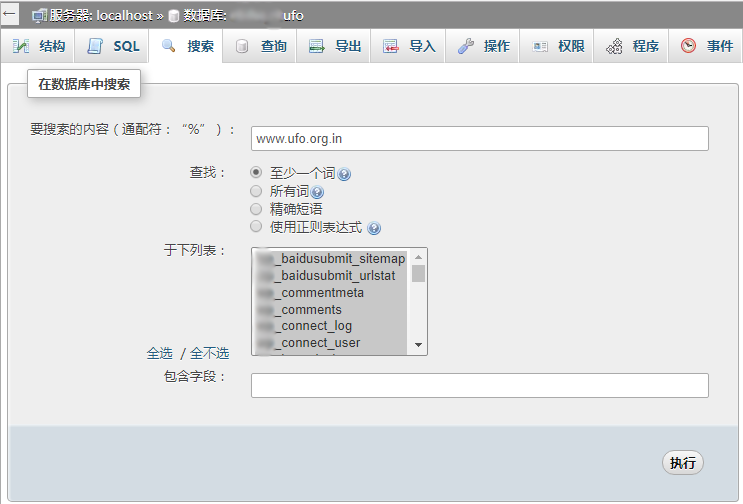
URL اصلی در پایگاه داده را به نام دامنه جدید تغییر دهید:
برای تغییر فایل پیکربندی و URL پایگاه داده، به آموزش زیر مراجعه کنید ▼
**دستورالعملهای اصلاح:** در قسمتهای منطقی مربوط به پشتیبانگیری و نصب، یک پاراگراف اضافه کنید تا کاربران را برای انجام مرحله بعدی راهنمایی کند.
مرحله 3: دایرکتوری نام دامنه و پیکربندی میزبان محلی
نام دایرکتوری نام دامنه را به مسیر هدف جدید تغییر دهید:
mv /home/chen/web/etufo.org/public_html /home/chen/web/chenweiliang.com/public_html
- قبل از تغییر نام به مسیر هدف جدید، ابتدا باید یک فهرست نام دامنه برای وب سایت جدید ایجاد کنید.
/home/chen/web/etufo.org/public_htmlتغییر نام به چیز دیگری.
فایل میزبان محلی را تغییر دهید
- Notepad (حقوق مدیریت) را باز کنید.
- مسیر را وارد کنید
C:\Windows\System32\drivers\etc\hosts. - IP سرور و نام دامنه جدید را اضافه کنید، به عنوان مثال:
192.168.1.1 www.chenweiliang.com - ذخیره کنید و فایل را ببندید.
مرحله 4: افزونه ها و تم های وب سایت اصلی را آپلود کنید
در مرحله بعد، ما باید افزونه ها و مضامین اصلی وب سایت را بازیابی کنیم:
مراحل مشخص
- فهرست پلاگین و تم بسته:
tar -zcvf plugins-themes.tar.gz plugins themes - انتقال به فهرست هدف:
mv plugins-themes.tar.gz /home/chen/web/chenweiliang.com/public_html/wp-content - فایل را از حالت فشرده خارج کنید:
cd /home/chen/web/chenweiliang.com/public_html/wp-content
tar zxvf plugins-themes.tar.gz
در نهایت اضافه کنید .htaccess 和 wp-config.php پیکربندی سفارشی فایل
مرحله 5: آدرس پایگاه داده و جایگزینی مسیر
استفاده Search & Replace افزونه ای که مسیرهای سرور قدیمی را با مسیرهای جدید جایگزین می کند.
برای دستورالعملهای دقیق، لطفاً به این مقاله مراجعه کنید: چگونه تمام URL های پایگاه داده وردپرس را به HTTPS تغییر دهیم؟
مرحله 6: پلاگین را مرحله به مرحله تست کنید
پس از اتمام نصب جدید، همه افزونه ها را به یکباره فعال نکنید.
توصیه می شود همزمان 10 افزونه را فعال کنید و در صورت بروز مشکل، آن ها را یکی یکی عیب یابی کنید.
نتیجه
از طریق روش مهاجرت نهایی "نصب جدید وردپرس"، می توانیم به طور موثر مشکل خطای 500 را هنگام جابجایی وب سایت حل کنیم. این روش نه تنها یکپارچگی وب سایت را تضمین می کند، بلکه مشکلات مختلف ناشی از پیکربندی نامناسب را نیز به حداقل می رساند.
در نهایت، این حقیقت را به خاطر داشته باشید: وبسایت شما دارایی شماست و نگهداری از آن به اندازه مراقبت از فرزندتان اهمیت دارد.
حالا، آن را امتحان کنید! اگر با مشکلی مواجه شدید، لطفاً پیام بگذارید و من تمام تلاش خود را برای کمک به شما در حل آن خواهم کرد!
مطالعه طولانی:

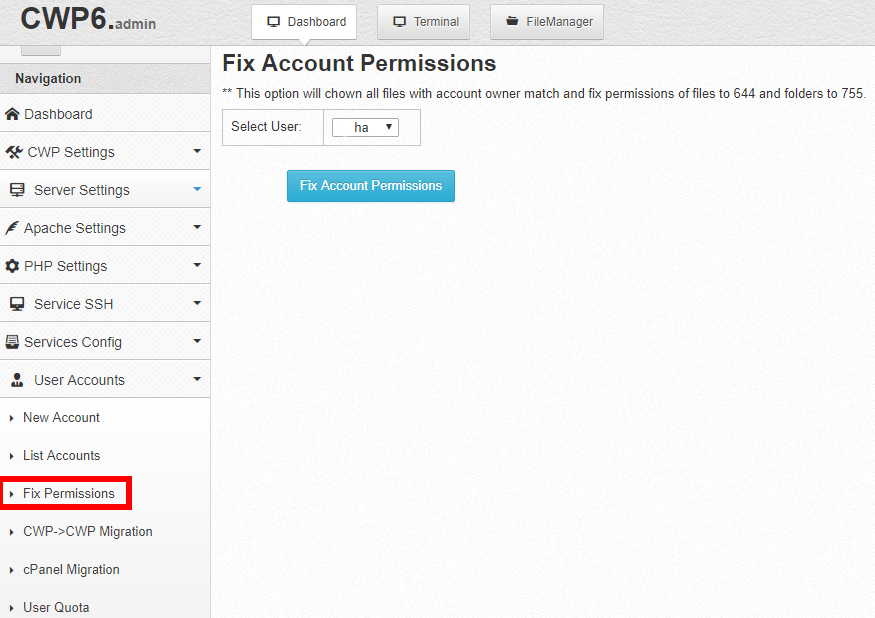
امیدوارم مقاله "خطای انتقال وبسایت ۵۰۰؟ راه نهایی برای بازیابی از نصب جدید وردپرس" که در وبلاگ چن ویلیانگ ( https://www.chenweiliang.com/ ) به اشتراک گذاشته شده است، برای شما مفید باشد.
لینک این مقاله را به اشتراک بگذارید: https://www.chenweiliang.com/cwl-32420.html