
فهرست مقاله
بسیاری از سازندگان ویدیو این تجربه را داشتهاند: درست زمانی که به نسخه پایدار CapCut عادت میکنند، در پسزمینه مخفیانه یک بسته بهروزرسانی دانلود میشود و پس از راهاندازی مجدد، کاربر را مجبور به ارتقا میکند. نتیجه، رابط کاربری کاملاً متفاوت، تأخیر مکرر و تبدیل شدن ویژگیهای قبلاً رایگان به ویژگیهای VIP پولی است.
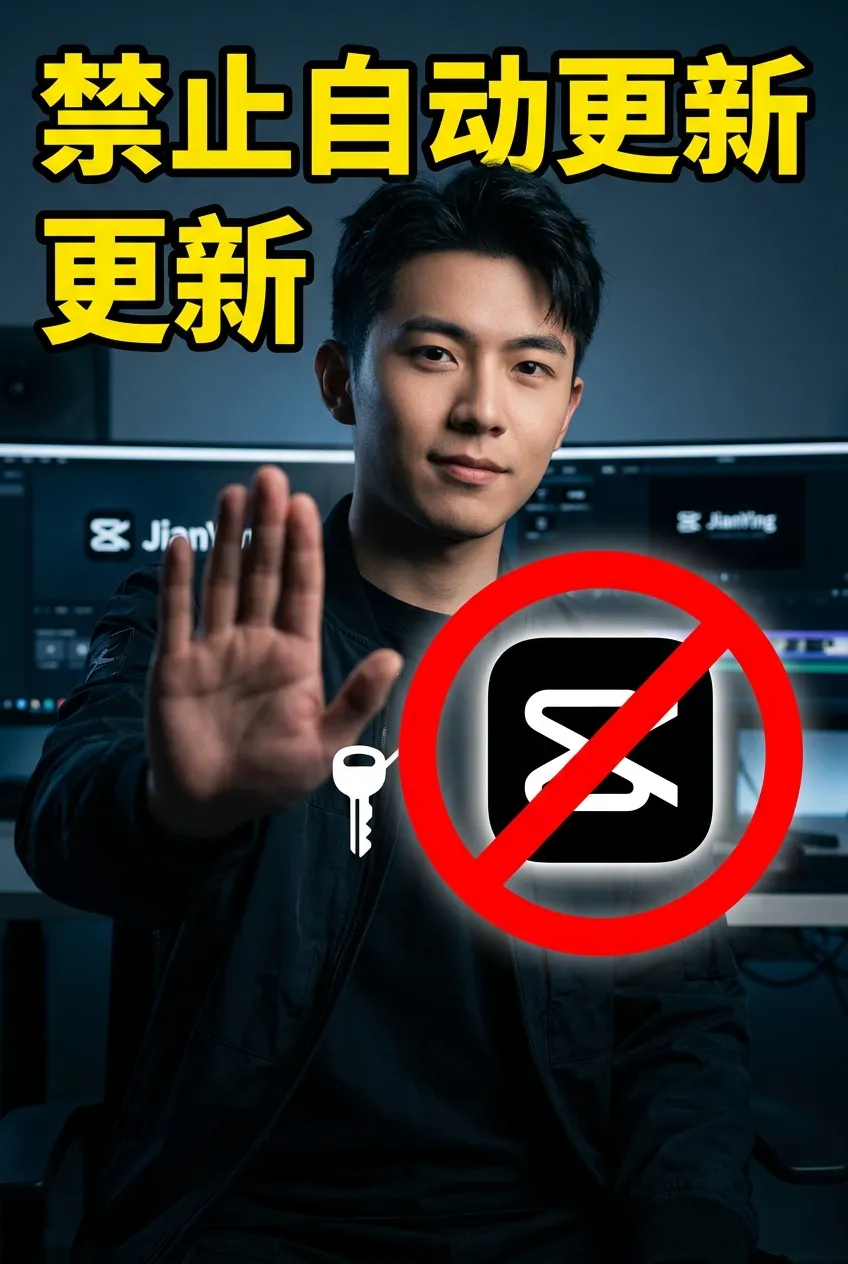
چیزی که بیشتر از همه آزاردهنده است این است که در تنظیمات CapCut هیچ گزینهای برای «خاموش کردن بهروزرسانیهای خودکار» وجود ندارد.
بنابراین سوال این است که چگونه نسخه CapCut را کاملاً قفل کنیم و از ارتقاء مخفیانه دوباره آن جلوگیری کنیم؟ پاسخ این است: کانال بروزرسانی را مستقیماً از طریق مدیریت مجوزهای زیربنایی سیستم عامل مسدود کنیم!
- ۰۰:۰۰ غیرفعال کردن بهروزرسانیهای خودکار برای CapCut | حل مشکلات ارتقاء CapCutAIآموزش زیرنویس پولی
- ۰۰:۰۸ سیستم ویندوز نسخه CapCut را کاملاً قفل میکند | برای جلوگیری از ارتقاء خودکار، برای رد مجوزهای نوشتن، کلیک راست کنید
- ۰۰:۲۷ غیرفعال شدن بهروزرسانیهای خودکار مک CapCut | دانلود نصبکنندهی حرفهای CapCut 5.9 برای ویندوز/مک
- ۰۰:۴۲ قفل کردن نسخه پایدار CapCut | راهنمای جلوگیری از تأخیر در بهروزرسانی و مشکلات ویرایش
۱. ویندوز کامپیوتر: کلیک راست روی Properties و روش رد مجوزها
مهمترین نکته: برای جلوگیری کامل از بهروزرسانی اجباری CapCut، راهکار اصلی حذف پوشه بهروزرسانی نسخه جدید و قفل کردن مجوزها در دایرکتوری نسخه قدیمی (مانند ۵.۹) از طریق «Properties → Security → Deny Write» است.
به این ترتیب، حتی اگر در پسزمینه سعی در دانلود بهروزرسانی داشته باشد، به دلیل رد مجوز، با شکست مواجه خواهد شد.
محل نصب CapCut را پیدا کنید
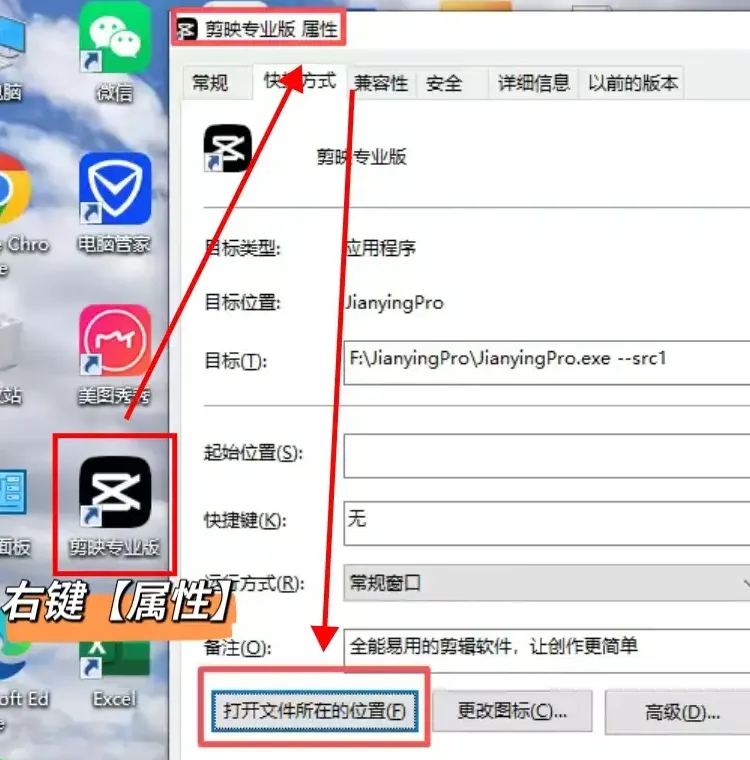
- میانبر CapCut را روی دسکتاپ خود پیدا کنید، کلیک راست کرده و Properties را انتخاب کنید.
- در برگه «میانبر»، روی «باز کردن محل فایل» کلیک کنید.
پوشه بهروزرسانی نسخه جدید را حذف کنید
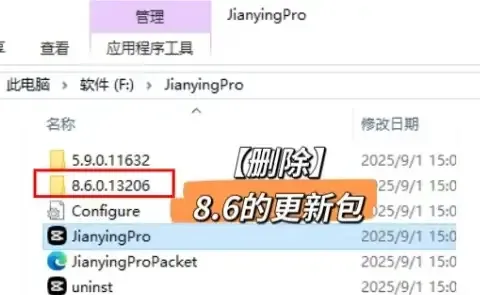
- موارد مشابه را در فهرست پیدا کنید
8.6.0این بسته بهروزرسانی جدید در پوشه است. - برای جلوگیری از فعال شدن خودکار ارتقاها، کل پوشه را حذف کنید.
- موارد مشابه را در فهرست پیدا کنید
قفل کردن مجوزهای دایرکتوری برای نسخههای قدیمیتر (مثلاً ۵.۹)
- کلیک راست
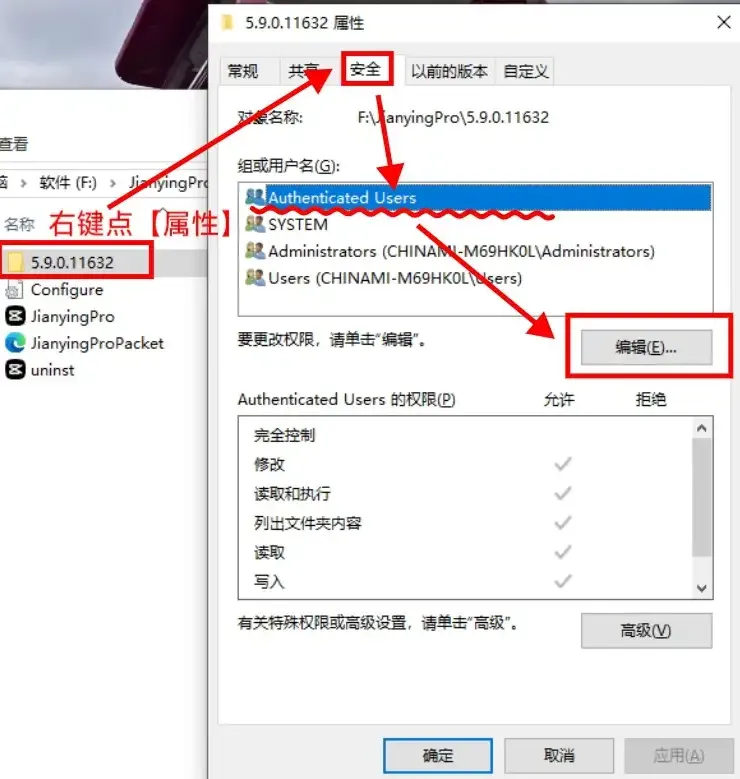
5.9پوشه → ویژگیها → امنیت. - کاربران را یکی یکی از لیست «گروه یا نام کاربری» (سیستم، مدیران، حساب کاربری فعلی) انتخاب کنید.
- روی ویرایش کلیک کنید و کادر مربوط به مجوزهای «نوشتن» را علامت بزنید. رد کنید.
- تأیید و ذخیره کنید.
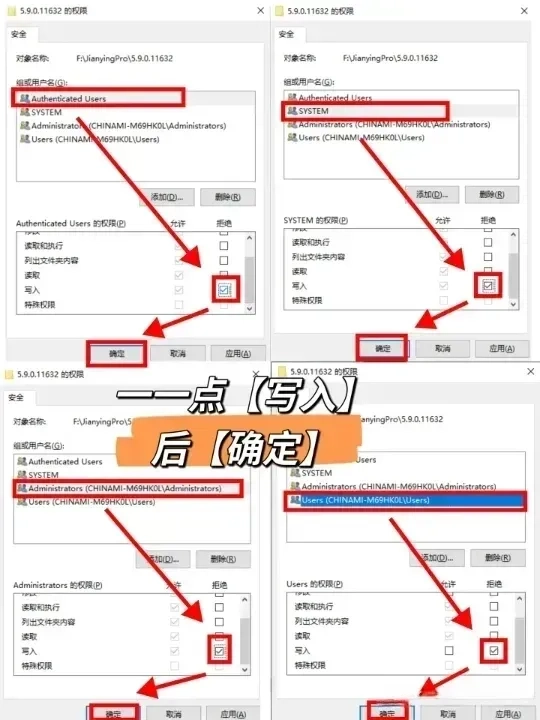
- کلیک راست
تأیید موفقیتآمیز بود
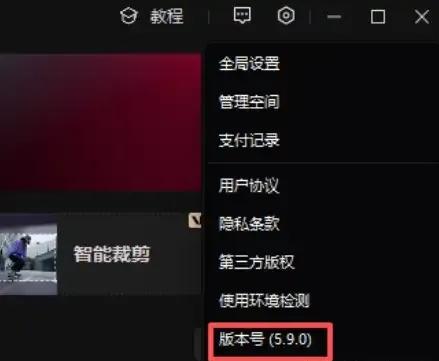
- رایانه خود را مجدداً راه اندازی کنید و CapCut را دوباره باز کنید.
- اگر نسخه روی ۵.۹ باقی بماند، راهاندازی موفقیتآمیز بوده است.
تکنیکهای پیشرفته
اگر در دایرکتوری نصب یافت شود JianYingProUpdater.exeبه همین ترتیب، کلیک راست کنید → Properties → Security → Edit → Deny All. محافظت مضاعف!
دوم. کامپیوترهای اپل مک: قفل کردن پوشه و دستورات ترمینال
در macOS اپل، منطق مشابه است، که آن هم با لغو مجوزهای نوشتن برای دایرکتوری بهروزرسانی محقق میشود.
روش ۱: اطلاعات قفلیاب
فایندر را باز کنید، فشار دهید
Command + Shift + G، وارد کنید:~/Library/Application Support/وارد
JianYingProپوشه، پیدا کردنinstaller.- فایلهای موجود را پاک کنید.
- اگر وجود ندارد، یکی ایجاد کنید.
کلیک راست کنید → نمایش اطلاعات → «اشتراکگذاری و مجوزها» را باز کنید.
- خواهد شد همه، کارکنان، کاربر فعلی مجوزها را به «بدون مجوز» تغییر دهید.
- کادر را در قسمت "عمومی" علامت بزنید. قفل کردن.
روش ۲: مسدود کردن با یک کلیک از طریق دستور ترمینال (توصیه شده)
اگر با ترمینال آشنا هستید، کافیست دستور زیر را اجرا کنید:
rm -rf ~/Library/Application\ Support/JianYingPro/installer/*
chmod 000 ~/Library/Application\ Support/JianYingPro/installer
chflags uchg ~/Library/Application\ Support/JianYingPro/installer
این به شما امکان میدهد فوراً پوشهی بهروزرسانی را پاک کنید، مجوزها را لغو کنید و قفل کنید و آن را کاملاً مسدود کنید.
⚠️نکته : اگر CapCut را از فروشگاه اپ مک دانلود کردهاید، کافیست تیک گزینه «بهروزرسانیهای خودکار» را در تنظیمات اپ استور بردارید؛ نیازی به تغییر پوشه نیست.
III. سوالات متداول (FAQ)
سوال اول: اگر بخواهم بعداً آن را بهروزرسانی کنم، چه باید بکنم؟
- ویندوز: لغو مجوز «رد کردن».
- مک: قفل گشایی و بازیابی مجوزهای خواندن و نوشتن، یا اجرا
chflags nouchgوchmod 755.
سوال ۲: آیا پس از قفل شدن دسترسیها، همچنان یک اعلان پاپآپ نمایش داده میشود؟
از شما پرسیده میشود، اما فایل بهروزرسانی قابل دانلود نیست. کلیک روی ارتقا فقط منجر به نمایش پیغام «دانلود ناموفق بود» میشود و نسخه بدون تغییر باقی میماند.
خلاصه
چه در ویندوز و چه در مک، موثرترین استراتژی برای جلوگیری از بهروزرسانیها، مسدود کردن کانال نوشتن برای بستههای بهروزرسانی است.
با کلیک راست و انتخاب «Properties - Security - Deny Permissions» یا استفاده از دستورات ترمینال، میتوانید تنها با یک تنظیم، نسخه مورد علاقه خود از CapCut را برای همیشه تعمیر کنید.
در دنیای آفرینش، ثبات، بهرهوری است. قفل کردن نسخهها نه تنها یک موضوع کنترل فنی است، بلکه راهی برای سازندگان است تا از آزادی خود دفاع کنند.
این را به خاطر داشته باشید:تسلط بر نسخه به معنای تسلط بر ریتم است؛ امتناع از بهروزرسانیهای اجباری، محافظت از شأن آفرینش است.
چگونه میتوانم بسته نصب CapCut Pro 5.9 را برای رایانههای ویندوز/مک دریافت کنم ؟
برای دریافت آن، کافیست به کانال تلگرام بپیوندید و گزینه «جعبه ابزار» پین شده را بررسی کنید ▼
امیدوارم مقاله "چگونه بهروزرسانیهای خودکار را در CapCut غیرفعال کنیم؟ آموزش قفل کردن کامل نسخهها در سیستم دوگانه Win/Mac (روش لغو مجوز کلیک راست)" که در وبلاگ چن ویلیانگ ( https://www.chenweiliang.com/ ) به اشتراک گذاشته شده است، برای شما مفید باشد.
لینک این مقاله را به اشتراک بگذارید: https://www.chenweiliang.com/cwl-34493.html