
Artikkelihakemisto
Uuden median ammattilainen halusi asentaa tietyn verkkomarkkinointilaajennuksen Google Chromeen saadakseen hakukoneoptimointidataa joiltakin verkkokauppasivustoilta.
En kuitenkaan odottanut, että tämän laajennuksen asentamisen jälkeen aina kun avaan Chromen, näkyviin tulee kehote ▼

Poista käytöstä kehittäjätilassa toimivat laajennukset
- Kehittäjätilassa käynnissä olevat laajennukset voivat vahingoittaa tietokonettasi.Jos et ole kehittäjä, sinun tulee varmuuden vuoksi poistaa käytöstä kehittäjätilassa toimivat laajennukset.
- Lue lisää poista peruutus käytöstä
- Joka kerta, kun sinun on suljettava manuaalisesti napsauttamalla, onko mitään keinoa estää tällaisen kehotteen näkyminen?
Lisäksi etupään ohjelmoijille on väistämättä joitain omia pieniä laajennuksia.
Niitä ei tarvitse lähettää Chrome App Storeen.
Vaikka voit valita "kehittäjätilan" suorittaaksesi paikallisia laajennuksia, ärsyttävä kehote tulee näkyviin joka kerta, kun käynnistät:
- "Poista käytöstä kehittäjätilassa toimivat laajennukset"
Kuinka ärsyttävää tämä kehote on, me kaikki tiedämme, että se ei välttämättä anna kehotetta heti käynnistyksen yhteydessä tai odota muutama sekunti ennen kuin avaat verkkosivun ja häiritsee toimintaasi.
Se on todella tuskaa, joten monet ihmiset ihmettelevät: Miten saan Chromen poistamaan kehittäjän varoituksen ja pääsemään eroon siitä?
Kuinka estää Chrome-kehote kokonaan: Poista käytöstä kehittäjätilassa?
Etsittyään verkosta Chen Weiliang löysi kolme päämenetelmää:
- Ryhmäkäytäntömenetelmä
- erämenetelmä
- Muokkaa dll-tiedostomenetelmää suoraan
- Ensimmäisen ryhmäkäytäntömenetelmän sanotaan olevan jo kauan vanhentunut ja sen testaaminen on hyödytöntä.
- Toisen erämenetelmän sanotaan toimivan, mutta eräkäyttöoikeudet ovat liian suuret, joten en yrittänyt ajaa sitä.
Kokeile kolmatta menetelmää suoraan ja poista onnistuneesti käytöstä Chromen laajennuskehotteet, jotka toimivat suoraan kehittäjätilassa!
Katsotaanpa nyt kolmen ratkaisun prosessia.
Lisäksi alkuperäinen sisältö ei ole erityisen selkeä, ja joitain harhaanjohtavia paikkoja kuvataan uudelleen tässä artikkelissa.
Kuinka muokata dll-tiedostoa
Vaihe 1: Lataa x64dbg -ohjelmisto ▼
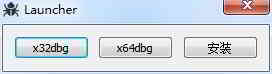
Vaihe 2: Avaa chrome.dll-tiedosto käyttämällä x64dbg:tä.
Avaa Chromen asennushakemisto, etsi chrome.dll-tiedosto ja avaa se painikkeella x64dbg ▼

Vaihe 3: Kaksoisnapsauta x96dbg.exe-tiedostoa ja valitse x64dbg

- Jos et voi avata sitä, vaihda muotoon x32dbg avataksesi.
Vaihe 4: Napsauta "Suorita käyttäjäkoodille" -painiketta useita kertoja.
kunnes ikkunan otsikon moduuli, vaihda tiedostoon chrome.dll ▼
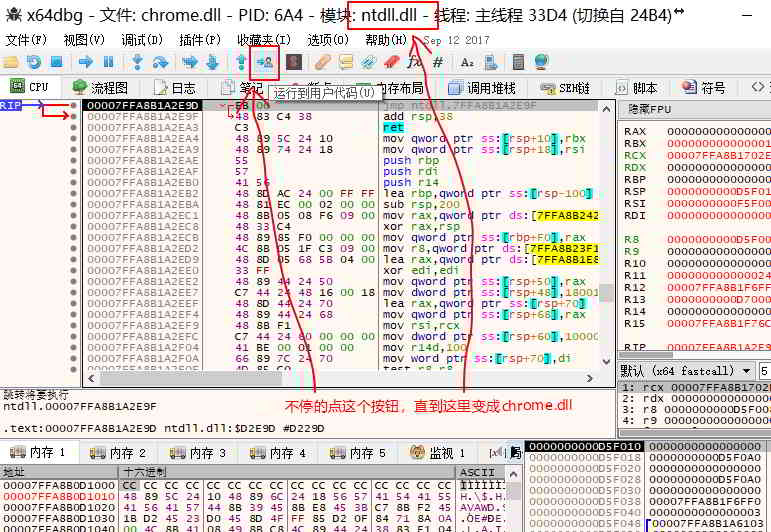
Vaihe 5: Napsauta pääpaneelia hiiren kakkospainikkeella ja valitse Haku -> Nykyinen moduuli -> Merkkijono ▼

Vaihe 6: Etsi ExtensionDeveloperModeWarning
Sitten hakuliittymä avautuu, odota latauksen edistymispalkkia, etsiExtensionDeveloperModeWarning▼

Vaihe 7: Paikanna cmp eax,2
Löydät 2 tulosta, kaksoisnapsauta ensimmäistä, hyppää purkamisliittymään, vieritä ylös ja etsicmp eax,2(voi myös ollacmp eax,3) ▼

Vaihe 8: Vaihda cmp eax,9:ään
Avaa muokkaussivu kaksoisnapsauttamalla, muuta se muotoon cmp eax,9 ja napsauta OK ▼

- Huomaa, että sinun tarvitsee vain napsauttaa Vahvista kerran.
- Kun olet napsauttanut "OK", muiden rivien muokkausliittymä tulee näkyviin.
- Tässä vaiheessa voit sulkea valintaikkunan.
Vaihe 9: Vie muokattu DLL-tiedosto
Muokkauksen jälkeen paina näppäinyhdistelmää "Ctrl + P" viedäksesi muokatun dll-tiedoston;
Napsauta korjaustiedoston painiketta viedäksesi dll-tiedoston▼

Vaihe 10: Alkuperäisen chrome.dll-tiedoston varmuuskopioinnin jälkeen
- Voit viedä dll-tiedoston toiseen sijaintiin ja varmuuskopioida sitten alkuperäisen chrome.dll-tiedoston.
Vaihe 11: Korvaa muokattu chrome.dll-tiedosto.
Vaihe 12: Käynnistä Chrome-selain uudelleen.
- Tässä vaiheessa voit nähdä, että pirun kehote on kadonnut, onko se hyvin yksinkertaista?
- Yllä oleva kiertotapa on testattu Chromen versiossa 73.0.3683.86 (64-bittinen),Chen WeiliangVahvista henkilökohtaisesti, että se toimii.
Toivottavasti Chen Weiliangin blogissa ( https://www.chenweiliang.com/ ) jaetusta artikkelista "Kuinka estää Chromen kehote poistaa käytöstä laajennusten suorittaminen kehittäjätilassa?" on sinulle hyötyä.
Voit vapaasti jakaa tämän artikkelin linkin: https://www.chenweiliang.com/cwl-1017.html