
Artikkelihakemisto
Gmail on olennainen verkkokaupan työkalu kaikille ulkomaankaupan hakukoneoptimoijille , verkkokaupan harjoittajille ja verkkomarkkinoijille.
Kuinka saada valtuutuskoodi Gmail-postilaatikkoon?
Vaihe 1: Avaa Gmail-tilisi asetukset ▼
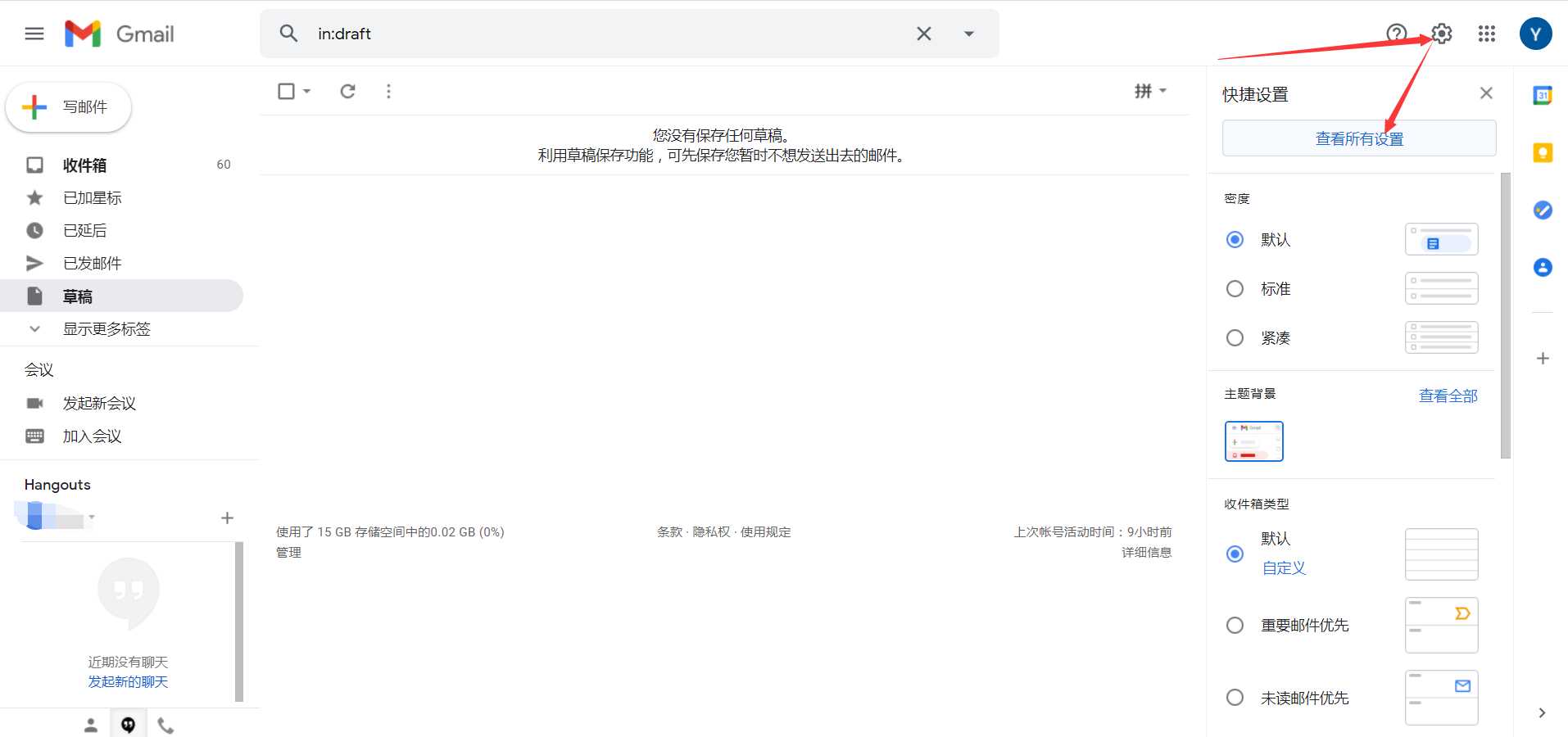
Miten otan IMAP/POP3:n käyttöön Gmailissa?
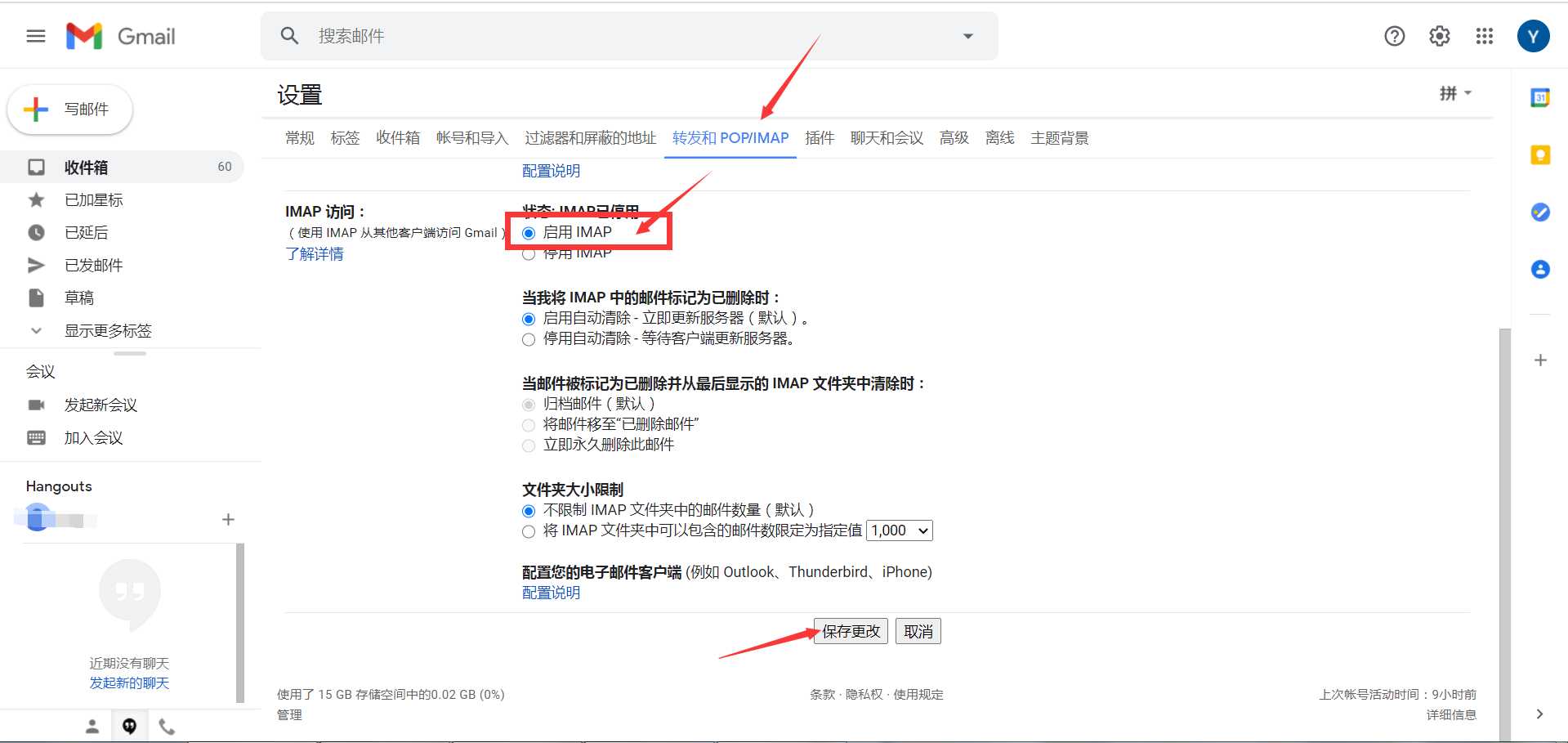
Vaihe 2: Määritä Gmail-tilisi ottaaksesi IMAP-palvelun käyttöön alla olevan kuvan mukaisesti ▼
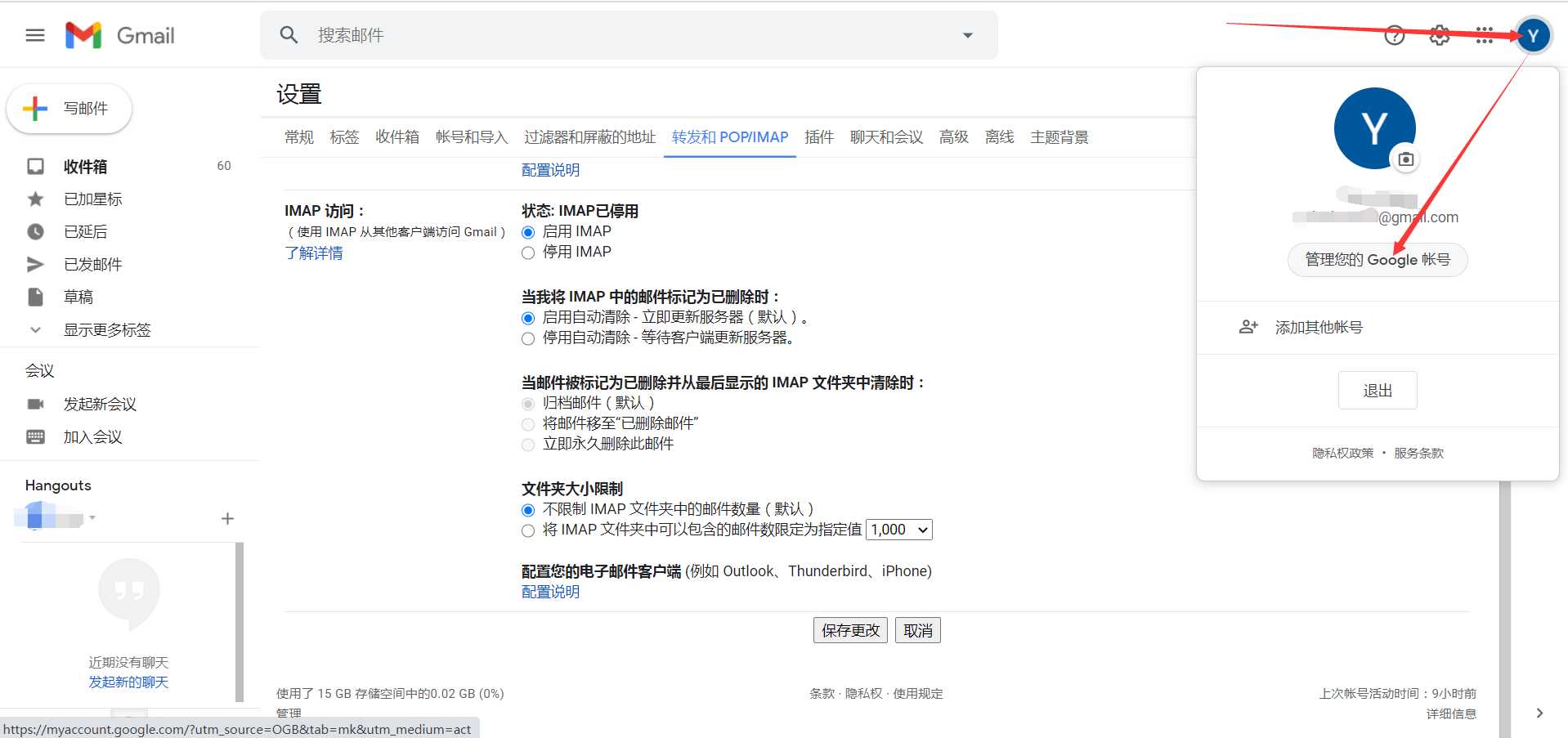
Vaihe 3: Napsauta profiilikuvaasi Gmailin oikeassa yläkulmassa ▼
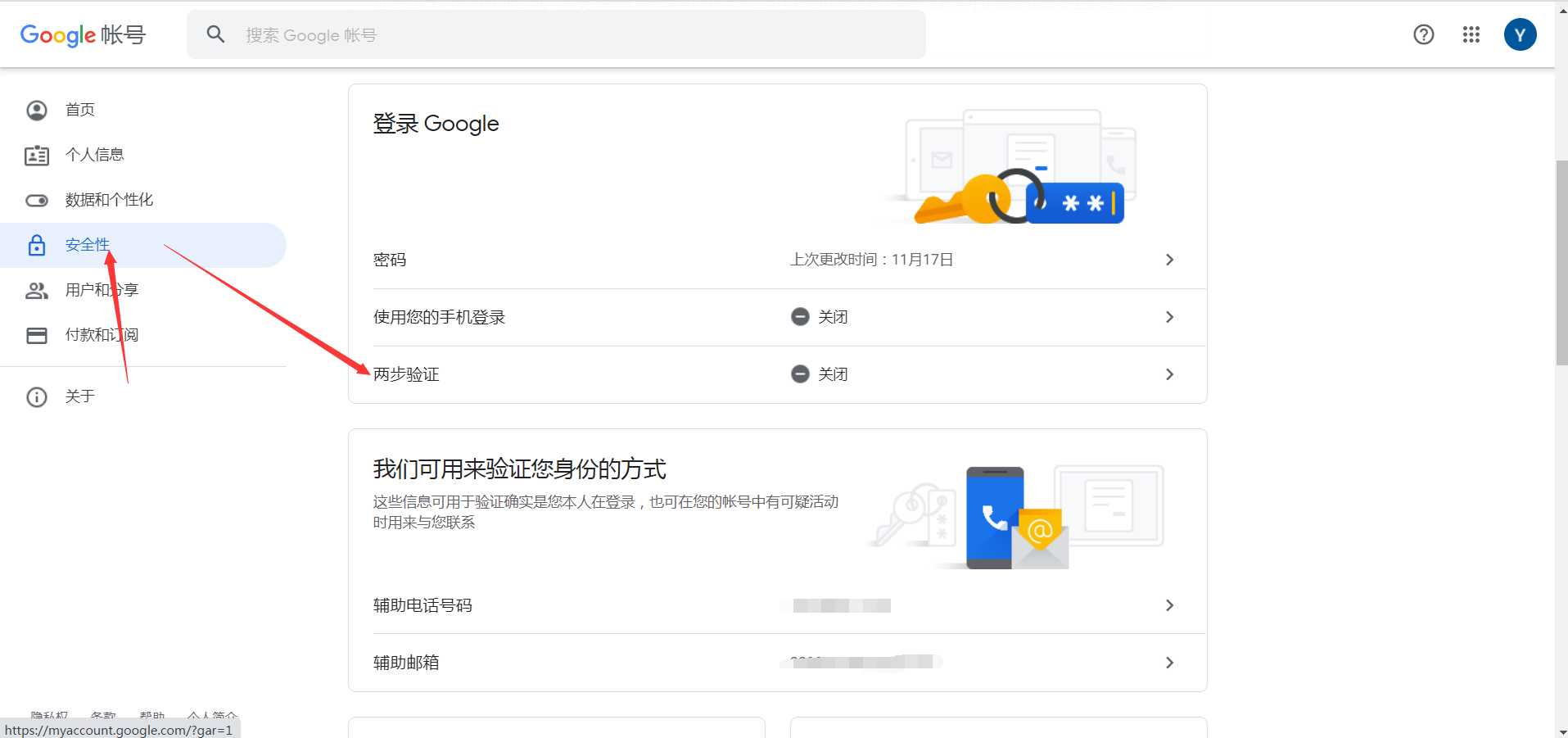
Vaihe 4: Napsauta "Turvallisuus" → "Kaksivaiheinen vahvistus" ▼
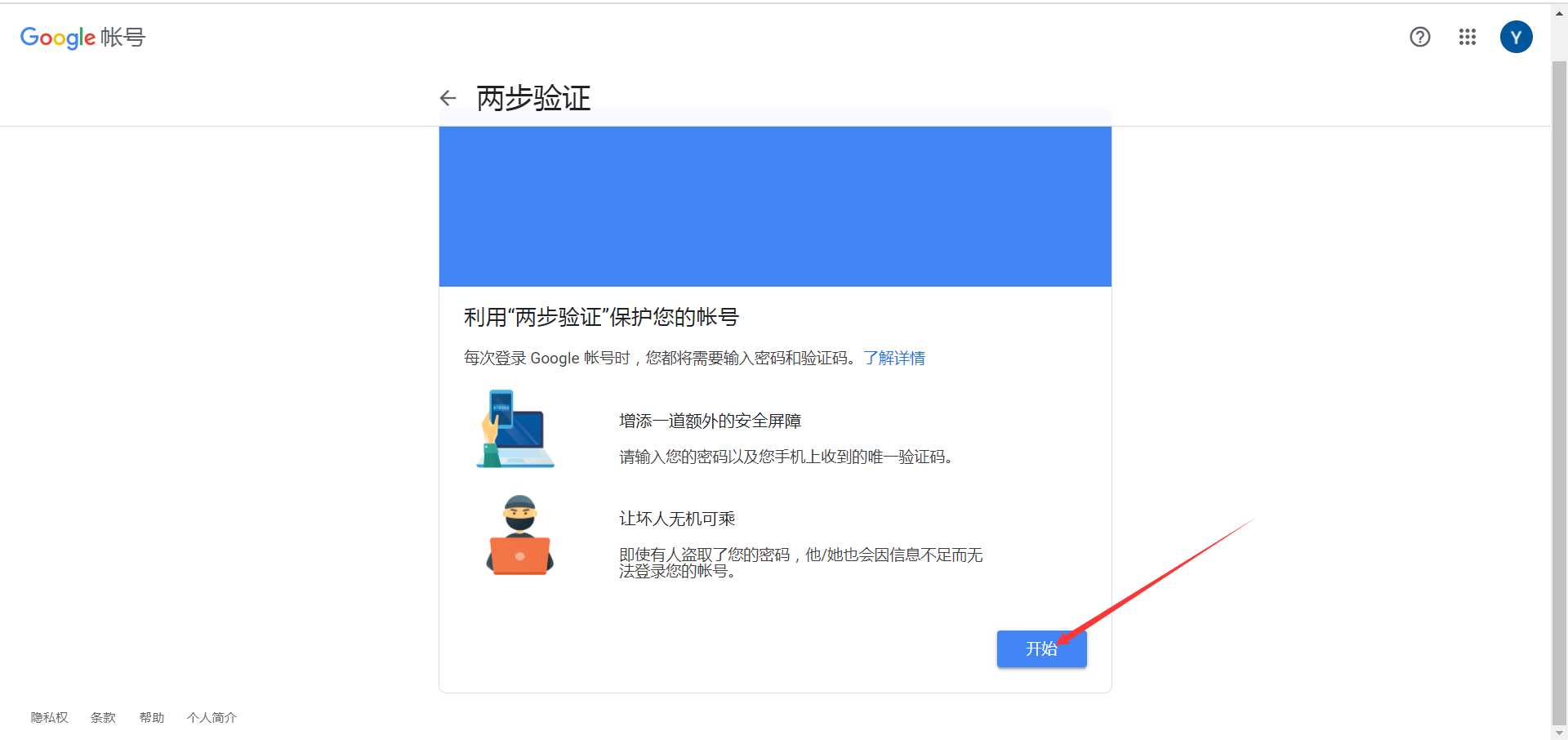
Vaihe 5: Napsauta "Käynnistä" Gmailin kaksivaiheista vahvistusta varten ▼
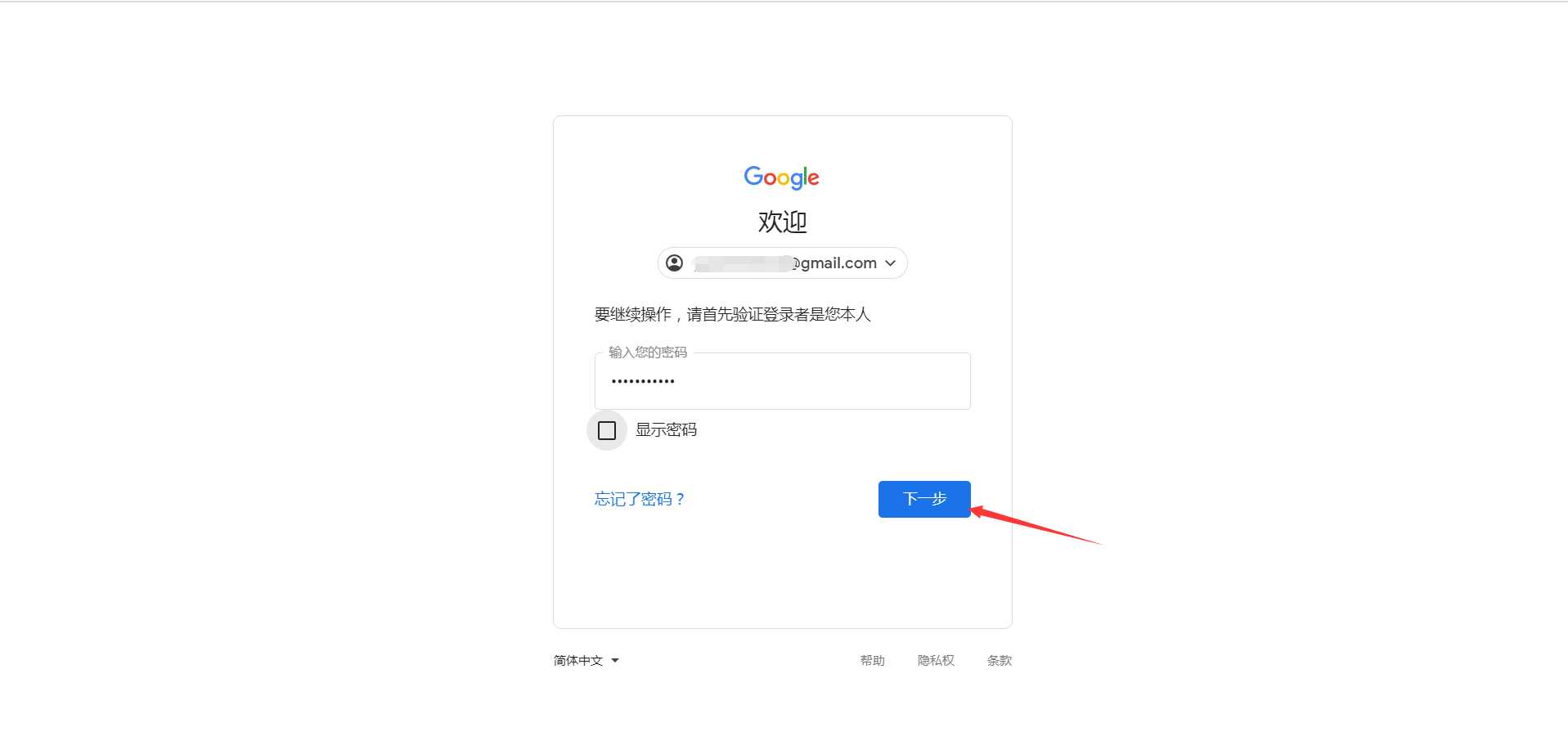
Vaihe 6: Anna Gmail-kirjautumissalasanasi ▼
Vaihe 7: Valitse "SMS" saadaksesi tekstiviestivahvistuskoodin ▼
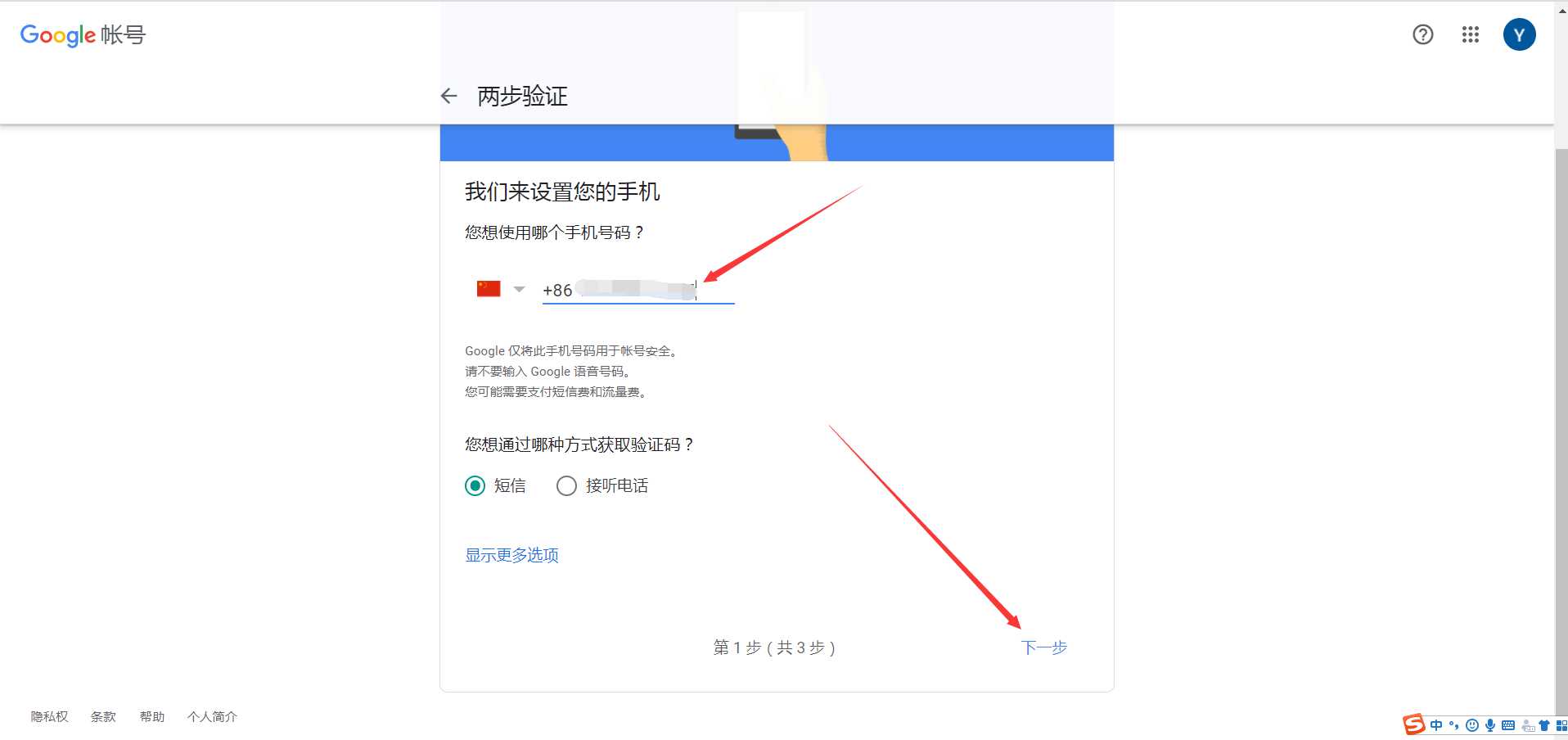
- Jos kiinalainen puhelinnumerosi ei voikoodi, Google-tilin luominen ei onnistu, selaa seuraavaa opetusohjelmaa▼
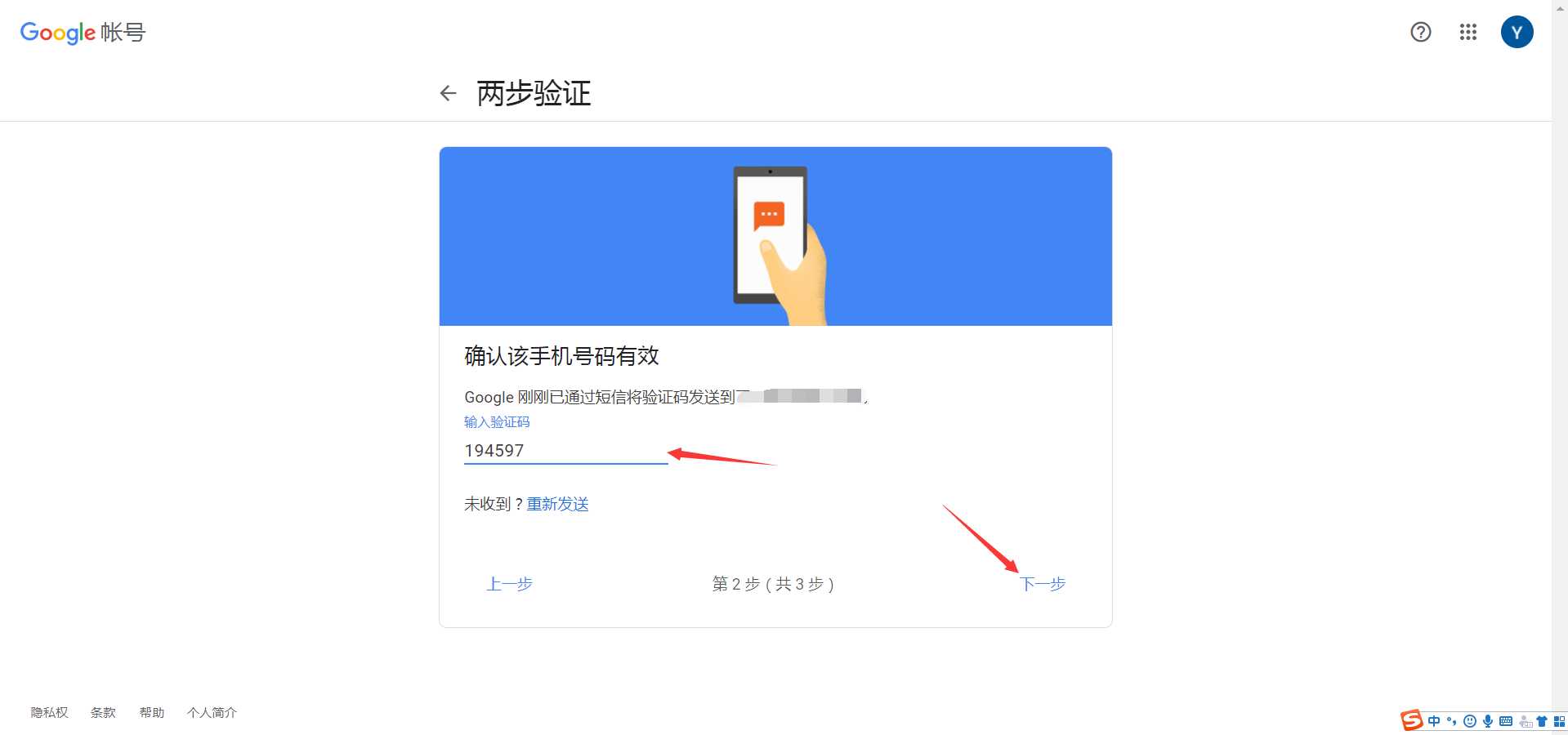
Vaihe 8: Saatuaan vahvistuskoodin tekstiviestitse Googlelta, syötä vahvistuskoodi ▼
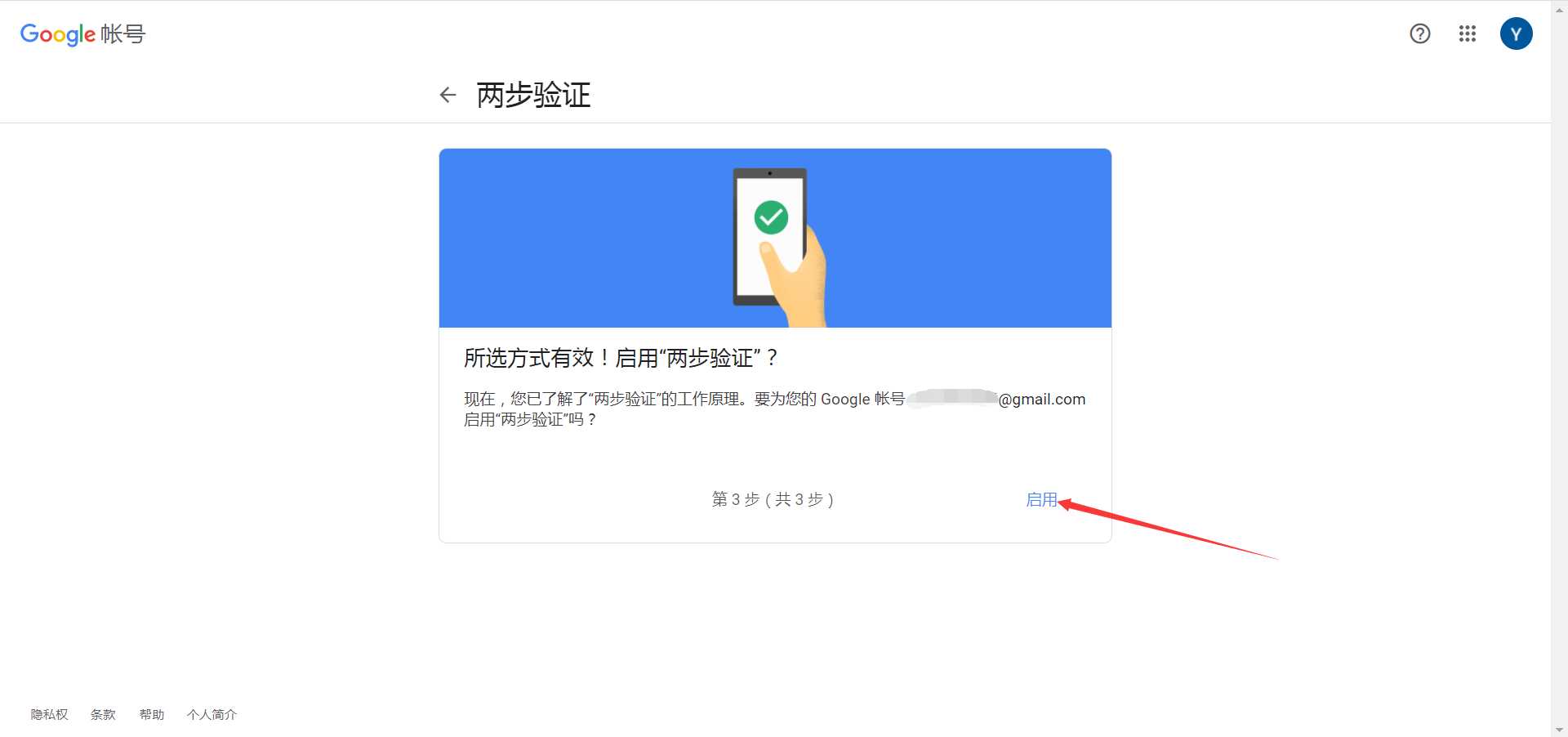
Vaihe 9: Aloita Gmailin kaksivaiheisen vahvistuksen käyttöönotto napsauttamalla "Ota käyttöön" ▼
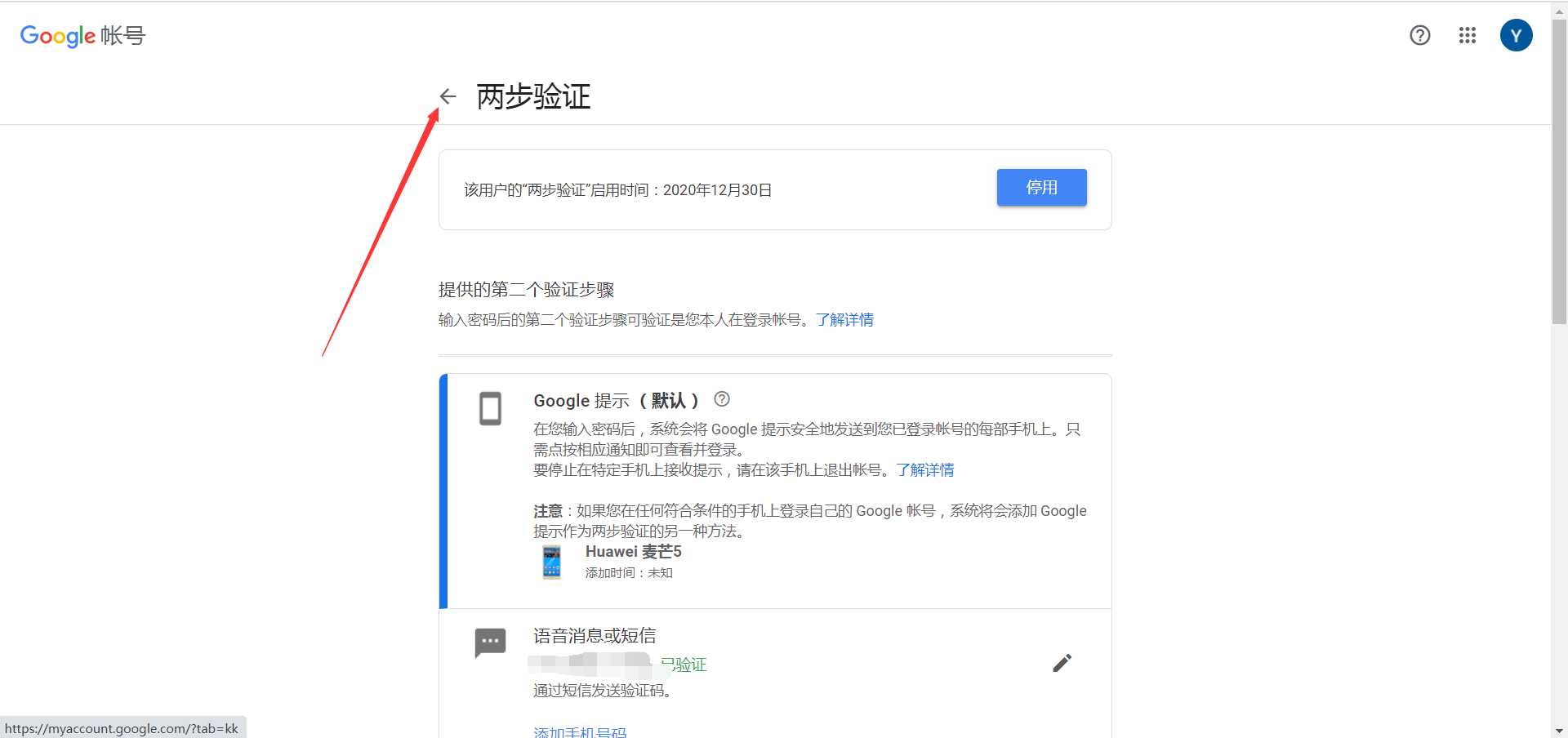
Vaihe 10: Napsauta vasenta nuolta ← ▼
Kuinka avata ja asettaa kolmannen osapuolen asiakassalasana (valtuutuskoodi) Google-postilaatikkoon?
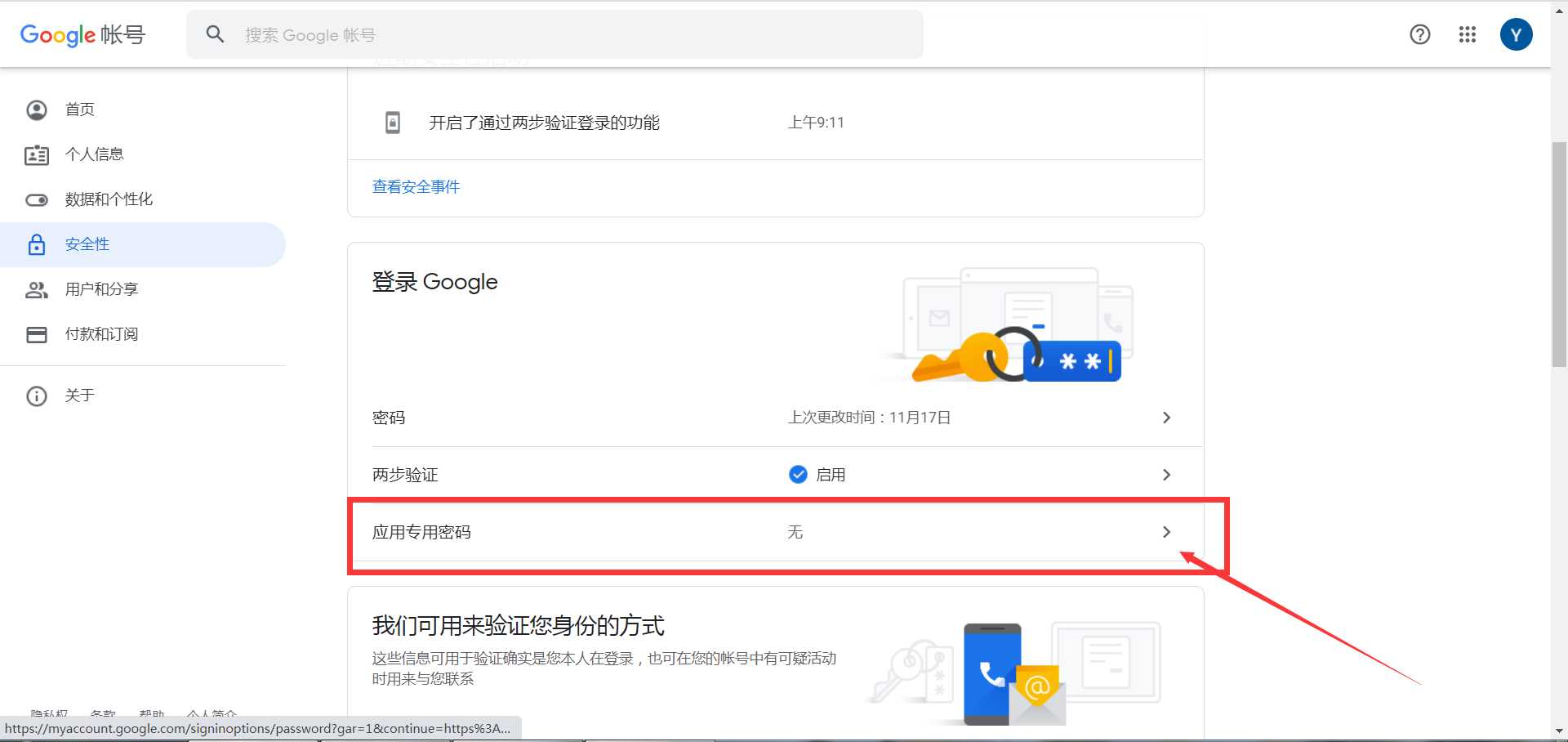
Vaihe 11: Näet lisävaihtoehdon "Sovelluskohtainen salasana". Aseta se napsauttamalla tästä ▼
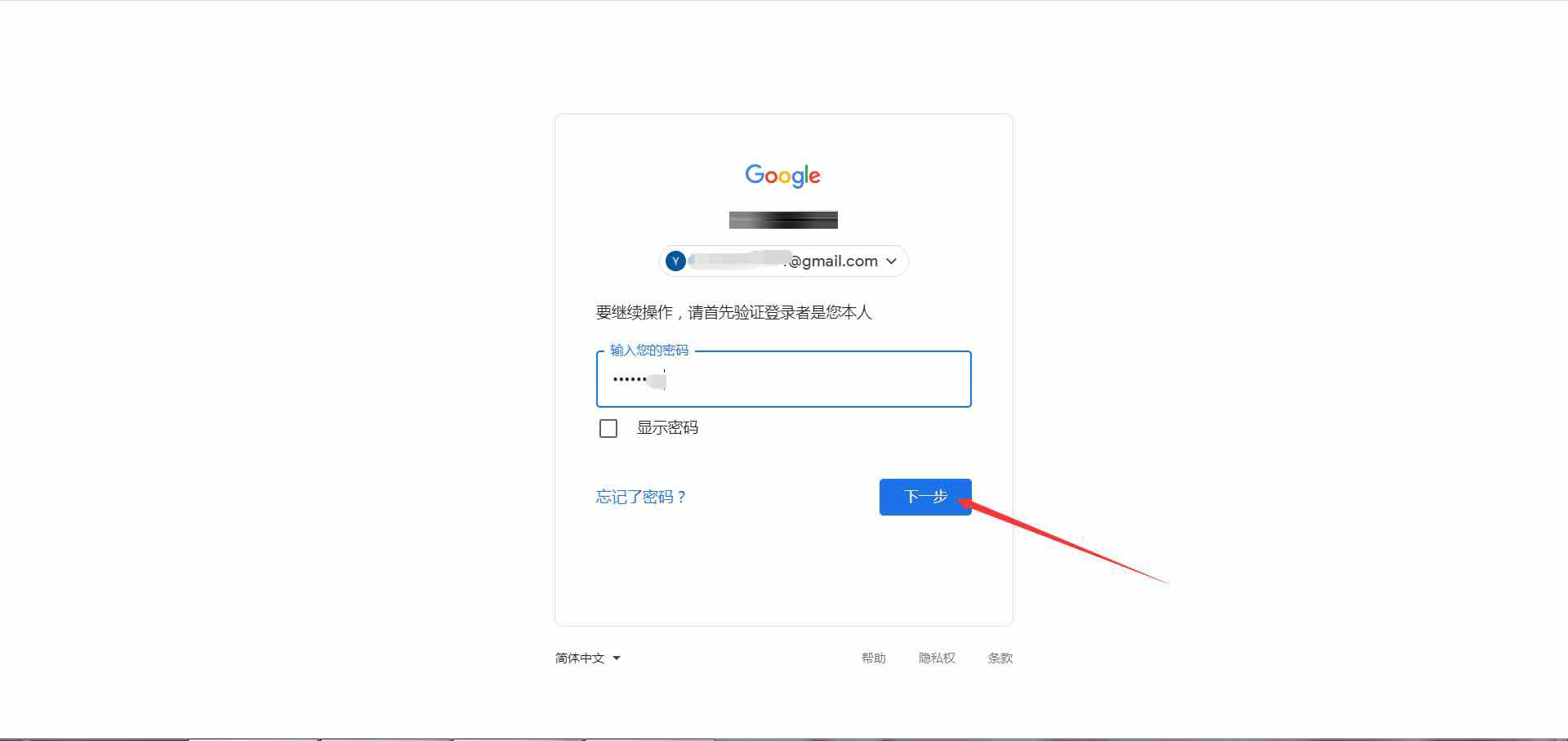
Vaihe 12: Sinun on kirjauduttava uudelleen Gmail-tilillesi ▼
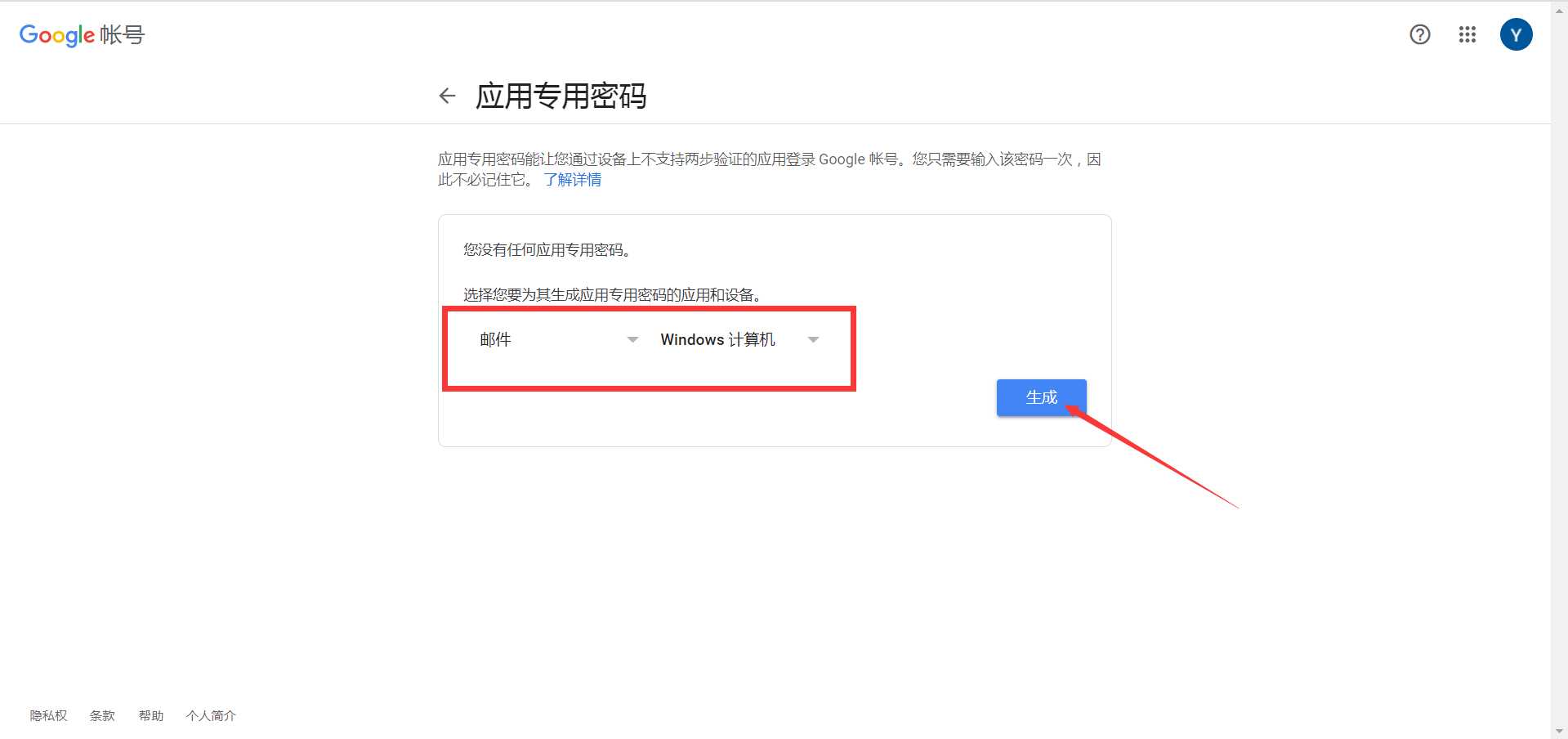
Vaihe 13: Lisää sovelluksen salasana, valitse Sähköposti ja Muut (muut mukautetut nimet) -vaihtoehdot ja napsauta "Luo" ▼
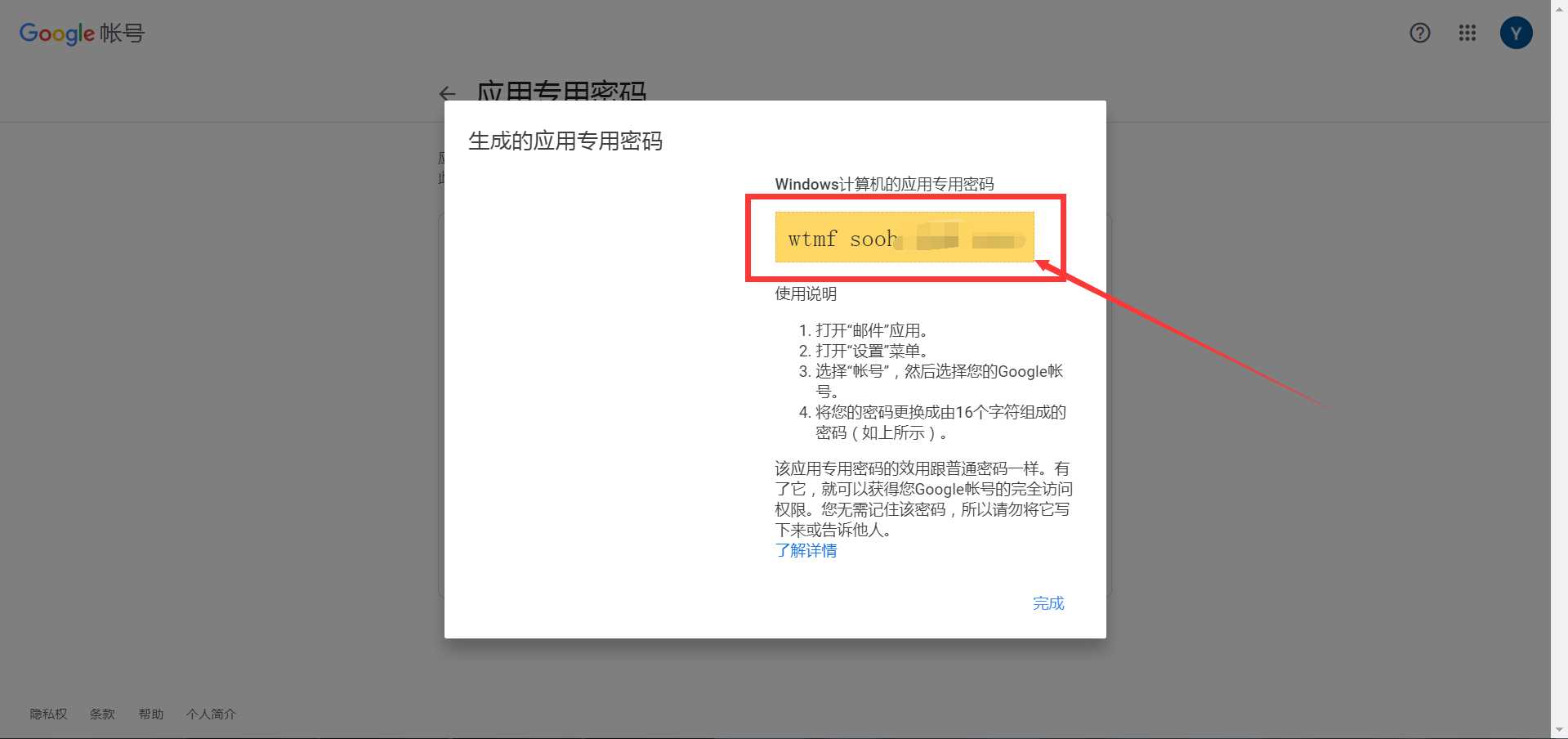
Vaihe 14: Luo sitten 16-merkkinen salasana, jota käytämme Gmail-sovelluksessa. ▼
Vaihe 15: Lisää muissa sähköpostiohjelmissa Gmail-sähköpostiosoitteesi ja sovelluksen salasanasi.
Chen Weiliang suosittelee sähköpostimarkkinointiin mukautetun verkkotunnuksen sähköpostiosoitteen avulla tätä rajoittamatonta tallennustilaa tarjoavaa ilmaista sähköpostipalvelua, joka voidaan sitoa yrityksen verkkotunnukseen ▼
⚠️ Varotoimenpiteet
Älä koskaan käytä julkisesti jaettua online-koodin vastaanottoalustaa SMS-vahvistuskoodien vastaanottamiseen tilin varkauksien välttämiseksi.
Tilin rekisteröinti saattaa vaatia kiinalaisen matkapuhelinnumeron vahvistamisen , mutta virtuaalisen matkapuhelinnumeron käyttäminen voi tehokkaasti suojata yksityisyyttäsi ja estää häirintää. ▼
Toivottavasti Chen Weiliangin blogissa ( https://www.chenweiliang.com/ ) jaetusta artikkelista "Kuinka hankkia ja luoda Gmailin valtuutuskoodi? Kolmannen osapuolen asiakkaan salasanan käyttöönotto, tarkastelu, käyttö ja asettaminen" on sinulle hyötyä.
Voit vapaasti jakaa tämän artikkelin linkin: https://www.chenweiliang.com/cwl-27998.html