
Artikkelihakemisto
Haluatko parantaa sivustosi turvallisuutta nopeasti? Opetamme sinut käyttämään sitä ilmaiseksi muutamassa minuutissaWordPress-laajennus, joukkokorvaa kaikki WordPress-tietokannan URL-osoitteet HTTPS:llä.
Olitpa aloittelija tai veteraani, tämä yksinkertainen ja helposti ymmärrettävä opetusohjelma voi auttaa sinua suorittamaan toiminnon helposti ja varmistamaan, että verkkosivustosi päivitetään turvallisesti yhdessä vaiheessa!
Jos haluat muuttaa verkkosivustosi verkkotunnuksen nimeä tai ostaa onnistuneesti tyydyttävän .com-verkkotunnuksen nimen, sinun on muokattava kaikkia tietokannan vanhoja URL-osoitteita ja päivitettävä ne uusiksi URL-osoitteiksi.
Muutoin monet verkkosivustosi linkit ja sisältö (kuten kuvat) voivat muuttua kelpaamattomiksi, eivätkä ne näy normaalisti.
Lisäksi, kun olet lisännyt SSL-varmenteen verkkosivustollesi, sinun on korvattava kaikki tietokannan URL-osoitteet https:illä.
Myös, kun ratkaiset senWordPress-sivuston siirtovirhe: Sinut uudelleenohjattiin liian monta kertaa. Yritä poistaa evästeet ERR_TOO_MANY_REDIRECTSSen jälkeen sinun on korvattava vanha palvelinpolku uudella palvelinpolulla.
kuten:
- Vaihda vanha palvelinpolku:
/home/eloha/public_html/etufo.org - Korvaa uudella palvelinpolulla:
/home/eloha/web/etufo.org/public_html
Kuinka vaihtaa kaikki WordPress-tietokannan URL-osoitteet HTTPS:ään minuutissa?
Sinun ei tarvitse muokata niitä manuaalisesti yksitellen! Lataa vain ilmainen laajennus "Hae ja korvaa" ja voit tehdä kaiken helposti.
Tämä opas näyttää, kuinka voit käyttää "Search & Replace" -laajennusta kaikkien URL-osoitteiden tai minkä tahansa tekstidatan korvaamiseen WordPress-tietokannassa ilman tylsiä teknisiä vaiheita.
Vaihe 1: AsennusEtsi ja korvaa -laajennus
- kirjaudu sisään WordPress-taustaohjelmaja napsauta sitten sivupalkissa "Lisäosat".
- Napsauta "Asenna uusi laajennus"
- Hae"
Search & Replace"Kytkeä - Napsauta "Asenna nyt" ja "Aktivoi"
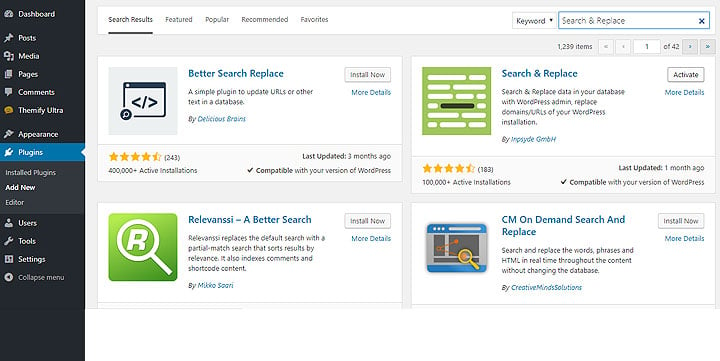
Vaihe 2: Etsi ja korvaa URL-osoitteet tietokannasta HTTPS:lle
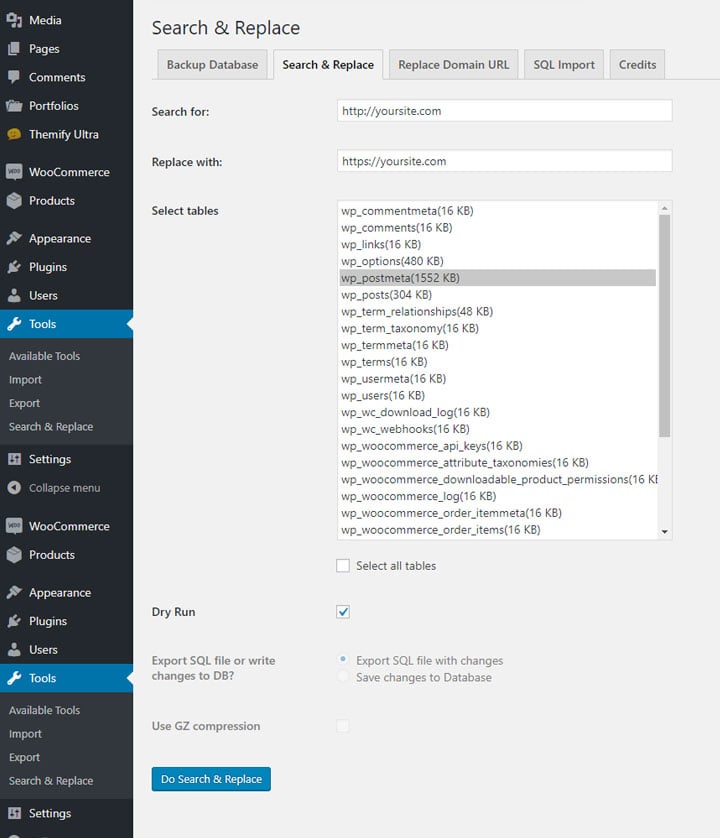
- Lisäosien asetukset löytyvät kohdasta "Työkalut > Etsi ja korvaa".
- Klikkaus "
Search & Replace"Tab. - Valitse taulukkoluettelosta " wp_postmeta ".
- Huomaa, että wp_postmeta on tietokantataulukko, jota käytetään tietojen tallentamiseen.
- Jos vain wp_postmeta-taulukko valitaan, se vaikuttaa vain postmeta-taulukon tietoihin.
- Jos haluat korvata koko tietokannan tiedot, valitse Valitse kaikki taulukot.
- Kirjoita "Hae:" -kenttään teksti, jota haluat etsiä.
- Kirjoita "Korvaa:"-kenttään teksti, jonka haluat korvata.
- Jos esimerkiksi haluat korvata kaikki verkkosivuston URL-osoitteet https:llä, voit kirjoittaa verkkotunnuksen nimen "Hae:" -kenttään (esim. "http://omakuntasi"ain .com") ja kirjoita https-verkkotunnuksen nimi "Korvaa:"-kenttään (esimerkiksi "https:// yourdomain .com").
- Voit korvata melkein minkä tahansa tietokannan tekstidatan, mutta tämä opetusohjelma näyttää vain URL-osoitteiden korvaamisen.
- Klikkaus "
Dry Run(Testiajo)" testaamaan. Kuivakäynti näyttää, mitä korvataan. - Kun olet varmistanut, että koeajon tulokset ovat oikein, poista valinta "
Dry Run(koekäyttö)", valitse "Save changes to database", napsauta sitten"Do Search & Replace".
- Siinä se on!
Toivottavasti tästä oppaasta oli apua ja että pidit siitä mielenkiintoisena ja hyödyllisenä.
Jos pidit tästä oppaasta hyödyllisenä, jaa alla oleviin kommentteihin, mitä aiheita odotat tulevissa oppaissa.
Toivotan onnellista käyttöä!
Hope Chen Weiliang -blogi ( https://www.chenweiliang.com/ ) jakoi "Kuinka muuttaa kaikki WordPress-tietokannan URL-osoitteet HTTPS:ksi?" Asenna Search & Replace -laajennus", se on hyödyllinen sinulle.
Tervetuloa jakamaan tämän artikkelin linkki:https://www.chenweiliang.com/cwl-31784.html