
Répertoire d'articles
Vous souhaitez gérer facilement votre serveur privé virtuel (VPS) ? Découvrez comment installer le panneau HestiaCP et profitez d’une expérience de gestion de serveur optimale.
Notre guide complet vous accompagnera pas à pas dans l'installation et la configuration d'HestiaCP, en couvrant les scripts d'installation, l'ajout de sites web et le pare-feu, pour une gestion de serveur à la fois efficace et sécurisée.
Que veut dire Hestia ?
Hestia est la déesse du four dans la mythologie grecque antique.
Lorsque nous parlons d'Hestia, la première chose à laquelle la plupart des gens pensent est la déesse du foyer, de la fournaise et du feu dans la mythologie grecque antique. Elle est l'un des douze dieux principaux de l'Olympe.
Connue pour sa chaleur et sa protection, Hestia veille à ce que les flammes des maisons et des temples ne s'éteignent jamais.
De même, dans le monde informatique moderne, Hestia joue également un rôle important – HestiaCP.

Le panel HestiaCP gère facilement les VPS
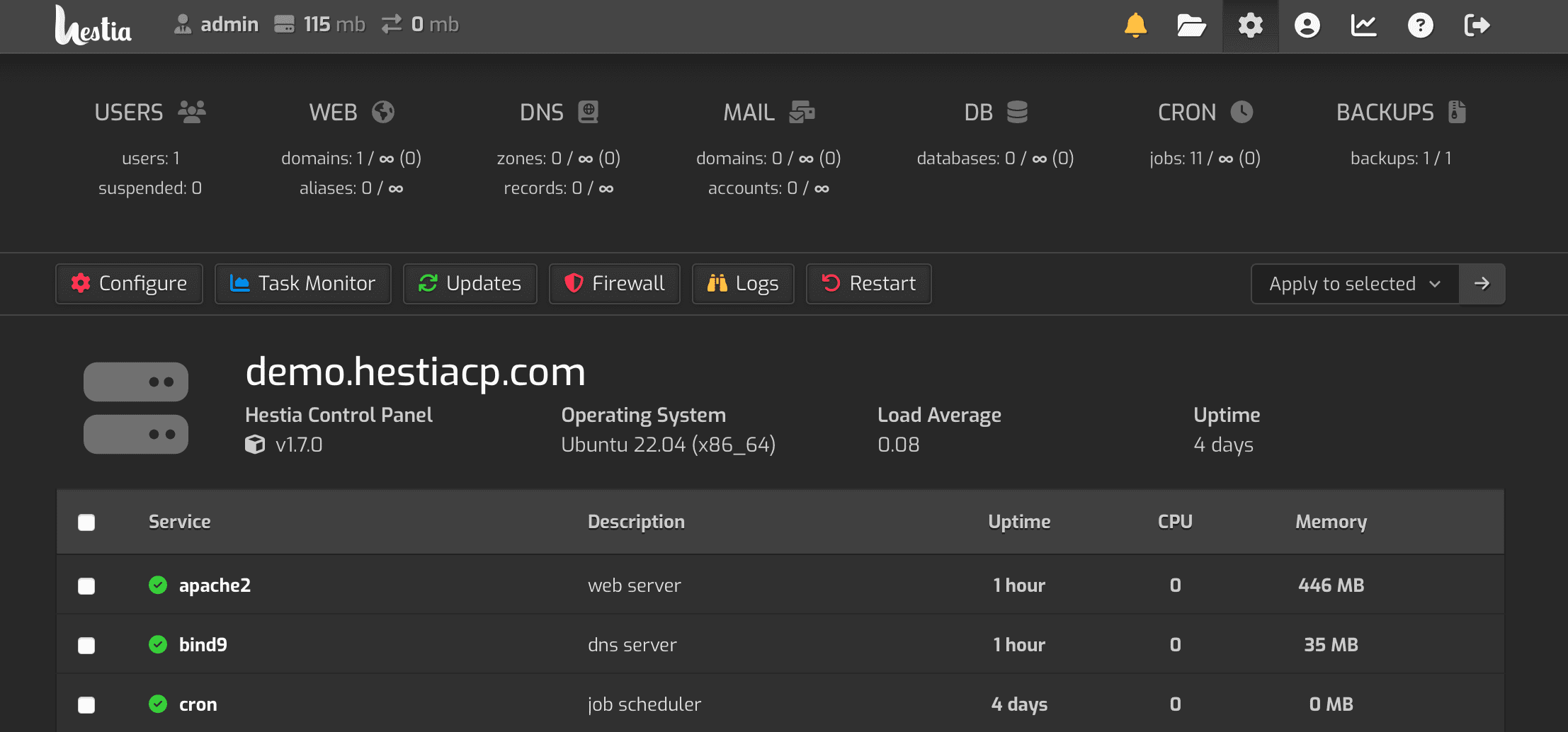
HestiaCP est un panneau de contrôle open-source pour serveurs Linux .
- HestiaCP peut être qualifié de « polyvalent » en matière de gestion de serveurs.
- HestiaCP est reconnu pour sa simplicité, son efficacité et sa polyvalence.
- Tout comme cette ancienne déesse, offrant une protection et un support fiables à votre serveur.
Il était dérivé du populaire VestaCP , mais comme le développement et la maintenance de VestaCP sont progressivement entrés en « phase dormante », de nombreux problèmes de sécurité et vulnérabilités n'ont pas été corrigés à temps...
En conséquence, un groupe de développeurs clairvoyants a décidé de repartir à zéro et a créé une nouvelle branche, Hestia CP, pour continuer à l'améliorer et à la maintenir afin de rendre la gestion des serveurs plus sûre et plus pratique.
Présentation des fonctions du panneau de commande HestiaCP
HestiaCP fournit une interface simple et facile à utiliser, vous pouvez facilement ajouter des comptes d'utilisateurs, des noms de domaine de sites Web et configurer d'autres aspects du serveur.
Voici quelques fonctionnalités clés :
- Prise en charge multilingue : HestiaCP prend en charge plusieurs langues, dont le chinois.
- Prise en charge du serveur Web : Apache2 et NGINX avec PHP-FPM, prend en charge plusieurs versions de PHP (5.6-8.1, 8.0 par défaut).
- Serveur DNS : serveur DNS (Bind) avec fonction cluster.
- Service de messagerie : fournit un service de messagerie POP/IMAP/SMTP, avec antivirus, anti-spam et messagerie Web (ClamAV, SpamAssassin, Sieve, Roundcube, Rainboucle).
- Base de données : prend en charge les bases de données MariaDB et/ou PostgreSQL.
- Prise en charge SSL : prend en charge les certificats SSL et génériques Let's Encrypt.
- Pare-feu : Pare-feu avec détection d'attaque par force brute et listes d'IP (iptables, fail2ban et ipset).
Exigences de base pour l'installation d'HestiaCP
Avant d'installer Hestia, vous devez comprendre ses exigences de base pour le serveur.
Hestia doit fonctionner sur un tout nouveau système d'exploitation pour garantir son bon fonctionnement.
Voici les configurations minimales et recommandées :
| Type de configuration | CPU | 内存 | Disque | 操作系统 |
|---|---|---|---|---|
| Configuration minimale | 1 cœur, 64 bits | 1 Go (sans SpamAssassin et ClamAV) | Disque dur de 10 Go | Debian 10, 11 ou 12, Ubuntu 20.04, 22.04 LTS |
| Configuration recommandée | 4 | 4 GB | Disque SSD de 40 Go | Dernière Debian, dernière Ubuntu LTS |
autres exigences
- Hestia fonctionne uniquement sur les processeurs AMD64/x86_64 et ARM64/aarch64 et nécessite un système d'exploitation 64 bits.
- Les processeurs i386 ou ARM7 ne sont pas pris en charge.
- Les systèmes d'exploitation non LTS ne sont pas pris en charge.
Préparation à l'installation du panneau HestiaCP
Étape 1 : passer à l'utilisateur root
Tout d’abord, vous devez exécuter le programme d’installation en tant que root. Il peut être exécuté directement dans le terminal ou à distance via SSH.
Exécutez la commande suivante pour passer à l'utilisateur root :
sudo -i
Étape 2 : Mettre à niveau les packages système
Avant de commencer l'installation, assurez-vous que vos packages système sont à jour. Exécutez la commande suivante pour effectuer la mise à niveau :
apt update -y
Étape 3 : Installer les logiciels couramment utilisés
Le système Debian est relativement propre. Il est recommandé d'installer certains logiciels couramment utilisés :
apt install wget curl sudo vim git -y
Étape 4 : ajouter des enregistrements DNS
De manière générale, vous devez ajouter un enregistrement A dans DNS pour résoudre l'adresse IP en tant que nom de domaine Hostname d'HestiaCP, par exemple :

hcp.domain.tld
(Remplacez domain.tld par votre propre nom de domaine réel)
Tutoriel du script d'installation d'HestiaCP
Étape 1 : Téléchargez le script d'installation
Téléchargez le script d'installation via SSH à l'aide de la commande suivante :
wget https://raw.githubusercontent.com/hestiacp/hestiacp/release/install/hst-install.sh
Si le téléchargement échoue en raison d'une erreur de vérification SSL, assurez-vous que le package ca-certificate est installé sur votre système.
Vous pouvez le faire en utilisant la commande suivante :
apt-get update && apt-get install ca-certificates -y
Étape 2 : Exécutez le script d'installation d'HestiaCP
Un moyen plus simple de sélectionner les options d’installation d’HestiaCP consiste à utiliser le générateur de chaînes d’installation.
Pour choisir quel logiciel installer, vous pouvez choisir d'utiliser le générateur de chaîne d'installation HestiaCP pour choisir quel logiciel installer.
Cliquez sur le lien ci-dessous pour accéder aux paramètres personnalisés et aux options de configuration officiels d'HestiaCP :
Choisissez selon vos besoins :
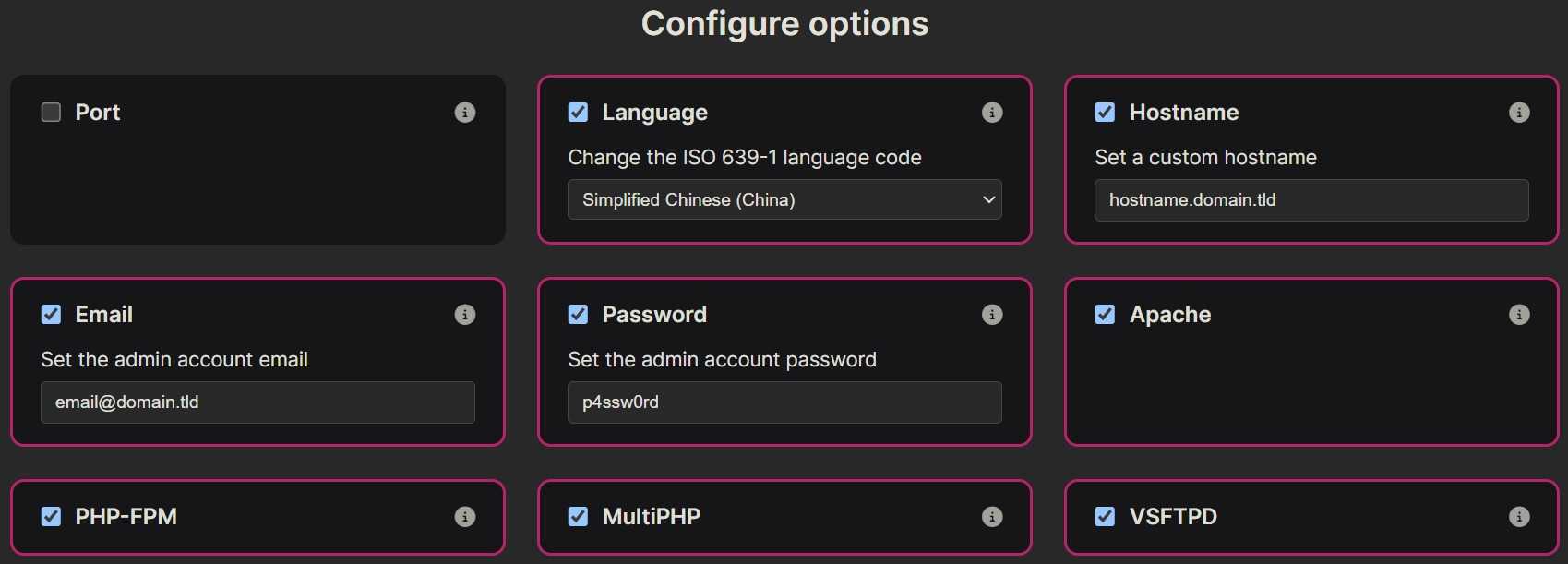
Voici un exemple de commande :
bash hst-install.sh --lang zh-cn --hostname hcp.domain.tld --email [email protected] --password p4ssw0rd --multiphp yes --sieve yes --quota yes --force
Si cela vous pose problème, vous pouvez également utiliserChen WeiliangCependant, n'oubliez pas dehcp.domain.tld,[email protected],p4ssw0rd , remplacez-le par ce que vous utilisez réellement.
Si la commande d'installation échoue à cette étape, l'erreur suivante se produira :
-bash: !WeZSJ: event not found
Veuillez saisir à la place la commande d'installation suivante :
bash hst-install.sh
Étape 3 : Redémarrez le serveur
Une fois l'installation terminée, entrez la commande de redémarrage du serveur :
reboot
Le panel HestiaCP configure le certificat SSL
Étape 1 : Ajouter un certificat SSL à l’URL du panneau :
v-add-letsencrypt-host
Si le nom d'hôte n'a pas été défini auparavant, vous devez d'abord l'exécuter :
v-change-sys-hostname hcp.domain.tld
Remplacez hcp.domain.tld par votre propre nom d'hôte.
2 步:Entrez ensuite dans le navigateur https://hcp.domain.tld:2053
Vous pouvez accéder au panneau.
Le mot de passe du compte est visible dans la ligne de commande.
Le panel HestiaCP ajoute un site Web
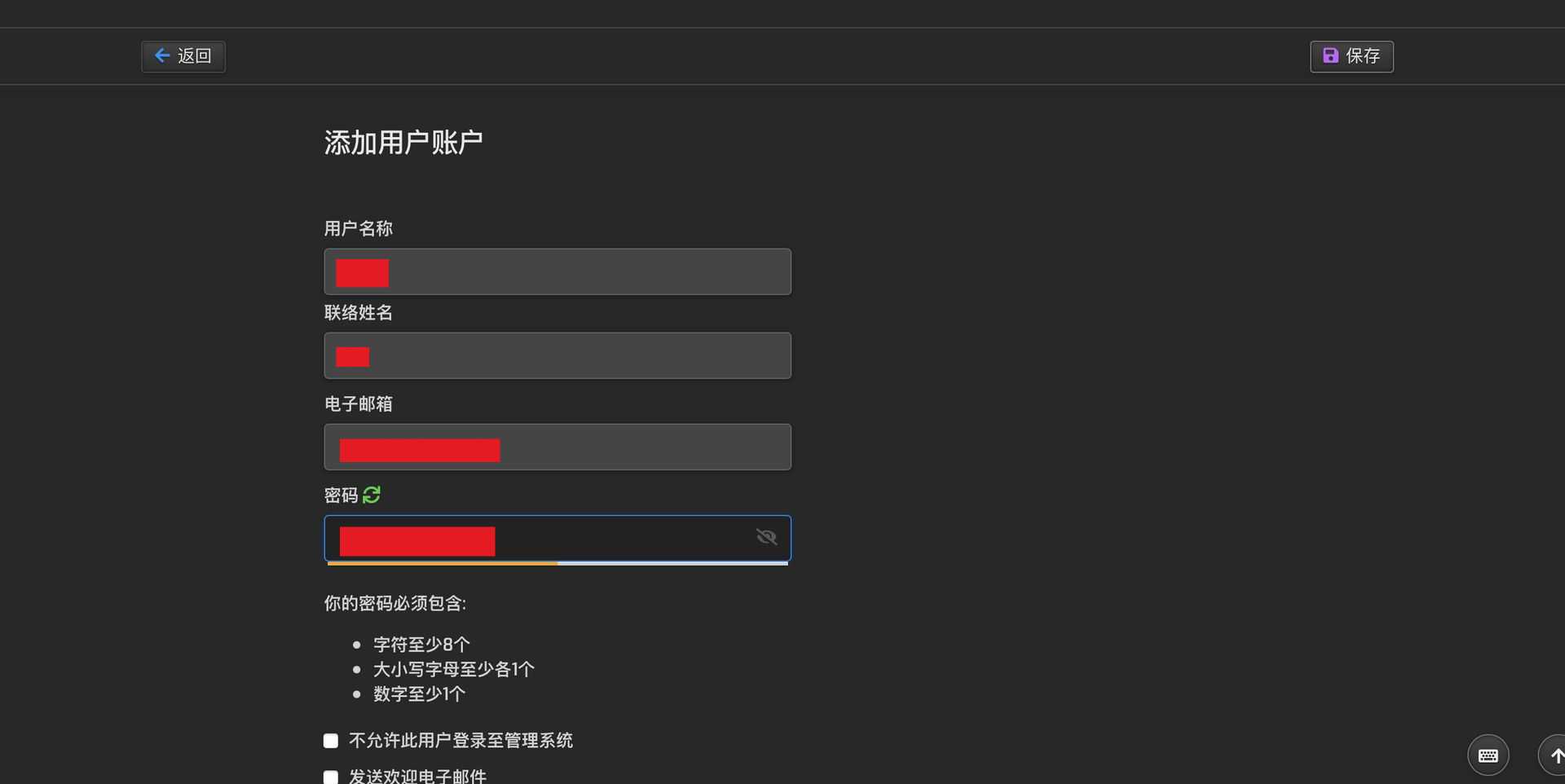
Étant donné que l'utilisateur root par défaut n'est pas sécurisé, si vous souhaitez ajouter un site Web au panneau HestiaCP, il est recommandé de créer un nouvel utilisateur et de vous connecter au nouvel utilisateur pour ajouter le nom de domaine du site Web.
Étape 1 : Ajouter un compte utilisateur ▼
Étape 2 : Ajouter le domaine du site Web ▼
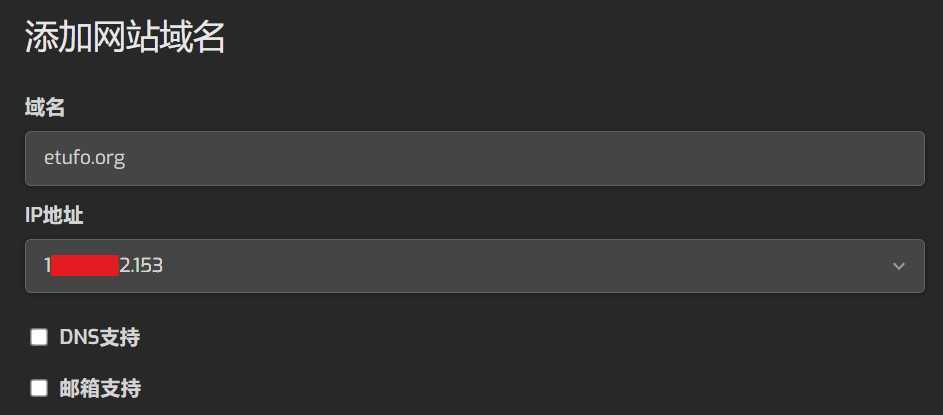
- Il n'est pas recommandé de vérifier la prise en charge du DNS et de la boîte aux lettres, car le DNS et la boîte aux lettres créés par vous-même ne sont pas suffisamment stables et il est facile de manquer des e-mails importants.
- Par conséquent, il sera plus stable si nous utilisons des DNS et des boîtes mail de grands fabricants.
Étape 3 : Modifier le nom de domaine du site Web ▼
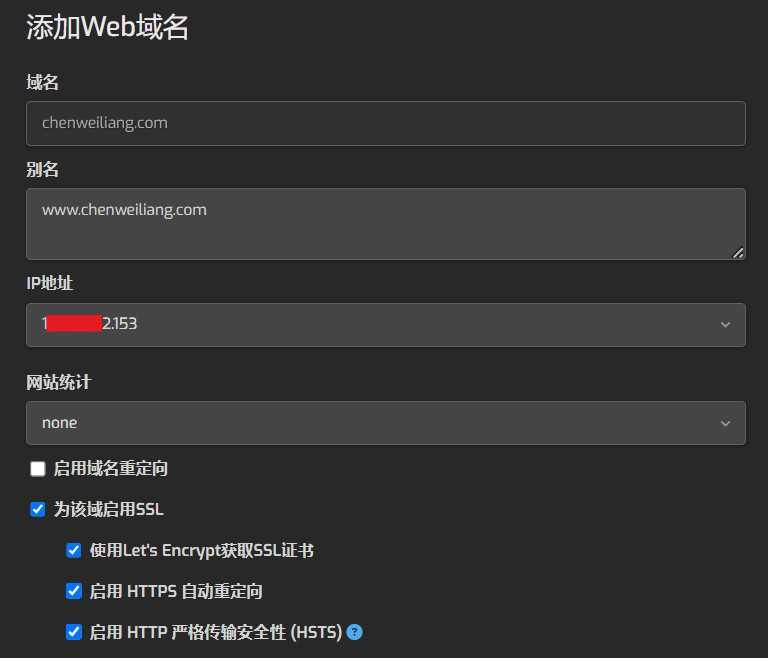
Option recommandée : activer le protocole SSL pour ce domaine
- Obtenez un certificat SSL en utilisant Let's Encrypt
- Activer la redirection automatique HTTPS
- Activer la sécurité du transport strict HTTP (HSTS)
En tant que panneau de gestion de serveur puissant et flexible, HestiaCP fournit non seulement des fonctions riches et des outils de gestion efficaces, mais maintient également une facilité d'utilisation et une évolutivité.
Que vous gériez un serveur personnel ou un serveur d'entreprise, HestiaCP peut répondre à vos besoins, vous permettant de contrôler facilement les incendies et la sécurité comme la déesse Hestia.
Pour explorer plus d'informations sur HestiaCP, veuillez visiter l'adresse de son projet GitHub et l'adresse de son site Web officiel.
- Adresse du projet HestiaCP GitHub :https://github.com/hestiacp/hestiacp/
- Adresse du site officiel d'HestiaCP :https://www.hestiacp.com/
- Adresse de démonstration HestiaCP :https://demo.hestiacp.com:8083/login/
- Adresse du document HestiaCP :https://docs.hestiacp.com/
- Forum officiel d'HestiaCP :https://forum.hestiacp.com/
Découvrez les fonctions puissantes d'HestiaCP et profitez d'une gestion de serveur simple et efficace !
Vous souhaitez en savoir plus sur HestiaCP ?
Nous vous recommandons de poursuivre la lecture de notre guide détaillé sur la façon de changer le moteur de stockage par défaut de MariaDB pour MyISAM à l'aide d'HestiaCP. C'est une procédure simple en une seule étape ! ▼
Voici la solution ultime une fois pour toutes pour vous aider à gérer facilement les erreurs courantes▼

Cliquez sur le lien ci-dessous pour trouver des solutions plus détaillées au problème de l'incapacité de HestiaCP à mettre en cache les modèles, ce qui entraîne des ralentissements. ▼

Comment HestiaCP active-t-il les fonctions PHP shell_exec, passthr, system et exec ?

HestiaCP PHP-FPM est soumis à une forte charge ? Erreur 500 de page Web dynamique ? Cette optimisation prendra effet immédiatement !

Nous espérons que l'article « Tutoriel universel sur le panneau HestiaCP : Gérez facilement votre VPS en installant des scripts et en ajoutant des sites web » publié sur le blog de Chen Weiliang ( https://www.chenweiliang.com/ ) vous sera utile.
N'hésitez pas à partager le lien de cet article : https://www.chenweiliang.com/cwl-31764.html