
Répertoire d'articles
Vous souhaitez améliorer rapidement la sécurité de votre site web ? Nous allons vous apprendre à utiliser une extension WordPress gratuite pour remplacer en masse toutes les URL de votre base de données WordPress par HTTPS en quelques minutes .
Que vous soyez novice ou vétéran, ce tutoriel simple et facile à comprendre peut vous aider à réaliser l'opération facilement et garantir que votre site Web soit mis à jour en toute sécurité en une seule étape !
Si vous souhaitez modifier le nom de domaine de votre site Web ou acheter avec succès un nom de domaine .com satisfaisant, vous devez modifier toutes les anciennes URL de la base de données et les mettre à jour avec les nouvelles URL.
Sinon, de nombreux liens et contenus (tels que des images) sur votre site Web pourraient devenir invalides et ne pas s'afficher normalement.
De plus, après avoir ajouté le certificat SSL à votre site Web, vous devez remplacer toutes les URL de la base de données par https.
Après avoir résolu l'erreur de migration de votre site WordPress (Trop de redirections), essayez de supprimer vos cookies. ERR_TOO_MANY_REDIRECTS. Ensuite, remplacez l'ancien chemin du serveur par le nouveau.
tel que:
- Modifiez l'ancien chemin du serveur :
/home/eloha/public_html/etufo.org - Remplacez par le nouveau chemin du serveur :
/home/eloha/web/etufo.org/public_html
Comment basculer toutes les URL de la base de données WordPress vers HTTPS en 1 minute ?
Vous n’avez pas besoin de les modifier manuellement un par un ! Téléchargez simplement un plugin gratuit "Rechercher et remplacer" et vous pourrez tout faire facilement.
Ce guide vous montrera comment utiliser le plugin « Search & Replace » pour remplacer toutes les URL ou toutes données texte de votre base de données WordPress sans passer par des étapes techniques fastidieuses.
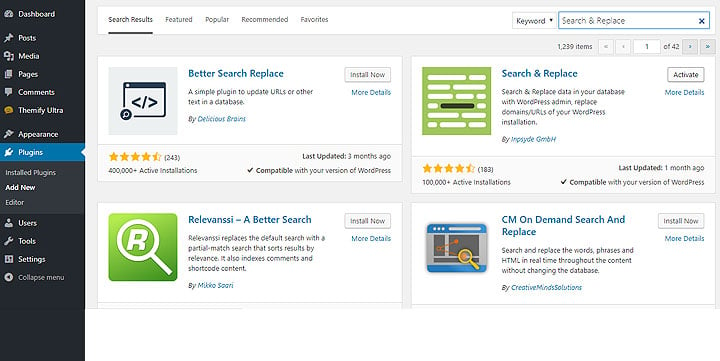
Étape 1 : InstallationPlugin Rechercher et remplacer
- connectez-vous votre Moteur WordPress, puis cliquez sur "Plugins" dans la barre latérale
- Cliquez sur "Installer un nouveau plugin"
- rechercher"
Search & Replace"Brancher - Cliquez sur "Installer maintenant" et "Activer"
Étape 2 : Rechercher et remplacer les URL dans la base de données pour HTTPS
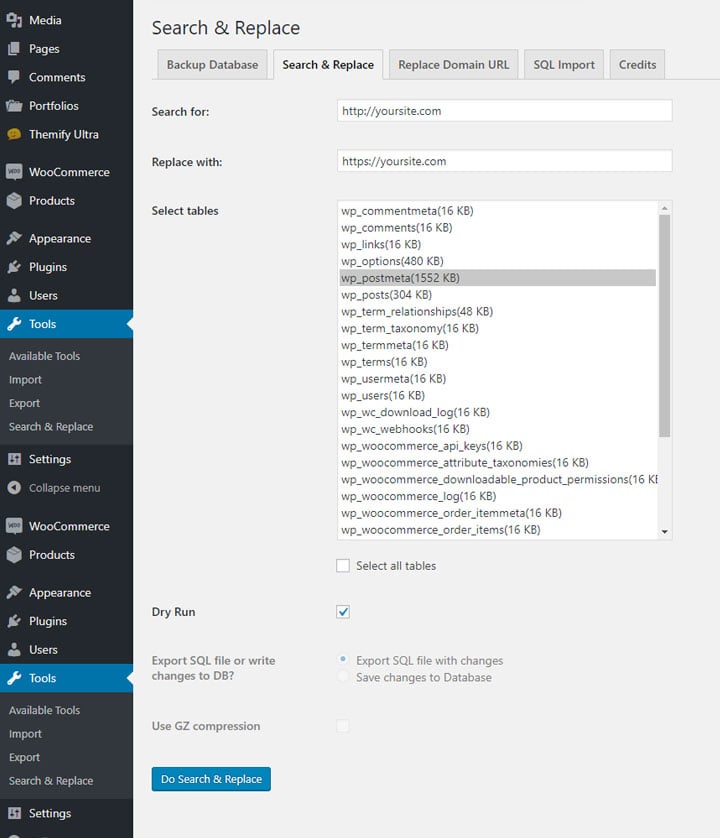
- Les paramètres du plugin se trouvent dans « Outils > Rechercher et remplacer ».
- Cliquez sur "
Search & Replace"Languette. - Dans la liste des tableaux, cochez simplement " wp_postmeta ".
- Veuillez noter que wp_postmeta est la table de base de données utilisée pour stocker les données.
- Si seule la table wp_postmeta est sélectionnée, seules les données de la table postmeta seront affectées.
- Si vous souhaitez remplacer les données dans l'ensemble de la base de données, sélectionnez Sélectionner toutes les tables.
- Dans le champ « Rechercher : », saisissez le texte que vous souhaitez rechercher.
- Dans le champ « Remplacer par : », saisissez le texte que vous souhaitez remplacer.
- Par exemple, si vous souhaitez remplacer toutes les URL de sites Web par https, vous pouvez saisir votre nom de domaine dans le champ « Rechercher : » (par exemple « http://votredomain .com") et saisissez le nom de domaine https dans le champ "Remplacer par :" (par exemple, "https:// votredomaine .com").
- Vous pouvez remplacer presque toutes les données texte de la base de données, mais ce didacticiel montre uniquement comment remplacer les URL.
- Cliquez sur "
Dry Run(Test Run)" pour tester. Un essai à sec montrera ce qui sera remplacé. - Après avoir confirmé que les résultats de l'essai sont corrects, décochez "
Dry Run(Essai)", sélectionnez "Save changes to database",puis clique"Do Search & Replace".
- Voilà!
J'espère que ce guide vous a été utile et que vous l'avez trouvé intéressant et utile.
Si vous avez trouvé ce guide utile, veuillez partager dans les commentaires ci-dessous les sujets que vous attendez avec impatience dans les futurs guides.
Je vous souhaite une bonne utilisation !
J'espère que l'article « Comment changer toutes les URL de la base de données WordPress en HTTPS ? Installez le plugin Search & Replace » publié sur le blog de Chen Weiliang ( https://www.chenweiliang.com/ ) vous sera utile.
N'hésitez pas à partager le lien de cet article : https://www.chenweiliang.com/cwl-31784.html