
Répertoire d'articles
[Démarrage rapide] Envie d'un navigateur plus performant ? Ce tutoriel vous explique comment changer le moteur de recherche par défaut dans Chrome et Arc pour ChatGPT en seulement une minute . C'est simple et facile à comprendre, et cela améliorera considérablement l'efficacité de vos recherches !
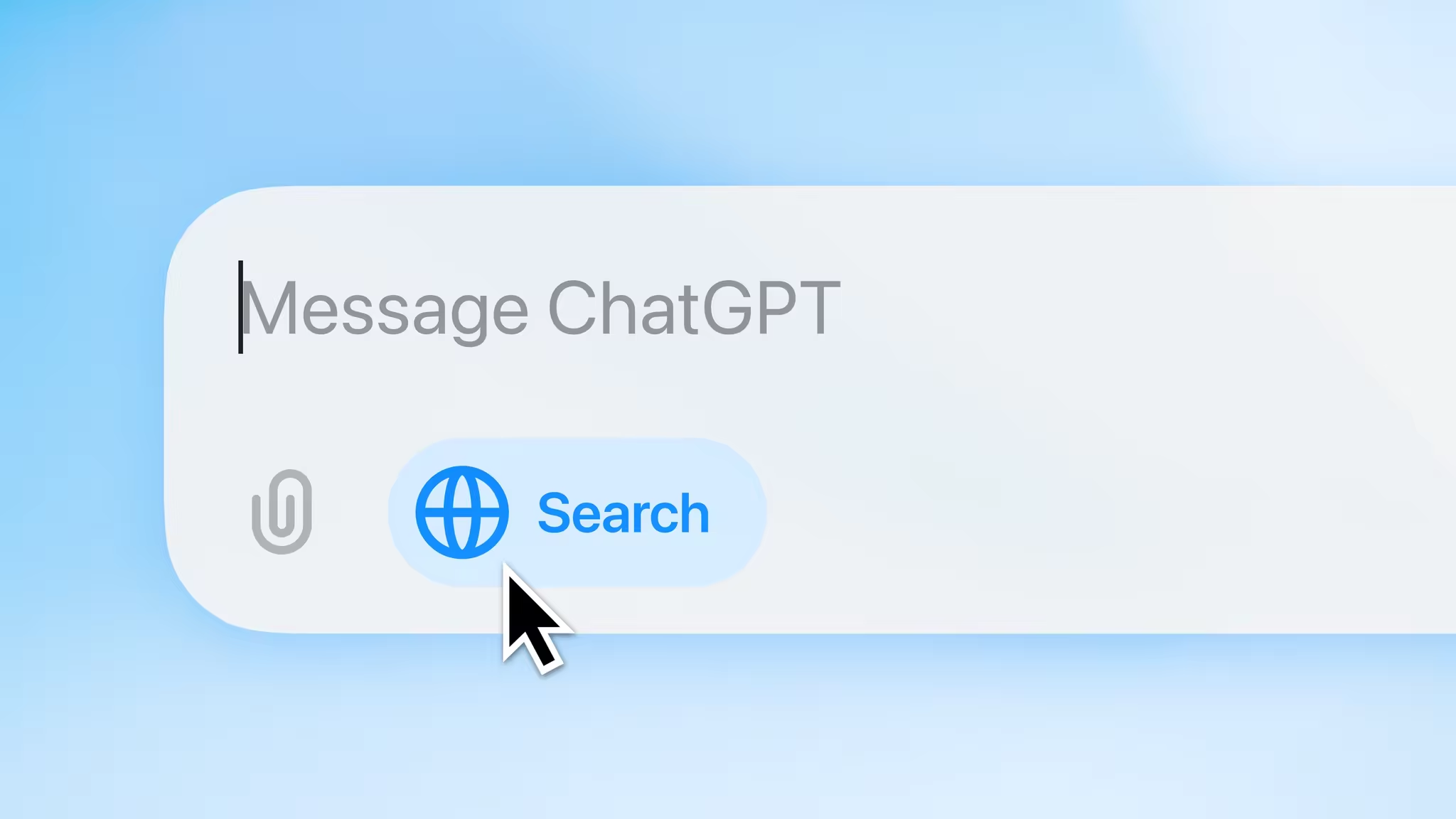
La fonctionnalité de recherche ChatGPT d' OpenAI prend désormais en charge l'accès Internet en temps réel, ce qui rend vos réponses ChatGPT plus pertinentes par rapport à l'actualité. Cette mise à jour est particulièrement avantageuse pour les utilisateurs qui consultent régulièrement les dernières actualités, tendances et sujets d'actualité.
Cet article vous expliquera en détail comment configurer une méthode de recherche par raccourci dans le navigateur Arc ou Chrome, vous permettant d'utiliser ChatGPT plus rapidement.
Remplacez le moteur de recherche par défaut du navigateur Chrome par ChatGPT
En tant que navigateur le plus populaire au monde, Chrome offre un moyen simple de créer des fonctionnalités de recherche rapide pour ChatGPT.
Tout d’abord, vous devez obtenir et installer l’extension de recherche ChatGPT à partir du Chrome Web Store. Une fois installé, vous pouvez rapidement appeler ChatGPT directement via la barre d'adresse du navigateur pour une requête.
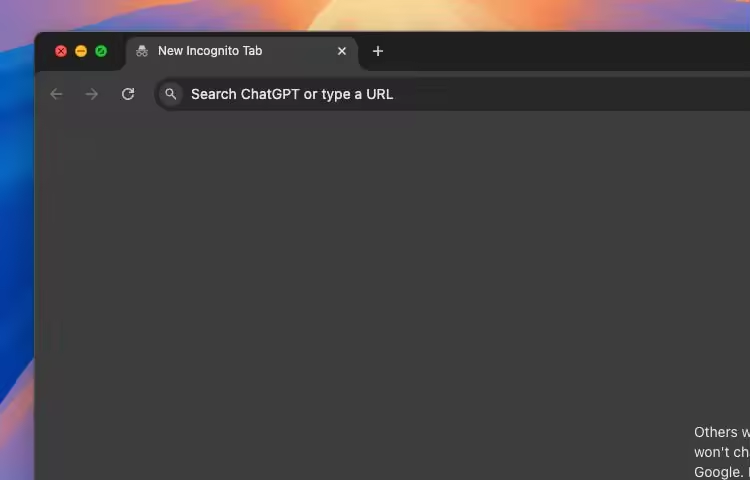
- Ouvrez le navigateur Chrome设置Menu
- entrermoteur de rechercheoptions, choixGérer les recherches sur les moteurs de recherche et sur les sites
Dans la section de recherche du site Web, ajoutez un nouveau moteur de recherche et renseignez les informations pertinentes comme suit :
- Prénom:
ChatGPT - Raccourci :
@chatgpt - URL:
https://chatgpt.com/?hints=search&q=%s
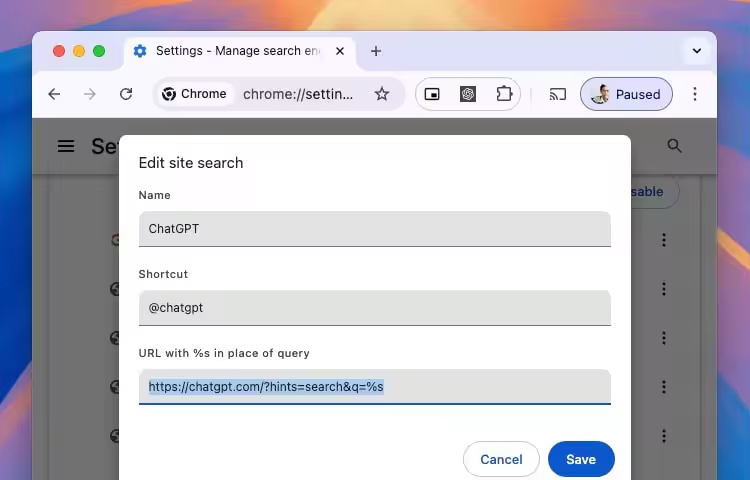
Après avoir terminé la configuration, entrez simplement le raccourci dans la barre d'adresse et appuyez sur la touche Tab pour activer le champ de saisie ChatGPT. Entrez le contenu de la requête ici et le navigateur ouvrira immédiatement une nouvelle page à onglet et affichera les résultats de la recherche de ChatGPT.
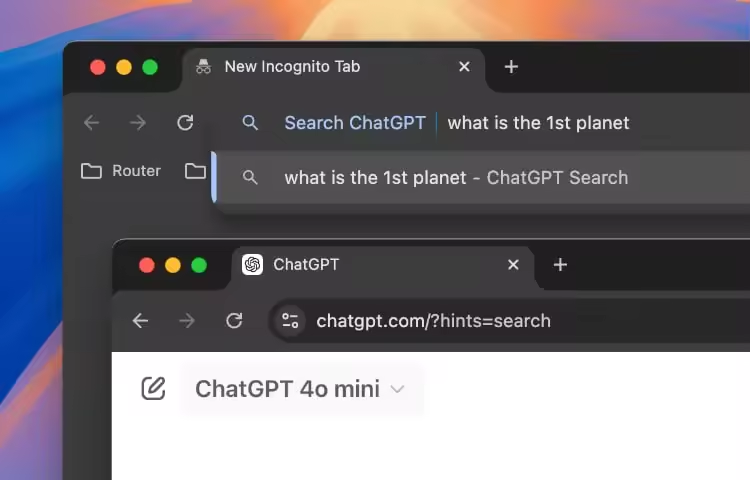
Remplacez le moteur de recherche par défaut du navigateur Arc par ChatGPT
Arc est un navigateur magnifique et fonctionnel qui prend Chrome au cœur et ajoute de nombreuses fonctionnalités uniques. Cela améliore non seulement l'efficacité de la navigation, mais permet également aux utilisateurs de gérer leur expérience de navigation de manière plus organisée.
J'apprécie particulièrement la fonctionnalité de panneau de commandes d'Arc . Grâce au raccourci Commande/Ctrl + T, vous pouvez accéder rapidement à cet outil, similaire au panneau de commandes de VS Code, pour effectuer des recherches, naviguer et même réaliser des opérations complexes.
Par défaut, la barre de commandes utilise la recherche Google. Cependant, vous pouvez facilement le configurer pour rechercher ChatGPT. Voici les étapes spécifiques :
- Arc ouvert设置Menu
- VenezMaxsection d'onglets
- ActiverChatGPT dans la barre de commandes 功能
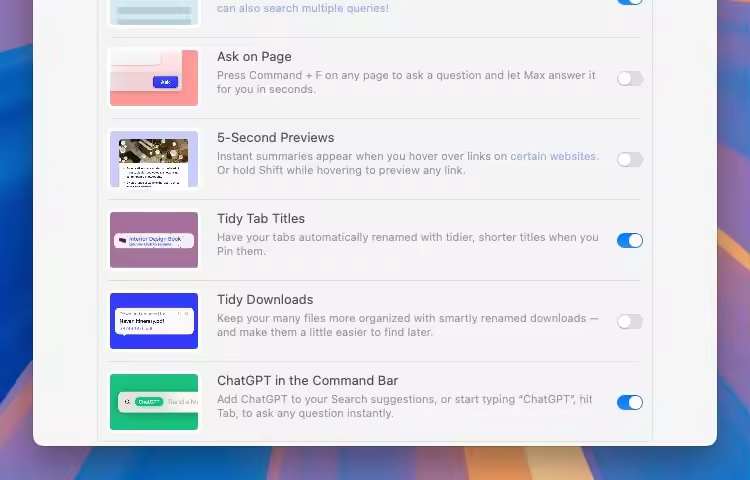
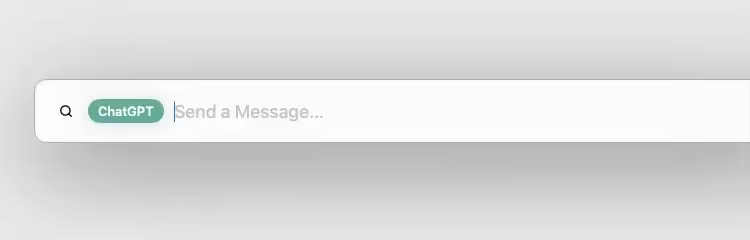
Une fois activé, ouvrez simplement la barre de commande, tapez "ChatGPT" et appuyez sur la touche Tab pour passer à la barre d'invite ChatGPT. Entrez le contenu de la requête ici et Arc ouvrira automatiquement un nouvel onglet pour afficher la réponse de ChatGPT.
Conclusion
En quelques étapes simples, vous pouvez intégrer de manière transparente la fonction de recherche ChatGPT dans les navigateurs Chrome et Arc. Désormais, vous pouvez profiter de l'aide efficace et instantanée fournie par ChatGPT sans passer à d'autres pages et répondre facilement aux divers besoins de requêtes. Rendez votre expérience de navigation plus intelligente et plus fluide !
Si vous enregistrez OpenAI en Chine continentale, l'invite "OpenAI's services are not available in your country."▼

Les fonctions avancées nécessitent que les utilisateurs passent à ChatGPT Plus avant de pouvoir être utilisées. Cependant, dans les pays qui ne prennent pas en charge OpenAI, il est difficile d'activer ChatGPT Plus et vous devez faire face à des problèmes fastidieux tels que les cartes de crédit virtuelles étrangères...
Nous vous présentons ici un site Web extrêmement abordable qui propose des comptes de location partagés ChatGPT Plus.
Veuillez cliquer sur le lien ci-dessous pour créer un compte Planet ▼
Cliquez sur le lien ci-dessous pour obtenir un guide détaillé sur la création de votre compte sur Planet▼

Conseils:
- Les adresses IP en Russie, en Chine, à Hong Kong et à Macao ne peuvent pas s'inscrire pour un compte OpenAI. Il est recommandé de s'inscrire avec une autre adresse IP.
Nous espérons que l'article « Comment changer le moteur de recherche par défaut dans Chrome et Arc Browser pour ChatGPT ? Fait en 1 minute ! » publié sur le blog de Chen Weiliang ( https://www.chenweiliang.com/ ) vous sera utile.
N'hésitez pas à partager le lien de cet article : https://www.chenweiliang.com/cwl-32384.html