
Répertoire d'articles
Une fois que PuTTY s'est connecté, que se passe-t-il lorsque SSH vous invite à vous connecter en tant que ?
Une fois que PuTTY s'est connecté, l'invite "se connecter en tant que :" s'affiche, veuillez entrer votre nom d'utilisateur (racine du nom d'utilisateur administrateur), puis appuyez sur la touche Entrée ;
Une invite de mot de passe apparaît, veuillez entrer le mot de passe SSH directement, le mot de passe ou l'astérisque ne sera pas affiché pour le moment, vous pouvez le saisir directement, puis appuyez sur la touche Entrée, la connexion est réussie !
Connexion sans mot de passeCentOS
Voici les étapes à suivre pour configurer PuTTY afin de se connecter à un serveur Linux à l'aide d'une clé privée :
1) PuTTY→Session : saisissez le nom d'hôte (ou l'adresse IP)
2) PuTTY→Connexion→Date : remplissez le nom d'utilisateur de connexion automatique (nom d'utilisateur de connexion automatique)
3) PuTTY→Connection→SSH→Auth : sélectionnez le fichier de clé privée d'authentification dans Fichier de clé privée pour l'authentification
4) Revenez à PuTTY→Session : Session enregistrée, remplissez le nom à enregistrer, puis double-cliquez sur le nom pour vous connecter directement
5) Vous pouvez vous connecter à Linux sans mot de passe à l'avenir, n'oubliez pas de sauvegarder votre fichier de clé privée.
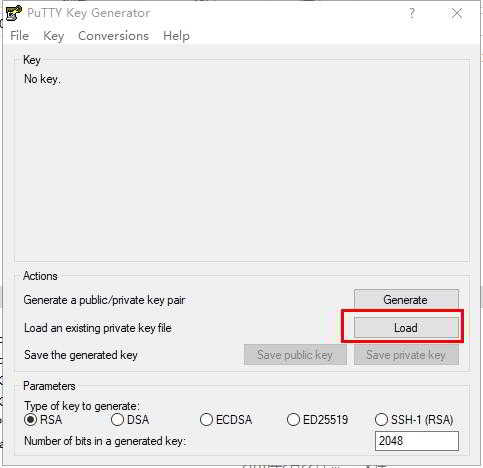
PuTTY génère des clés
Comment générer une clé dans PuTYY ? Pour des instructions détaillées, veuillez consulter ce tutoriel rédigé par Chen Weiliang ▼
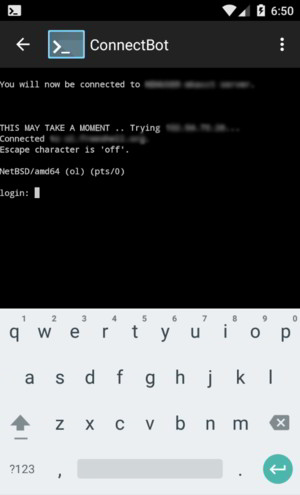
Pour obtenir un outil de connexion Linux à distance pour votre téléphone Android , veuillez cliquer sur ce lien ▼
J'espère que l'article « Pourquoi SSH demande-t-il de se connecter en tant que « login as » après s'être connecté avec PuTTY ? » publié sur le blog de Chen Weiliang ( https://www.chenweiliang.com/ ) vous sera utile.
N'hésitez pas à partager le lien de cet article : https://www.chenweiliang.com/cwl-411.html