
Artikel Directory
Hoe logt in bedriuw oan by Google Maps, sadat klanten fluch "Myn bedriuw"-ynformaasje kinne fine?
Miljoenen lytse en middelgrutte mikrobedriuwen wrâldwiid hawwe har oansletten by Google Maps, en klanten brûke Google Maps alle dagen om fluch bedriuwsynformaasje te finen.
Dit artikel is in tutorial spesjaal skreaun foar bûtenlânske saaklike freonen om te learen.
Sûnt Google hat him weromlutsen út Sina, kinne bedriuwen op it fêstelân fan Sina gjin Google Maps-bedriuwen ynfiere.
Wat is Google Maps?
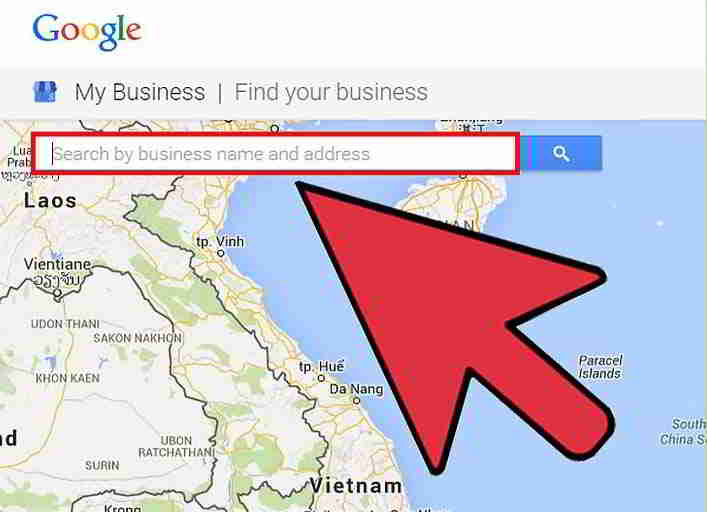
Google Maps is in elektroanyske kaarttsjinst levere troch Google oan 'e wrâld.
- Google Maps befettet landmarks, linen, foarmen en oare ynformaasje, en leveret 3 soarten werjeften, lykas: fektorkaarten, satellytfoto's en topografyske kaarten.
Syn sibling produkten omfetsje:
- Google ierde
- Google Moanne
- Google Mars
- Google Star
- Google Ocean
Wat is Google Merchant?
Google Myn bedriuw is in fergees, maklik te brûken technologyprodukt wêrmei bedriuwen en organisaasjes de online oanwêzigens fan ferskate Google-produkten kinne beheare, ynklusyf Google Search en Google Maps.
Troch jo bedriuwsynformaasje te ferifiearjen en te wizigjen, kinne jo jo klanten helpe jo bedriuw te finen en har jo bedriuwsferhaal en libbensstyltsjinsten te fertellen.
Wêrom bedriuwynformaasje tafoegje oan Google Maps-annotaasjes?
Hieltyd mear brûkers sykje online saaklike ynformaasje, dus jo moatte derfoar soargje dat se jo lokale saaklike ynformaasje maklik kinne fine fia Google.com en Google Maps.
- Mei Google Places kinne jo yn minuten geweldige bedriuwsfermeldingen meitsje, en it is fergees.
- Bedriuwseigners kinne har bedriuw registrearje fia Google My Business en leverje kontaktynformaasje fan bedriuw, ynklusyf har tillefoannûmer, oeren fan bedriuw, webside, adres en ôfbylding.
As klanten nei jo bedriuw sykje op namme of adres, sille de sykresultaten rjochts fan Google Myn bedriuw ferskine▼
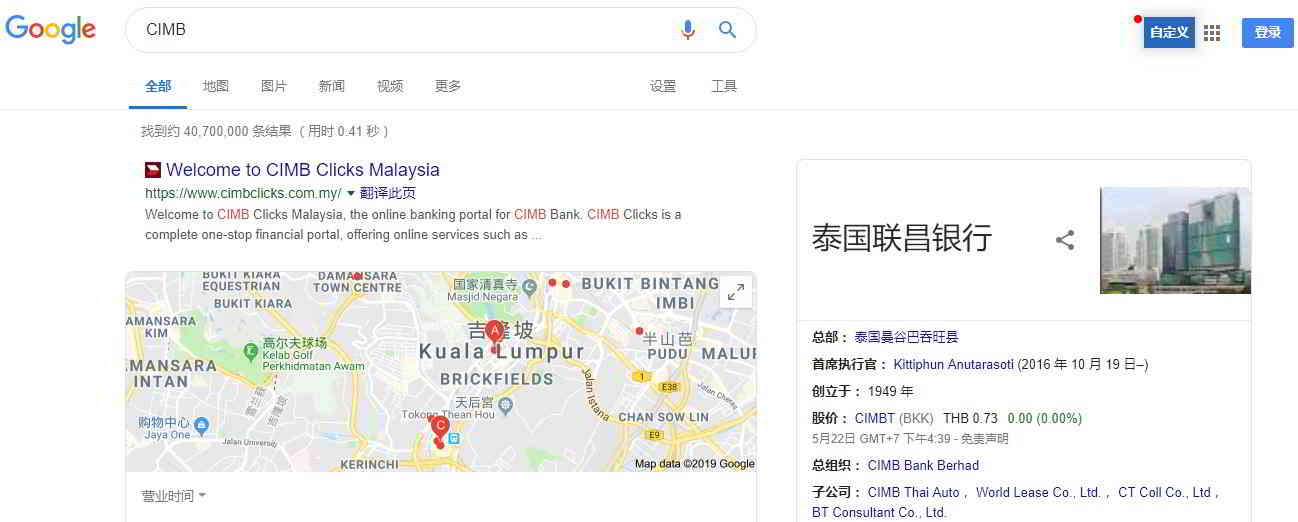
Dit is in fergese online marketingtool dy't jo mear online marketingbedriuw bringe kin.
Behear jo bedriuw ynformaasje
- Behear wat Google-brûkers sjogge as se sykje nei jo bedriuw, of de produkten en tsjinsten dy't jo oanbiede.
- Bedriuwen dy't brûkersynformaasje ferifiearje mei Google Myn Bedriuw binne twa kear sa wierskynlik beskôge as renommearre troch konsuminten.
- As brûkers jo bedriuw fine op Google Maps en Google Search, soargje derfoar dat se tagong krije ta ynformaasje lykas jo oeren, webside en strjitadres.
Ynteraksje mei klanten
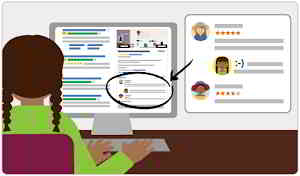
- Lês en reagearje op brûkersbeoardielingen, en post foto's om jo bedriuw te sjen.
- Bedriuwen dy't in foto tafoegje oan har fermelding sille mear belutsenens krije dan bedriuwen dy't dat net dogge:
- D'r binne 42% mear oanfragen foar oanwizings op Google Maps en 35% mear klikken nei websiden.
Begryp jo bedriuwsbyld en wreidzje jo oanwêzigens út
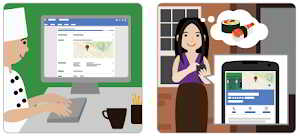
Besjoch yngeande ynsjoch yn hoe't minsken sykje nei jo bedriuw en wêr't se wei komme.
- Jo kinne ek oare ynformaasje sjen, lykas hoefolle brûkers direkt skilje fan Google Search en Google Maps yn lokale sykresultaten电话 号码, yn kontakt komme mei jo bedriuw.
- As jo klear binne, kinne jo naadloos tûke kampanjes meitsje en har prestaasjes folgje om it wurd oer jo bedriuw oer de hiele wrâld te fersprieden.
- Maklik om te begjinnen, fergees te brûken.
Hoe teGoogle MMeitsje saaklike ynformaasje oer ap?
- Jo kinne jo bedriuwsprofyl tafoegje oan Google Maps troch in Google My Business (GMB) akkount te starten en te befêstigjen dat jo it bedriuw hawwe of wurkje foar it bedriuw.
- As jo jo bedriuwynformaasje bywurkje fia Google Myn bedriuw, sil jo nije fermelding ferskine op Google Maps, Google Search, en Earth.
- Jo klanten en prospects sille maklik ynformaasje kinne fine oer jo bedriuw, leare oer jo tsjinsten en beoardielingen skriuwe dy't helpe om jo bedriuw te stimulearjen en leauwensweardigens te winnen.
Gean no nei Google Myn Bedriuw en registrearje jo fermelding!
De keapmanspagina's fan Google Maps ferskille tusken mobyl en buroblêd. Wy riede oan om in kompjûter te brûken om Google Chrome te iepenjen en de stappen yn dizze tutorial te folgjen.
Stap 1: Meld jo oan by jo Google-akkount mei jo Gmail -e-mailadres ▼
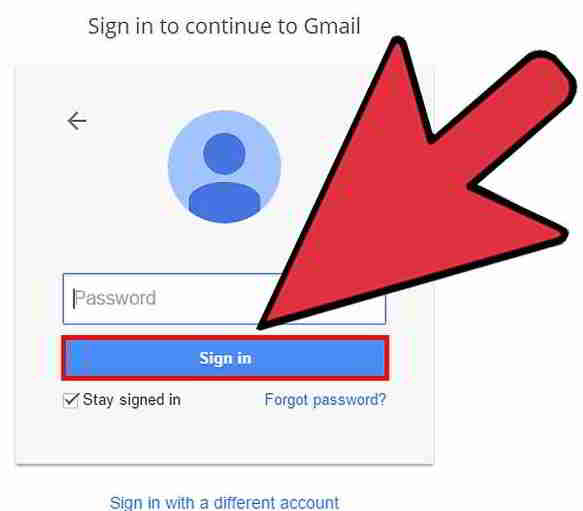
- Om GMB te wurkjen, moat jo Google-akkount ferbûn wêze mei de lokaasje dy't jo besykje ta te foegjen of te behearjen.
- As jo gjin Google-akkount hawwe ferbûn mei jo bedriuw, meitsje dan ien oan.
- Dit akkount sil wurde assosjearre mei it Google My Business Dashboard wêryn jo makke hawwe.
As jo gjin Google akkount hawwe:
- Klikje op "Oanmelde" op de Google thússide;
- Klik dan op "Mear opsjes";
- As lêste klikje op "Account oanmeitsje" enFolgje de ynstruksjes om in akkount te meitsjen.
Stap 2: Gean nei Google Myn Bedriuw ▼
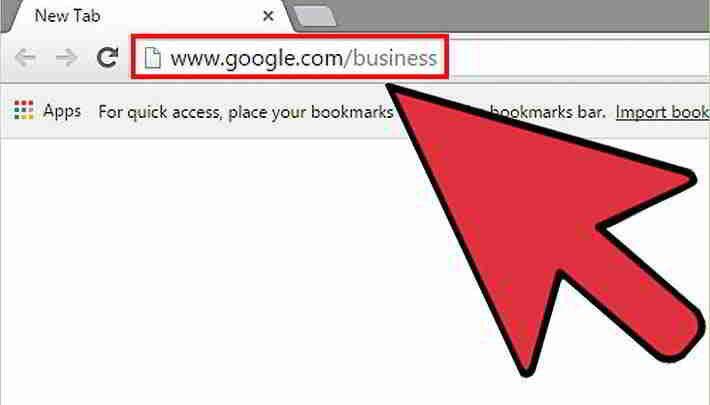
- Klikje op it griene fak yn 'e midden dat seit "No begjinne".
- Sadwaande mei Google kinne jo klanten detaillearre ynformaasje jaan oer jo bedriuwslokaasje, telefoannûmer, oeren, foto's en tsjinsten.
- It lit jo klanten ek wurdearrings en beoardielingen fan jo bedriuw leverje en it nijs lêze dat jo pleatse.
Stap 3: Fier jo bedriuwsnamme en adres yn ▼
- Typ jo bedriuwsnamme en adres yn 'e sykbalke om jo bedriuw te finen op Google Maps.
- Kontrolearje dûbeld dat it adres en telefoannûmer oerienkomme mei jo bedriuw.
Stap 4: Klik op de blauwe hyperlink "Foegje jo bedriuw ta" ▼
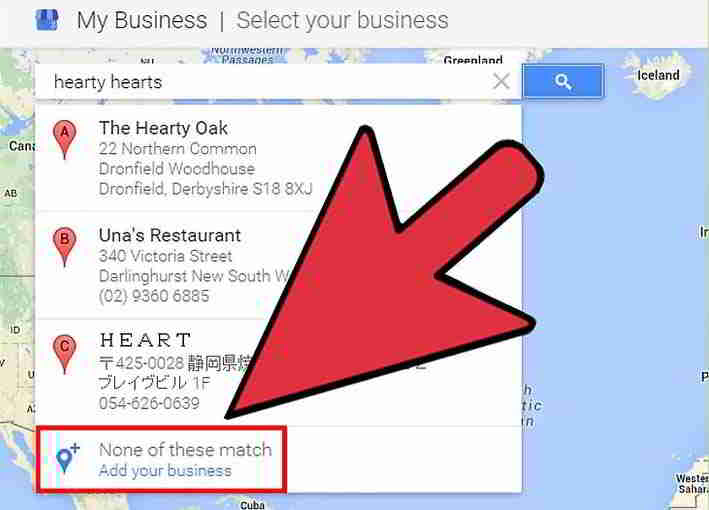
Dizze stap jildt as jo bedriuw net ferskynt yn 'e sykresultaten fan "Fyn jo bedriuw".
- As jo bedriuw net troch Google stiet, moatte jo jo bedriuwsdetails tafoegje.
- Klikje op de kategory wêryn jo bedriuw heart.Bygelyks, "advokaat".Dizze kategory is heul wichtich foar Google om jo fermelding te rangearjen.
- Tink derom dat hoewol Google meardere kategoryen foar jo fermelding leveret, it it bêste is om mar ien kategory te kiezen.It brûken fan mear as ien sil jo net helpe om te rangearjen.
Folje de details fan jo lokaasje krekt yn:
- Dit sil it bedriuwsadres, tillefoannûmer en de kategory fan jo bedriuw omfetsje, lykas "bakkerij".
- As fan tapassing, kontrolearje dan it fakje "Ik leverje guod en tsjinsten oan myn klanten op har lokaasje".
- Fier dan de stêdnamme of postkoade yn fan it gebiet dat jo tsjinje, en folje it gebiet yn dat jo tsjinje.
Stap 5: Befêstigje jo bedriuw op Google Myn Bedriuw ▼
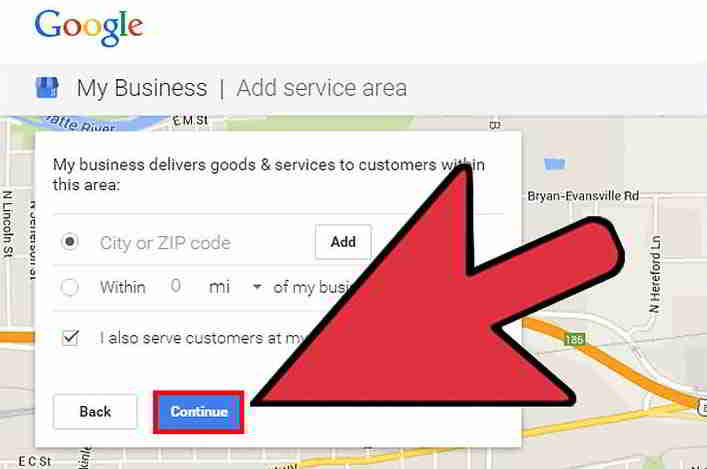
- Selektearje it fakje om te befêstigjen en klikje Trochgean.
- Dizze stap befêstiget dat jo tastimming hawwe om dizze ynformaasje ta te foegjen oan Google foar gebrûk yn jo bedriuw.
- Troch op "Trochgean" te klikken betsjut ek dat jo de betingsten en betingsten akseptearje.
- Juridysk moat Google befestigje dat jo de juridyske eigner of autorisearre meiwurker fan it bedriuw binne.
- As jo net wis binne oft jo tastimming hawwe om jo bedriuwsynformaasje op Google te bewurkjen, kontrolearje dan asjebleaft mei de eigner of manager fan jo bedriuw foardat jo trochgean.
Stap 6: Klik op "Belje my no" of "Ferifiearje fia e-post" ▼
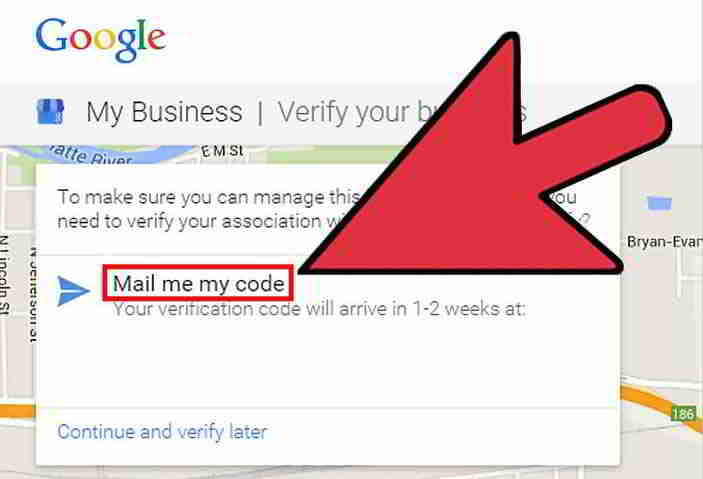
Google sil jo in koade stjoere om te kontrolearjen dat jo in legitime diel fan it bedriuw binne.
- Google kin jo in koade fan seis sifers skilje of maile.
- D'r binne ferskate oare ferifikaasjeopsjes, lykas it wêzen fan in webside-eigner registrearre yn Search Console, of it hawwen fan in domein-basearre e-postadres dat oerienkomt mei it domein fan 'e fermelding.
- Kieze om te skiljen is folle flugger dan jo bedriuw te befêstigjen op Google Maps.
As Google bellet, skriuw dan de ferifikaasjekoade op dy't se jouwe.
- As jo kieze om per post te ferifiearjen, kin it in wike as twa duorje foardat jo bedriuwsfermelding wurdt publisearre op Google Maps.
- Ek de koades dy't se stjoere binne mar 30 dagen âld.Sadree't jo jo keapmanskoade hawwe ûntfongen, fier dy yn op it dashboard fan Google Myn bedriuw.
Stap 7: Foardat jo it Google My Business-dashboard ferlitte, markearje dizze pagina asjebleaft ▼
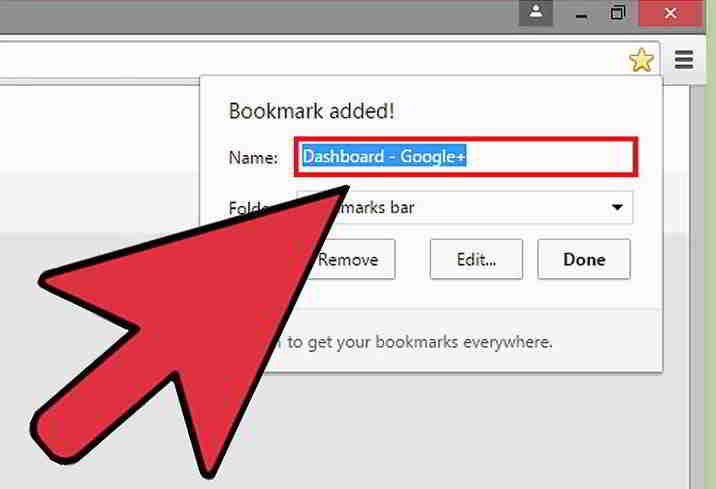
- Om yn 'e takomst wer tagong te krijen ta jo dashboard, meld jo dan wer oan by jo Google akkount.
- Gean nei jo blêdwizers of gean nei google.com/business en jo wurde automatysk nei it dashboard brocht.
Stap 8: Klik op it fakje "Koade ynfiere" boppe oan it dashboard "Google Myn Bedriuw" ▼
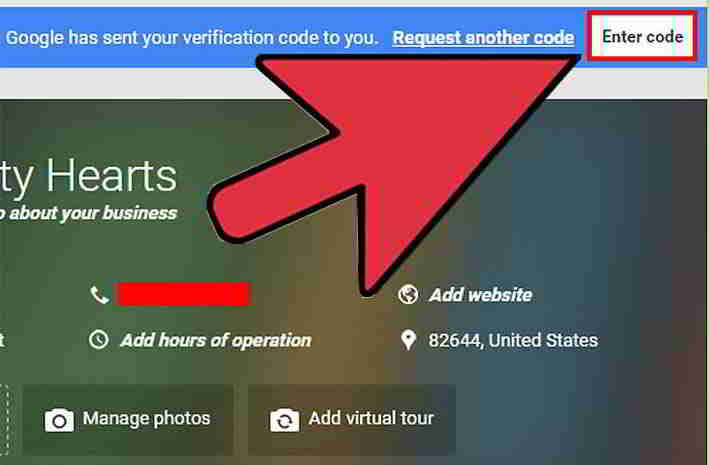
It fak "Code ynfiere" is yn it blauwe markearre fak oan 'e boppekant fan' e side.
It is direkt oan 'e rjochterkant fan' e side en seit "Google hat jo in ferifikaasjekoade stjoerd."
Fier de seis-sifers ferifikaasjekoade yn dy't jo fan Google hawwe ûntfongen yn it fak en klikje op Ferstjoere.
Stap 9: Blêdzje troch jo Google My Business Center ▼
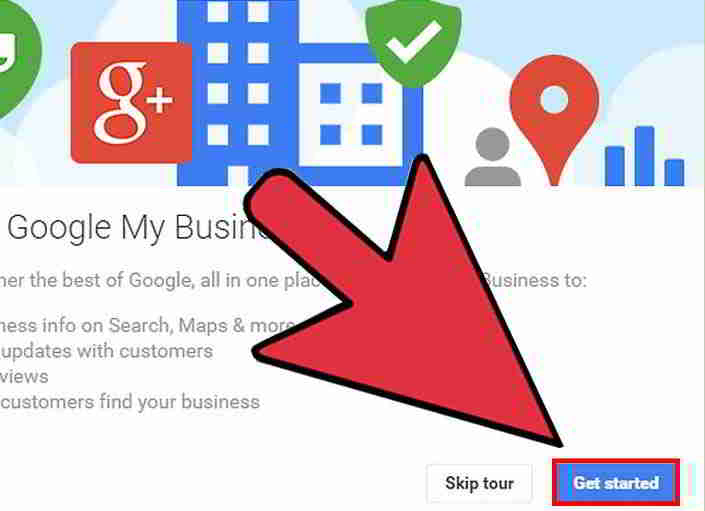
- Dizze hantlieding sil jo helpe om gau fertroud te wurden mei it Google My Business-platfoarm.
- Troch de funksjes fan dit platfoarm te kennen kinne jo jo saaklike oanwêzigens op Google maksimalisearje.
Bliuw asjebleaft oanmeld by jo Google akkount wylst jo wurkje mei Google Places.
- Oanmelde by in oar akkount sil jo út Myn bedriuw útmelde.
- As jo per ûngelok it dashboard ferlitte, gean dan werom nei blêdwizer of fier google.com/business yn.
Stap 10: Bewurkje jo bedriuwsynformaasje ▼
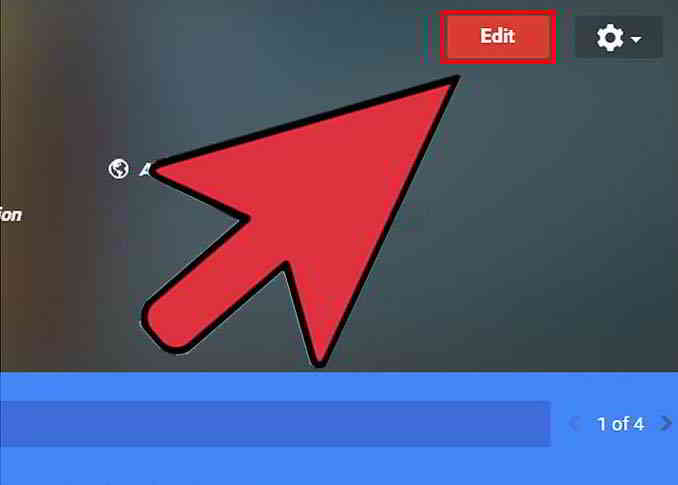
- Klikje oan 'e boppekant fan it dashboard en rjochts fan' e bedriuwstitel op it reade "Bewurkje" fak.
- Bewurkje jo saaklike ynformaasje sadat jo klanten mear kinne leare oer jo bedriuw en foto's fan jo bedriuw kinne sjen.
Foegje in profylfoto ta:
- Upload dan oare saaklike foto's fan hege kwaliteit, foegje jo wurktiden ta en skriuw in profyl foar jo bedriuw.
- Kies jo foto's wiis en soargje derfoar dat se alle bêste dielen fan jo bedriuw markearje.
- Soargje derfoar dat de foto profesjoneel is, en om der mear út te heljen, moatte jo de foto optimalisearje mei geotagged metadata dy't de echtheid fan 'e foto oanjout.
Nim de tiid om in goed skreaune beskriuwing foar jo bedriuw te skriuwen:
- Meitsje in goede yndruk op jo klanten en prospects.
- As jo net wis binne yn jo skriuwfeardigens, freegje dan in freon of kollega dy't jo kinne helpe jo skriuwen te besjen foardat jo op Google Myn bedriuw pleatse.
Stap 11: Klik op "BEWURKJE" om alle basisynformaasje oer jo bedriuw te feroarjen ▼
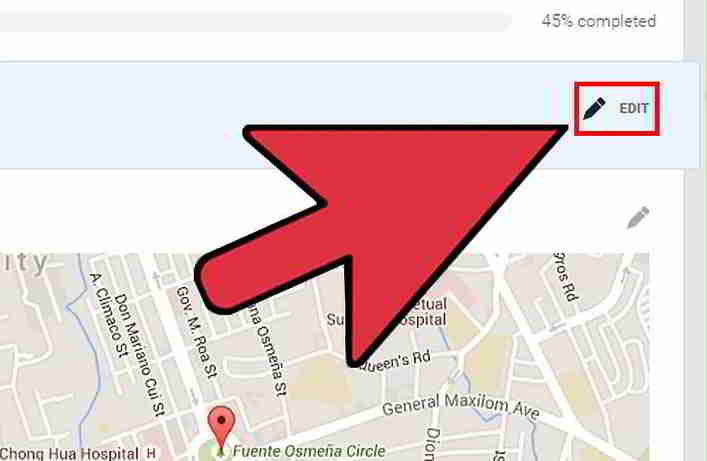
- As jo kontaktynformaasje yn 'e takomst feroaret, gean dan nei jo Google My Business-dashboard en bywurkje jo ynformaasje.
- Tink derom dat jo wer tagong krije ta Myn bedriuw troch yn te loggen op jo Google-akkount en google.com/business yn te fieren.
- Klikje op jo bedriuw en jo wurde nei it dashboard brocht.
Stap 12: Diel jo bedriuwsgroei mei jo klanten ▼
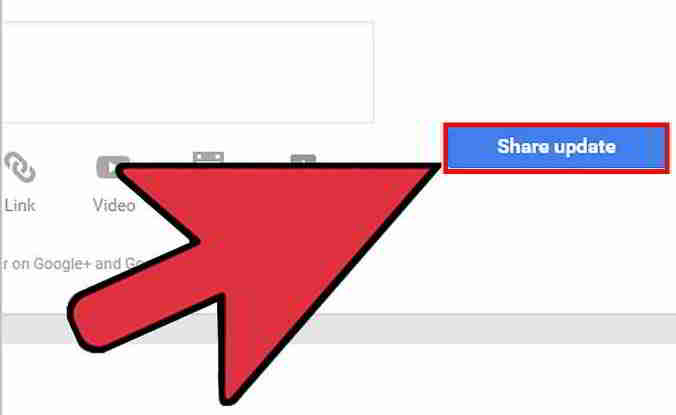
- As jo in evenemint befoarderje of ynformaasje oer jo bedriuw oan jo klanten leverje, brûk dan de Google My Business Posts-funksje.
- Tik op it dashboard op it ikoan Posts, dan in opsje om in update te dielen: tekst, foto, fideo, keppeling, of sels in evenemint.
- Klikje nei it selektearjen of ynfieren fan in update op it blauwe Publisearjefak om te publisearjen wat der mei jo bedriuw bard is.
Stap 13: Ferkenne oare funksjes yn it Google My Business-dashboard ▼
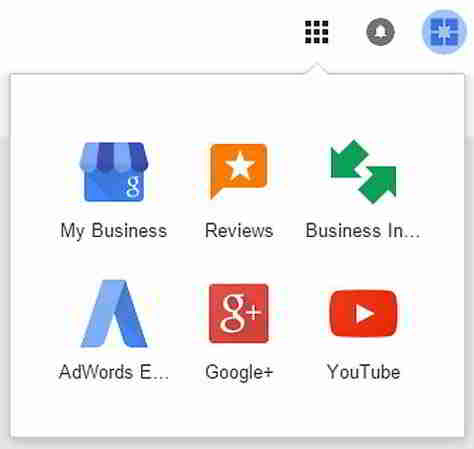
Ynsjoch, resinsjes en AdWords Express-funksjes helpe jo bedriuw advertearje, yngean mei klanten en bouwe jo oanwêzigens yn jo bedriuwsmienskip op.
Brûk Google Myn Bedriuw op jo tillefoan
Wolle jo it op jo tillefoan brûke?
Download de fergese Google My Business mobile app om tagong te krijen ta jo akkount en jo bedriuwsynformaasje ûnderweis te aktualisearjen.
Jo kinne dizze app downloade fanút de Google Play Store of de App Store .
Download en ynstallearje Google Myn bedriuw fan 'e Google Play Store▼
Download en ynstallearje Google Myn bedriuw fan 'e Apple Store▼
Ferskillen tusken mobile en buroblêd ferzjes
Mei de Google My Business mobile app kinne jo jo advertinsjes op Google beheare en bewurkje.
De ynformaasje dy't jo tagong krije op 'e mobile app kin lykwols oars wêze yn ferliking mei de buroblêdferzje.
- Guon funksjes binne allinich beskikber yn 'e mobile app, lykas folgers sjen kinne.
- Guon funksjes wurde op it stuit net stipe op 'e mobile ferzje fan' e app, lykas it fuortheljen fan listings en it oerdragen fan eigendom.
- Op it stuit binne lokaasjegroepen ek net beskikber yn 'e mobile app.
Wat moat ik dwaan as Google Maps net kin wurde iepene op myn tillefoan/kompjûter?
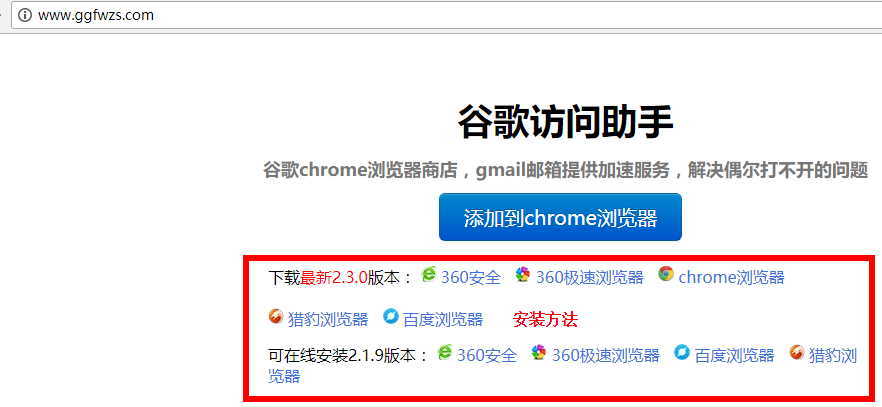
As jo gjin tagong hawwe ta Google Maps op jo tillefoan/kompjûter, sjoch dan de folgjende oplossingen foar Google Maps dy't net iepenet ▼
Hopelik sil it artikel "Hoe kinne jo hannelsynformaasje tafoegje oan Google Maps? Metoade foar it tafoegjen fan hannelslabels oan Google Maps" dield op ' e blog fan Chen Weiliang ( https://www.chenweiliang.com/ ) jo nuttich wêze.
Fiel jo frij om de keppeling fan dit artikel te dielen: https://www.chenweiliang.com/cwl-1044.html