
Artikel Directory
Notepad++ is in poerbêste SEO -bewurkingstool foar it skriuwen fan online marketingteksten.
Notepad++ is in ferbettering fan 'e Notepad -software , dy't in protte funksjes tafoeget.
- Omfettet de kolomblokbewurkingsmodus dy't programmeurs leaver hawwe.
- en stipet in protte plugins, lykas json opmaak, stipemarkdowngrammatika.
Der binne ek gefallen lykas:
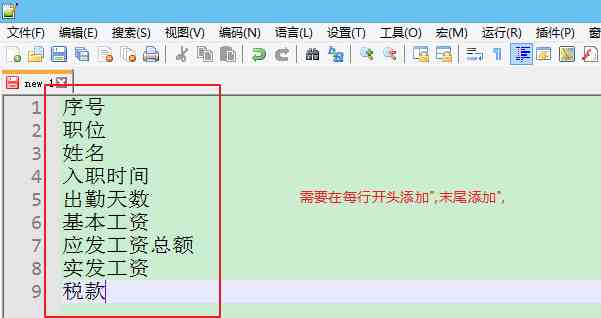
- De titelbalke fan 'e opladen lean is wat it hjirboppe seit.
- Dus as wy de databank ynfiere, moatte wy dit alles konvertearje nei strings.
- Moatte wurde tafoege oan elke rigel
"add ein fan line",Mar it is lestich om it ien foar ien te dwaan ...
Dat, hoe kin ik Notepad ++ brûke om de winske tekstkarakterynhâld fluch oan it begjin en ein fan in rigel ta te foegjen?
Fierder lêze: Hoe kinne jo lege rigels tafoegje yn Notepad++? Foegje fluch lege rigels yn batches ta oan 'e ein fan elke rigel.
Stappen foar it tafoegjen fan ynhâld yn batches oan it begjin en ein fan in rigel yn Notepad ++
Stap 1: Ekstrahearje de ynhâld fan 'e koptekstrige fan' e salaris yn Excel ▼
- Set de ynhâld fan 'e koptekst fan' e salarisrige yn in kolom.
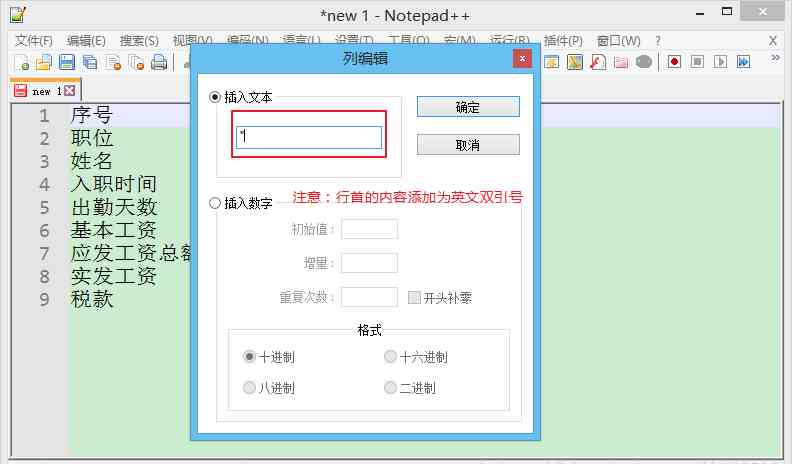
Stap 2: Brûk de bewurkingsmodus foar kolomblokken om rigen yn batches ta te foegjen
Set earst de rinnerke foar it searjenûmer, klik dan op "Bewurkje", selektearje "Kolomblok bewurkje";
Of Notepad++ brûk de fluchtoets, pleats de rinnerke foar it searjenûmer en druk op Alt + C om it dialoochfinster foar it bewurkjen fan kolomblok fluch te iepenjen ▼
Notepad++ brûkt de bewurkingsmodus foar kolomblok om de resultaten oan it begjin fan 'e rigel ta te foegjen, lykas folget▼
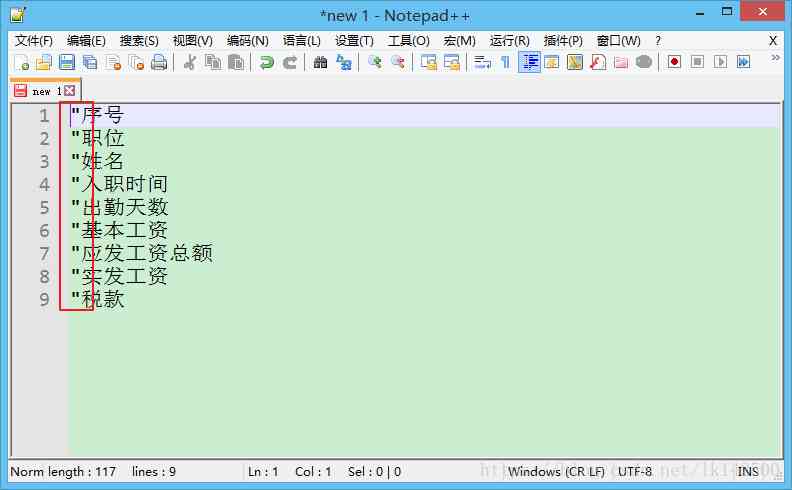
Stap 3: Foegje in komma ta oan 'e ein fan' e rigel.
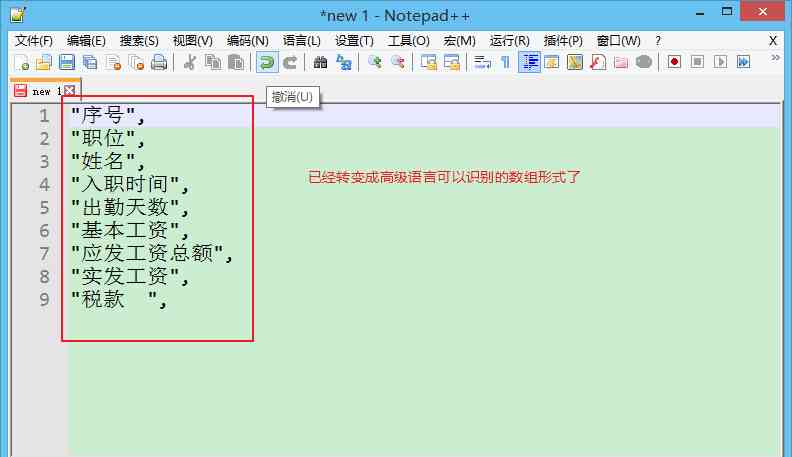
Brûk Notepad ++ ferfange funksje om ta te foegjen oan 'e ein fan elke rigel om de winske tekstynhâld te foarmjen ▼
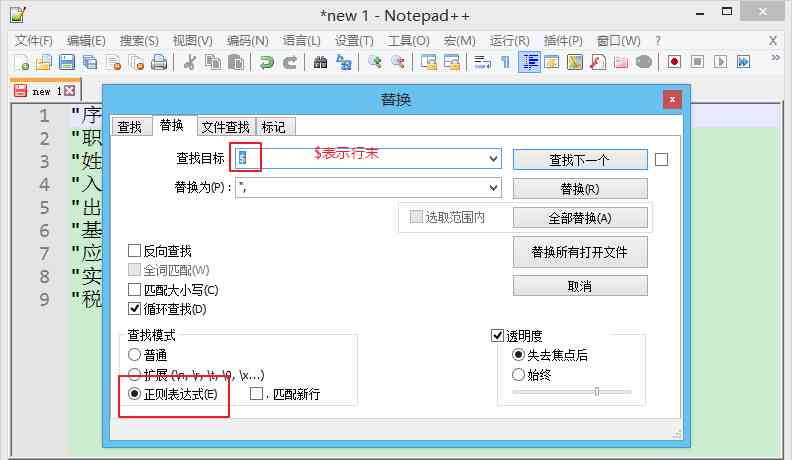
Nei it klikken op OK, fiere alle ferfangings út, it effekt is as folget ▼
Hoe ferwiderje Notepad ++ nije rigels op elke rigel?
Stap 4 : Wiskje nije rigeltekens yn elke rigel mei Notepad++.
D'r kinne in protte rigels wêze. As Notepad++ tekstynhâld oan 'e ein fan' e rigel yn batches tafoeget, kin it tefolle rigels koade feroarsaakje ...
Dêrom kinne jo de Notepad++-jokerteken-oerienkommende metoade brûke om de nije rigel oan 'e ein fan elke rigel te wiskjen▼
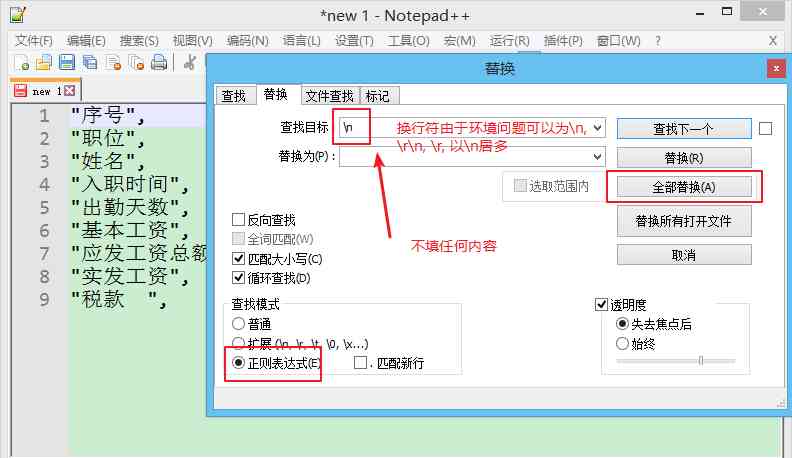
Tink derom:newlines fanwege miljeuproblemen,In line break kin wêze "\n"(meast dit) of"\r"of"\r\n"
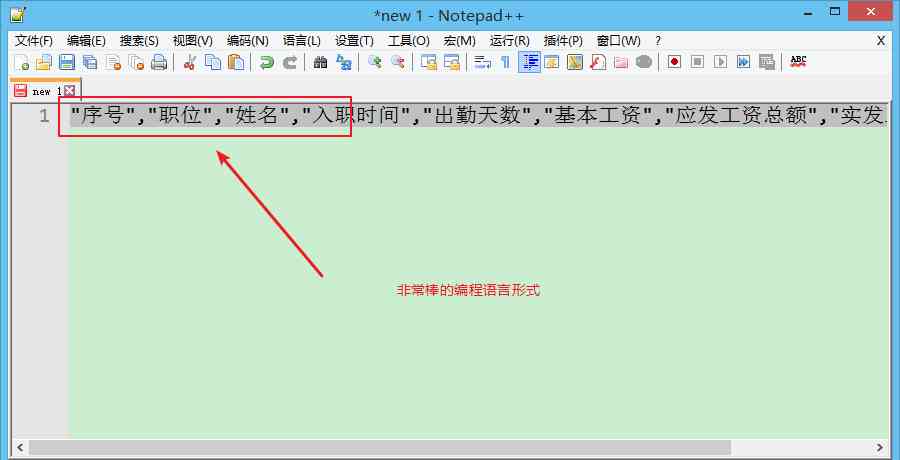
Notepad++ wisket it effekt fan de nije rigel oan 'e ein fan elke rigel, lykas folget▼
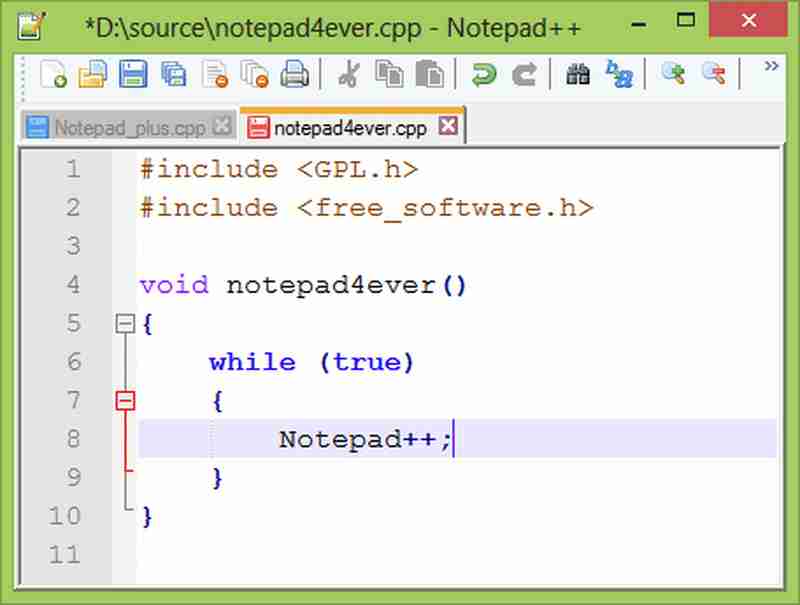
Download en ynstallearjeNotepad++ software
As jo Windows-kompjûter gjin NotePad++-software hat ynstalleare, download en ynstallearje no NotePad++ ▼
Brûk NotePad++ batchoperaasjes om de effisjinsje fan kopybewurkers te ferbetterjen en ferfeelsume repetitive aksjes te ferminderjen▼
- NotePad ++ foeget tekstynhâld yn batches oan it begjin en ein fan rigels ta, en NotePad ++ kolomblokbewurking behannelet hiel goed.
Hopelik sil it artikel "Hoe kinne jo tekstsuffixen oan it begjin en ein fan rigels yn Notepad++ yn batches tafoegje, wiskje en oanpasse?" dield op ' e blog fan Chen Weiliang ( https://www.chenweiliang.com/ ) jo nuttich wêze.
Fiel jo frij om de keppeling fan dit artikel te dielen: https://www.chenweiliang.com/cwl-1846.html