
Artikel Directory
WordPress hat it probleem "Regelmjittich ûnderhâld is tydlik net beskikber. Kontrolearje letter nochris as jo besykje tagong te krijen ta jo WordPress-webside" oplost.
Hawwe jo oait tsjinkommen"Briefly unavailable for scheduled maintenance. check back in a minute"flater?
Flaters lykas dit binne frustrerend, mar meitsje jo gjin soargen!It duorret mar in pear minuten om de "Planned ûnderhâld is tydlik net beskikber. Kontrolearje letter werom. "flater op WordPress.

Yn dit artikel sille wy dekke:
- Wêrom sjogge jo it flaterberjocht?
- Hoe kinne jo "" reparearje op WordPress
Briefly unavailable for scheduled maintenance. check back in a minute"ynformaasje? - Tips oer hoe't jo dit probleem yn 'e takomst kinne foarkomme?
Wat feroarsaket de flater "Tydlik net beskikber foar pland ûnderhâld" op WordPress?
As jo it ynboude WordPress-updatesysteem yn it dashboard brûke om de kearnsoftware , WordPress -plugins of tema's te aktualisearjen, set WordPress jo webside yn "ûnderhâldsmodus", sadat it de relevante bestannen feilich bywurkje kin.
As jo opfallen hawwe tidens it proses fan it bywurkjen fan it WordPress-programma, sil WordPress jo dit feitlik fertelle yn jo dashboard as it de fernijing útfiert ▼
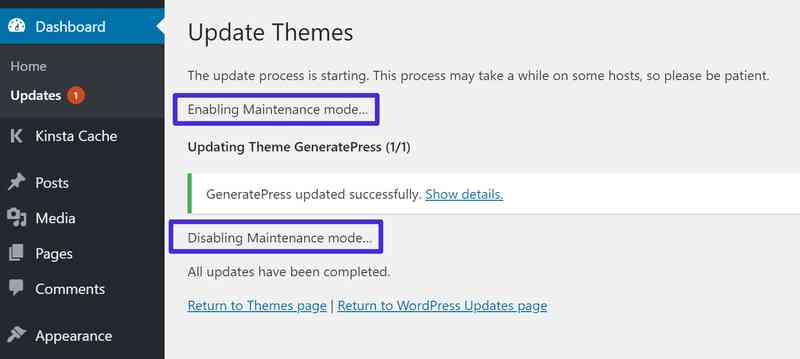
- Jo kinne sjen dat WordPress ûnderhâldsmodus yn- / útskeakelt.
As jo side yn ûnderhâldsmodus is, sil elkenien dy't besykje tagong te krijen ta jo WordPress-side sjen "Briefly unavailable for scheduled maintenance. check back in a minute"Berjocht▼

- "Planned ûnderhâld is tydlik net beskikber. Kontrolearje asjebleaft letter werom" berjocht.
Sa eins is it berjocht sels gjin flater, it moat der mar foar in koarte perioade wêze.
Typysk, WordPress makket de ûnderhâldsmodus naadloos yn, fiert in update út en skeakelet dan de ûnderhâldsmodus út.Meastentiids is it proses sa naadloos dat it mar in pear sekonden duorret en jo sille net iens fernimme dat jo webside is feroare.
Soms komt jo side lykwols "fêst" yn ûnderhâldsmodus.dan"Briefly unavailable for scheduled maintenance. check back in a minute"It berjocht begjint in probleem te wurden, om't it net ferdwynt en jo en oaren stopet om tagong te krijen ta jo side.
D'r binne in oantal redenen wêrom't jo WordPress-side yn 'e ûnderhâldsmodus kin sitte, de meast foarkommende:
- Jo slute jo blêderljepper by it bywurkjen fan WordPress.
- Jo besykje tagelyk in ton fan ferskate tema's / plugins te aktualisearjen, en wat stiet fêst.
- De fernijing dy't de mislearring feroarsake hie wat kompatibiliteitsproblemen.
Gelokkich, de fix"Briefly unavailable for scheduled maintenance. check back in a minute” berjocht op WordPress dat jo allinich freget om in inkele triem te wiskjen fia FTP.
Hoe oplosse "Kort unavailabel foar pland ûnderhâld. oer in minút kontrolearje?
Hjir binne de oplossingen oer hoe't jo jo webside wer wurkje kinne.
Om jo side yn ûnderhâldsmodus te setten, foeget WordPress in triem mei de namme .maintenance ta oan de rootmap fan jo WordPress-side (dit is deselde map as jo wp-config.php-bestân).
Om jo side út de ûnderhâldsmodus te heljen en it berjocht "Planed ûnderhâld is tydlik net beskikber. Kontrolearje letter werom" berjocht, alles wat jo hoege te dwaan is dat .maintenance-bestân wiskje.
Hjir is in stap-foar-stap hantlieding oer hoe't jo it dwaan ...
Stap 1: Ferbine mei jo WordPress-webside fia SFTP
Earst moatte jo ferbine mei jo WordPress-side fia SFTP mei in FTP-programma.
Nei it ferbinen mei de side moatte jo yn wêzepublicmap om in list fan alle sidebestannen te sjen▼
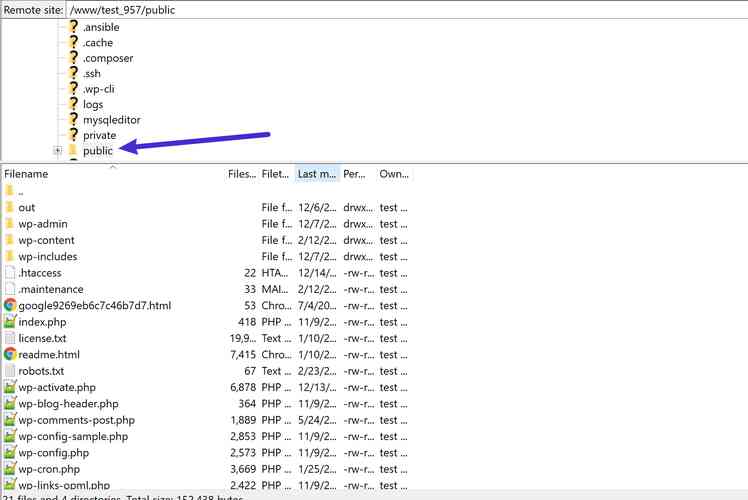
- It .maintenance-bestân sit yn de tsjinner's "
public"map.
Stap 2: Wiskje it .maintenance-bestân
No, alles wat jo hoege te dwaan is it bestân mei de namme .maintenance te wiskjen om jo side út de ûnderhâldsmodus te heljen en it probleem op te lossen ▼
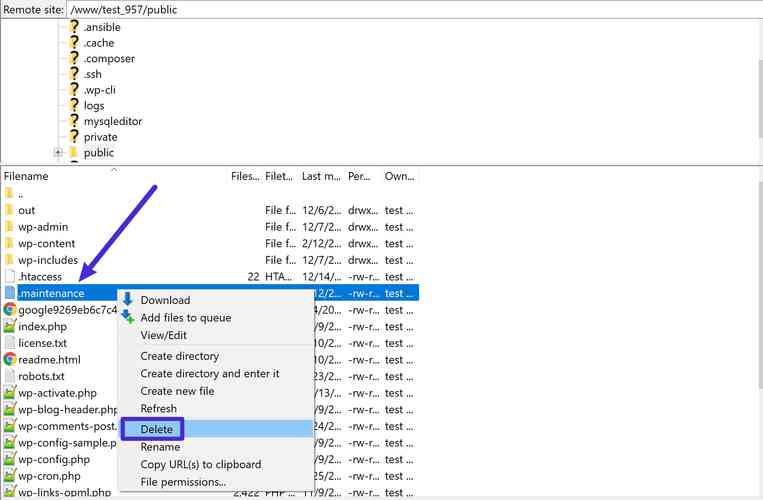
- Wiskje de .maintenance triem, dat is it!
- Nei it wiskjen fan de bestannen moat jo WordPress-side fuortendaliks normaal begjinne te funksjonearjen.
As jo it .maintenance-bestân net sjogge, moatte jo miskien ferburgen bestannen sjen litte.
Bygelyks, yn FileZilla, klikje op "Servers" oan 'e boppekant, dan "Force Show Hidden Files" ▼
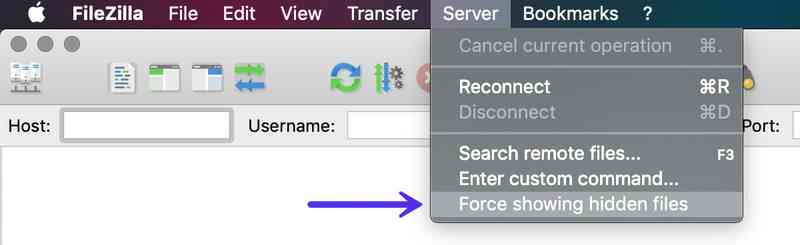
Force show ferburgen triemmen
Hoe foar te kommen "Koart net beskikber foar pland ûnderhâld. kontrolearje werom yn in minút?"
Hjir binne wat tips om jo te helpen dit probleem yn 'e takomst te foarkommen.
1. Slút browser-ljeppers net by it útfieren fan WordPress-fernijing
As jo de fernijingsfunksje fan WordPress brûke, soargje derfoar dat jo jo blêderljepper iepen hâlde oant jo "sjogge"禁用维护模式...所有更新已完成"berjocht ▼
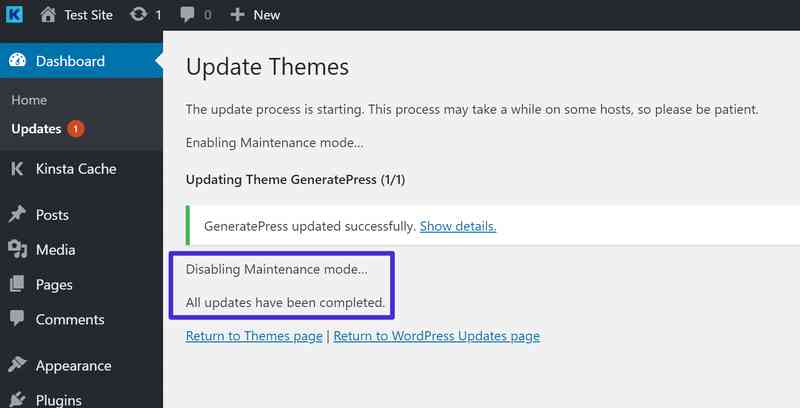
- As jo dit berjocht sjogge, kinne jo jo blêderljepper feilich slute.
2. Foarkom it bywurkjen fan tefolle WordPress-tema's en plugins tagelyk
- Besykje it oantal fernijings te beheinen om tagelyk te rinnen.
- Bygelyks, bywurkje WordPress-tema's en plugins as se beskikber wurde, ynstee fan te wachtsjen op har allegear tagelyk.
- Neist it ferminderjen fan de kâns om fêst te sitten yn ûnderhâldsmodus, is it regelmjittich bywurkjen fan jo webside faaks in geweldige manier om jo side feilich te hâlden en goed te funksjonearjen.
3. Soargje derfoar dat it tema en plugin kompatibel binne
Foardat jo updates útfiere, soargje derfoar dat it tema of plugin dat jo bywurkje is kompatibel mei de ferzje fan WordPress dy't jo útfiere.
Jo kinne de kompatibiliteit fan WordPress-plugins en tema's fluch kontrolearje troch op de keppeling View Details te klikken▼
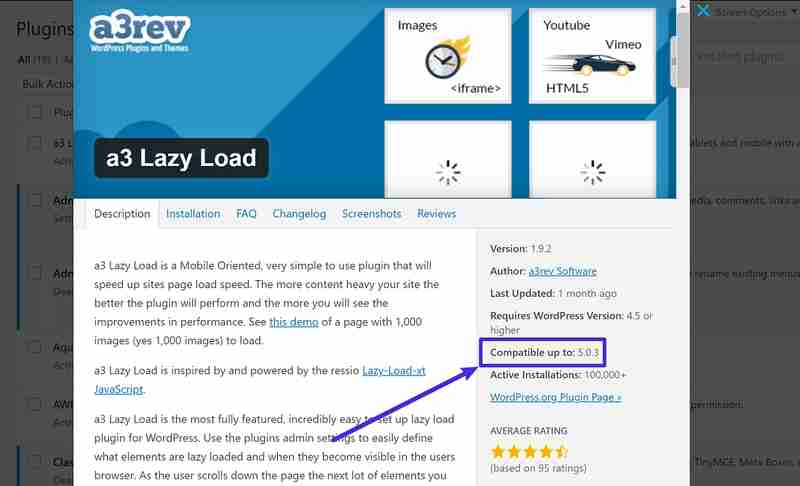
- Kontrolearje WordPress-plugin as temakompatibiliteit.
Utwreide lêzing:

Hopelik sil it artikel "WordPress Fix: Briefly Unavailable for Scheduled Maintenance" dield op 'e blog fan Chen Weiliang ( https://www.chenweiliang.com/ ) jo nuttich wêze.
Fiel jo frij om de keppeling fan dit artikel te dielen: https://www.chenweiliang.com/cwl-26438.html