
Artikel Directory
Wolle jo de feiligens fan jo webside fluch ferbetterje? Wy sille jo yn minuten leare hoe't jo it fergees kinne brûkeWordPress plugin, bulk ferfange alle URL's yn 'e WordPress-database mei HTTPS.
Oft jo in novice of in feteraan binne, dizze ienfâldige en maklik te begripen tutorial kin jo helpe om de operaasje maklik te foltôgjen en derfoar te soargjen dat jo webside yn ien stap feilich wurdt opwurdearre!
As jo jo domeinnamme fan jo webside feroarje wolle, of in befredigjende .com-domeinnamme mei súkses keapje wolle, dan moatte jo alle âlde URL's yn 'e databank wizigje en se bywurkje nei de nije URL's.
Oars kinne in protte keppelings en ynhâld (lykas ôfbyldings) op jo webside ûnjildich wurde en net as normaal werjaan.
Derneist, nei it tafoegjen fan it SSL-sertifikaat oan jo webside, moatte jo alle URL's yn 'e databank ferfange troch https.
Ek as jo it oplosseWordPress-webside ferhuzing flater: Jo binne tefolle kearen omlaat. Besykje jo cookies te wiskjen ERR_TOO_MANY_REDIRECTSDêrnei moatte jo it âlde serverpaad ferfange troch it nije serverpaad.
lykas:
- Feroarje it âlde serverpaad:
/home/eloha/public_html/etufo.org - Ferfange mei nij serverpaad:
/home/eloha/web/etufo.org/public_html
Hoe kinne jo alle URL's yn WordPress-database oerskeakelje nei HTTPS yn 1 minút?
Jo hoege se net ien foar ien manueel te wizigjen! Download gewoan in fergese plugin "Sykje en ferfange" en jo kinne it allegear maklik dwaan.
Dizze hantlieding sil jo sjen litte hoe't jo de plugin "Sykje en ferfange" kinne brûke om alle URL's of elke tekstgegevens yn jo WordPress-database te ferfangen sûnder ferfeelsume technyske stappen te gean.
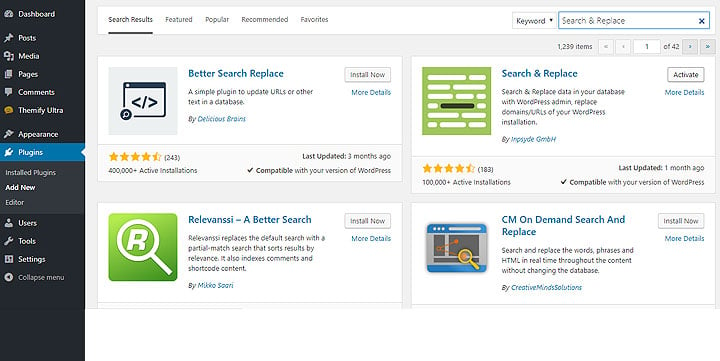
Stap 1: YnstallaasjePlugin sykje en ferfange
- login dyn WordPress backend, klik dan op "Plugins" yn 'e sydbalke
- Klikje op "Nije plugin ynstallearje"
- sykje"
Search & Replace"Ynstekke - Klik op "No ynstallearje" en "aktivearje"
Stap 2: Sykje en ferfange URL's yn database foar HTTPS
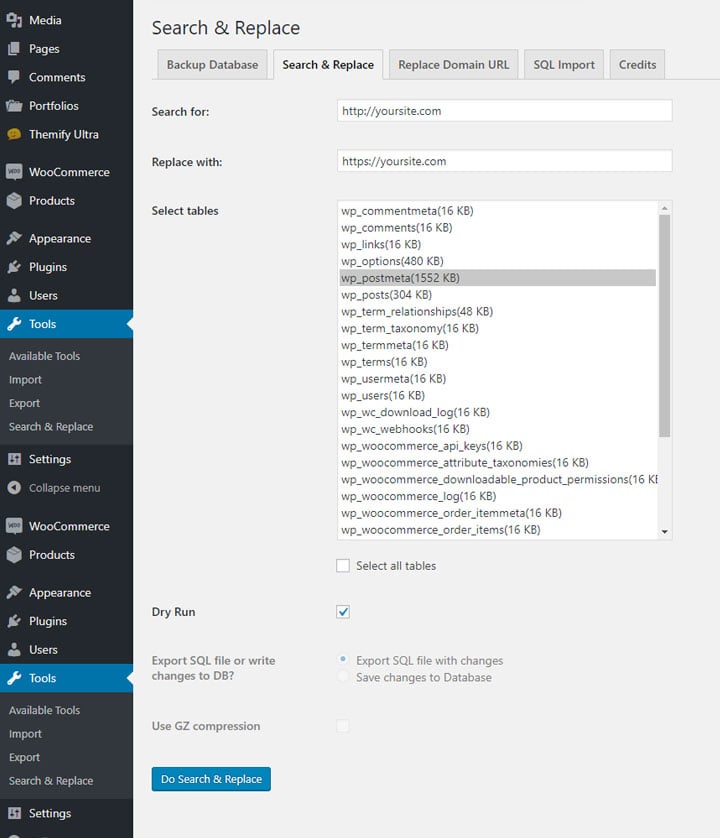
- Plugin-ynstellings kinne fûn wurde yn "Ark > Sykje en ferfange".
- Klikje op "
Search & Replace"Tab. - Kontrolearje yn 'e tabellist gewoan " wp_postmeta ".
- Tink derom dat wp_postmeta de databanktabel is dy't brûkt wurdt om gegevens op te slaan.
- As allinich de wp_postmeta-tabel selektearre is, sille allinich de gegevens yn 'e postmeta-tabel beynfloede wurde.
- As jo wolle ferfange gegevens yn de hiele databank, selektearje Selektearje Alle tabellen.
- Fier yn it fjild "Sykje nei:" de tekst yn dy't jo sykje wolle.
- Fier yn it fjild "Ferfange mei:" de tekst yn dy't jo ferfange wolle.
- As jo bygelyks alle webside-URL's ferfange wolle troch https, kinne jo jo domeinnamme ynfiere yn it fjild "Sykje nei:" (bgl. "http://yourdom"ain .com") en fier de https-domeinnamme yn (bygelyks "https:// yourdomain .com") yn it fjild "Ferfange mei:".
- Jo kinne hast alle tekstgegevens yn 'e databank ferfange, mar dizze tutorial lit allinich sjen hoe't jo URL's ferfange kinne.
- Klikje op "
Dry Run(Test Run)" om te testen. In droege run sil sjen litte wat ferfongen wurdt. - Nei it befêstigjen dat de resultaten fan 'e proefrun korrekt binne, ûntselektearje "
Dry Run(Trial run)", selektearje "Save changes to database", klik dan"Do Search & Replace".
- Dêr hast it!
Ik hoopje dat dizze gids nuttich wie en dat jo it ynteressant en nuttich fûnen.
As jo dizze hantlieding nuttich fûnen, diel dan asjebleaft yn 'e kommentaren hjirûnder hokker ûnderwerpen jo nei útsjoche yn takomstige gidsen.
Ik winskje jo in lokkich gebrûk!
Hope Chen Weiliang Blog ( https://www.chenweiliang.com/ ) dield "Hoe kinne jo alle WordPress-database-URL's feroarje nei HTTPS?" Ynstallearje Search & Replace plug-in", sil it jo nuttich wêze.
Wolkom om de keppeling fan dit artikel te dielen:https://www.chenweiliang.com/cwl-31784.html