
Artikel Directory
Mei HestiaCP kinne jo maklik subdomeinen fan WordPress- ôfbyldings bine troch de rootdirectory fan it domein te wizigjen, wat resulteart yn in rappe webside-upgrade! 🚀
Wolle jo it standert root-mappaad fan 'e webdomeinnamme yn HestiaCP wizigje?
Dit artikel jout jo in detaillearre hantlieding dy't sels in novice maklik kin behearskje!
De stappen binne ienfâldich en maklik te begripen, wêrtroch jo de oanpaste ynstellings fan HestiaCP fluch behearskje kinne en jo effisjinsje fan jo websidebehear ferbetterje!
Brûk HestiaCP om it standertdokumintrootmappaad fan 'e webdomeinnamme te wizigjen
Hawwe jo oait besocht in ôfbyldingssubdomein yn te stellen foar jo WordPress-side op HestiaCP, allinich om in flater "map bestiet net" te krijen?
Jo binne net allinich om dit probleem tsjin te kommen In protte brûkers hawwe lêst fan dit probleem by it brûken fan it HestiaCP-kontrôlepaniel.
No sille wy it stap foar stap oplosse, sadat jo maklik it standertdokumintrootmappaad fan jo webdomeinnamme kinne feroarje en plug-ins en tema's soepel kinne uploade!
Wêrom moat ik de standertdokumintrootmap wizigje?
Standert sil HestiaCP alle domeinnammen oanwize /home/用户名/web/域名/public_html/ Ynhâldsopjefte.
As jo lykwols de ôfbyldings fan jo WordPress-webside wolle opslaan ûnder in subdomeinpaad, lykas img.chenweiliang.com, en wol it oanwize /home/用户名/web/chenweiliang.com/public_html/wp-content/img.chenweiliang.com/ map, moatte jo de standertdokumintrootmap wizigje.
Probleem komt foar: map bestiet net flater
As jo besykje it direkt yn HestiaCP yn te stellen, kinne jo it folgjende flaterberjocht tsjinkomme:
Flater: Directory wp-content/img.chenweiliang.com bestiet net ûnder
/home/用户名/web/img.chenweiliang.com/public_html/.
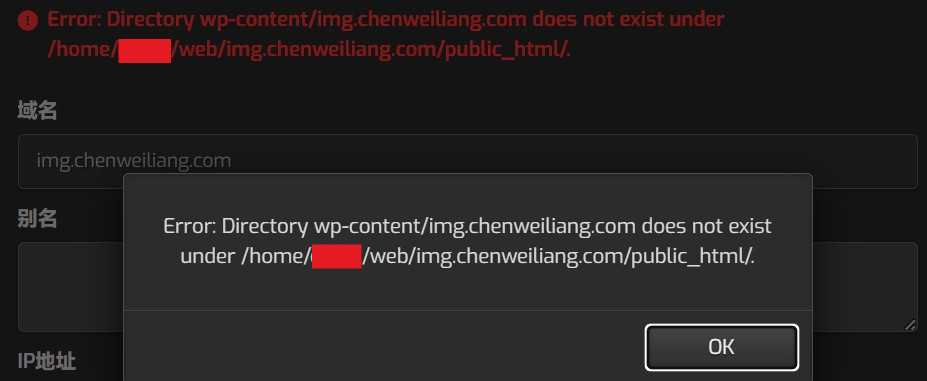
- Dit is om't it systeem is
/home/用户名/web/img.chenweiliang.com/public_html/Kin net fûn wurde yn de mapwp-content/img.chenweiliang.comfolder.
Hoe oplosse?
Stap 1: Meitsje de doelmap
Earst moatte wy de doelmap manuell oanmeitsje.
Meld jo oan by jo server mei SSH en fier it folgjende kommando út:
mkdir /home/用户名/web/chenweiliang.com/public_html/wp-content/img.chenweiliang.com
Unthâld om "brûkersnamme" en "chenweiliang.com" te ferfangen troch jo eigen brûkersnamme en domeinnamme.
Stap 2: Feroarje de standert dokumint root map
Folgjende moatte wy de kommando's brûke dy't HestiaCP leveret om de standertdokumintrootmap te feroarjen.
Fier it folgjende kommando út:
v-change-web-domain-docroot 用户名 img.chenweiliang.com chenweiliang.com wp-content/img.chenweiliang.com
Ferfange ek "brûkersnamme", "img.chenweiliang.com" en "chenweiliang.com" troch jo eigen ynformaasje.
Stap 3: Kontrolearje oft de wiziging suksesfol is
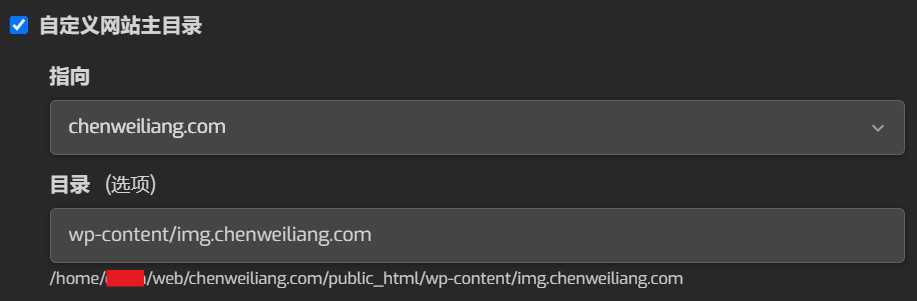
Nei it foltôgjen fan de boppesteande stappen, meld jo oan by jo HestiaCP-kontrôlepaniel en besjoch de subdomeinnamme img.chenweiliang.com Is de standert root-map wizige nei:
wp-content/chenweiliang.com
Stap 4: Ferpleats triemmen
As lêste, ferpleatse alle ôfbyldingsbestannen nei de nij oanmakke map:
mv /home/用户名/web/img.chenweiliang.com/public_html/* /home/用户名/web/chenweiliang.com/public_html/wp-content/img.chenweiliang.com/
v-feroarje-web-domaiDetaillearre útlis fan n-docroot kommando
Dit kommando sjocht der yngewikkeld út, mar it is eins hiel ienfâldich!
Litte wy it ôfbrekke:
v-change-web-domain-docroot: Dit is it kommando sels, brûkt om de standertdokumintrootmap fan 'e webdomeinnamme te wizigjen.用户名: De brûkersnamme fan it domein dat jo wizigje wolle.img.chenweiliang.com: It boarnedomein dat jo wizigje wolle nei in oare dokumintroot.chenweiliang.com: Doeldomein, spesifisearje de public_html map fan it doeldomein.wp-content/img.chenweiliang.com: Doelmap, in map yn de public_html map fan it doeldomein.
Guon foarbylden:
- Opsette
img.chenweiliang.com使用/home/用户名/web/chenweiliang.com/public_html/As syn dokumint root:
v-change-web-domain-docroot 用户名 img.chenweiliang.com chenweiliang.com
- Opsette
img.chenweiliang.com使用/home/用户名/web/chenweiliang.com/public_html/wp-content/img.chenweiliang.com/As syn dokumint root:
v-change-web-domain-docroot 用户名 img.chenweiliang.com chenweiliang.com wp-content/img.chenweiliang.com
- Opsette
img.chenweiliang.com使用/home/用户名/web/img.chenweiliang.com/public_html/wp-content/img.chenweiliang.com/As syn dokumint root:
v-change-web-domain-docroot 用户名 img.chenweiliang.com img.chenweiliang.com wp-content/img.chenweiliang.com
- werstelle
img.chenweiliang.comDe standert root-map standertwearde/home/用户名/web/img.chenweiliang.com/public_html/:
v-change-web-domain-docroot 用户名 img.chenweiliang.com default
Summary
Troch de boppesteande stappen hawwe jo de standertdokumintrootmap fan 'e webdomeinnamme mei súkses wizige!
No kinne jo de ôfbyldings fan jo WordPress-side maklik opslaan ûnder in subdomeinpaad en foarkomme dat "map bestiet net" flaters.
Hoopje dat dit artikel is nuttich foar jo.
As jo oare fragen hawwe, lit dan in berjocht efter yn it kommentaargebiet, of kontrolearje de offisjele dokumintaasje fan HestiaCP.
Hopelik sil it artikel "Hoe kin ik it standert dokumintrootmappaad fan in webdomein feroarje yn HestiaCP? De haadmap fan 'e webside oanpasse", dield op ' e blog fan Chen Weiliang ( https://www.chenweiliang.com/ ), jo nuttich wêze.
Fiel jo frij om de keppeling fan dit artikel te dielen: https://www.chenweiliang.com/cwl-31873.html