
Artikel Directory
Dizze folsleine tutorial oer it yntegrearjen fan Backblaze B2-opslach mei WordPress begeliedt jo stap foar stap troch in fluch konfiguraasjeproses, wêrtroch ûnbeheinde opslach mei lege kosten en hege snelheid kin wurde laden. Ideaal foar websiden mei ôfbyldings, fideo's en grutte bestannen, lost it maklik útdagings op foar backups en útwreiding!
Dit is in oersjoch fan problemen mei it opslaan fan ôfbyldings op myn WordPress-webside. De romte op 'e hurde skiif fan 'e server is beheind, en mei in grut oantal ôfbyldings wurdt it meitsjen fan reservekopyen fan websiden hieltyd dreger. Ik freegje my ôf oft der in goedkeape en betroubere oplossing foar it opslaan fan ôfbyldings yn 'e wolk is om dizze ôfbyldings te ferwiderjen?
Doe fûn ik Backblaze B2.
Om earlik te wêzen, ik hie de namme al earder heard, mar der noait echt nei sjoen. Dizze kear, nei't ik it goed bestudearre hie, realisearre ik my dat it aardich geskikt is foar myn situaasje.
It is goedkeap, mei de earste 10GB fergees en de folgjende GB dy't mar $0.006 kostje. Yn ferliking mei mainstream cloudopslach is it ongelooflijk betelber.

As jo dit earder folge hawwe, haw ik eins skreaun oer hoe't jo Backblaze B2 ferbine kinne mei Cloudflare en jo eigen domeinnamme bine kinne.
Dit is in ferfolch, wêryn't besprutsen wurdt hoe't jo WordPress kinne yntegrearje mei Backblaze-opslach.
Foardat jo ferbine, is it oan te rieden om jo Cloudflare-akkount te ferbinen . Fansels, as jo hjir neat om jouwe, kinne jo dizze stap oerslaan.
Ik haw earder skreaun oer it folsleine proses fan it yntegrearjen fan Backblaze mei in oanpast Cloudflare-domein, dus ik sil it hjir net werhelje.
Litte wy direkt ter sake komme.
Stap 1: Meitsje in nije Backblaze opslachbak
Jo moatte in nije bucket oanmeitsje yn 'e Backblaze-backend.
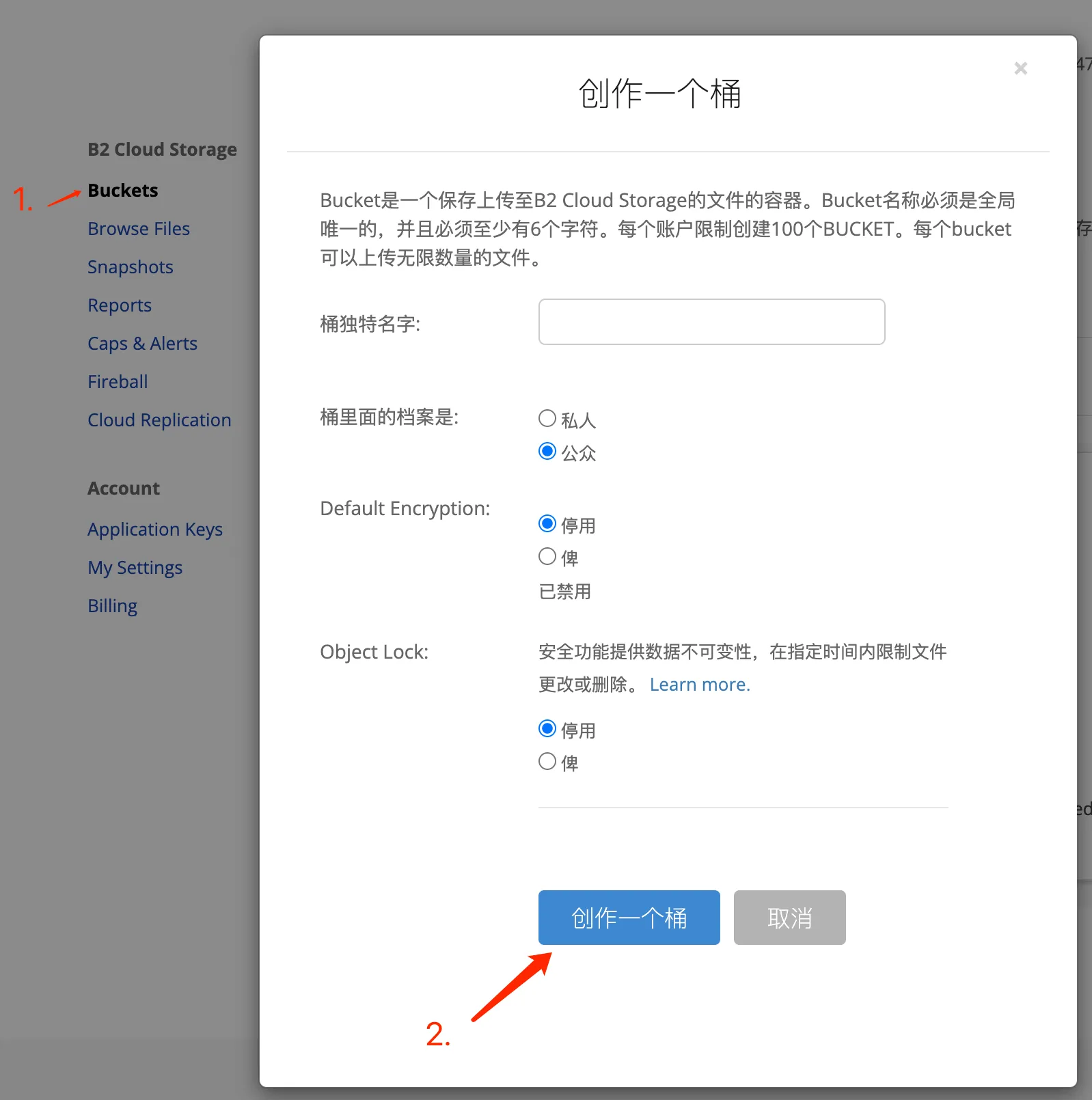
Gean nei de Backblaze-backend, klik op Myn akkount, dan op Buckets, en dan op Create a Bucket.
Jo kinne de bucket elke namme jaan; de kaai is om "Iepenbier" te selektearjen foar tagongsrjochten. Lit alles oars standert.
Nei it oanmeitsjen hawwe jo in Einpunt nedich, lykas dit: s3.us-east-005.backblazeb2.com. Dit sil brûkt wurde by lettere konfiguraasje.
Stap 2: Meitsje in nije Backblaze-applikaasjekaai
Gean nei Backblaze en meitsje in applikaasjekaai oan. Klik op 'e side App-kaaien op applikaasjekaai tafoegje.
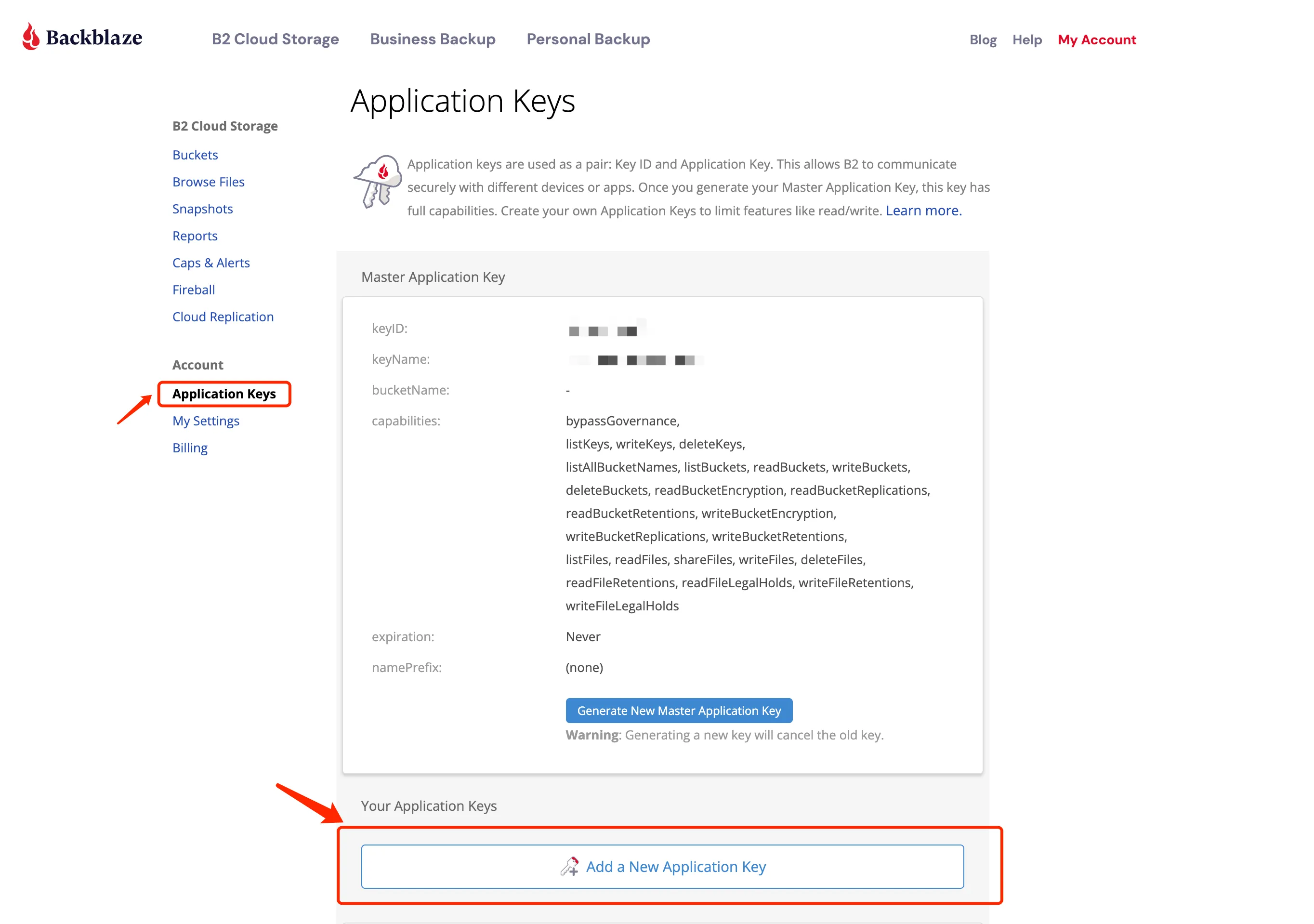
Selektearje gewoan lês- en skriuwrjochten.
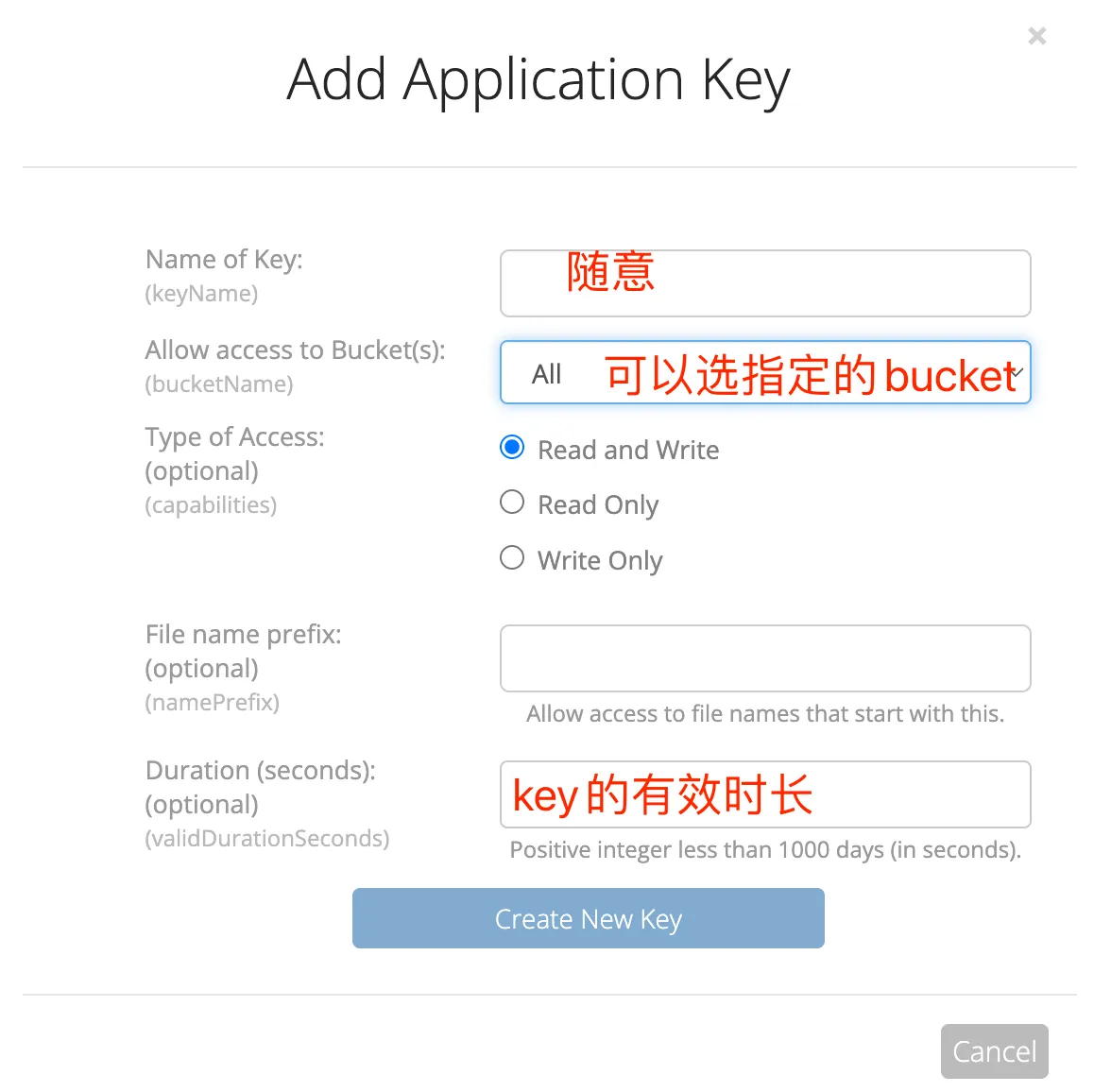
Hjir is in lyts detail om te notearjen: besykje it brûken fan 'e haadkaai foar de applikaasje te foarkommen. Myn persoanlike gewoante is om in aparte kaai te meitsjen, ien dy't allinich foar in spesifike bak is. Dit is feiliger, en sels as der in probleem optreedt, sil de ynfloed beheind wêze.
Nei it oanmeitsjen, soargje derfoar dat jo dizze kaai bewarje, om't it mar ien kear werjûn wurdt en ferlern giet as it finster sluten wurdt.
Wy hawwe twa dingen nedich: keyID en applicationKey.
Stap 3: Ynstallearje de Media Cloud-plugin foar WordPress
Ynstallearje de Media Cloud-plugin yn it WordPress-behearpaniel . Jo kinne oare plugins brûke, mar ik haw in pear besocht, en de stipe fan Media Cloud foar Backblaze is aardich goed.
Nei de ynstallaasje, gean nei de ynstellingsynterface. Skeakelje earst de skeakel Cloudopslach ynskeakelje yn.
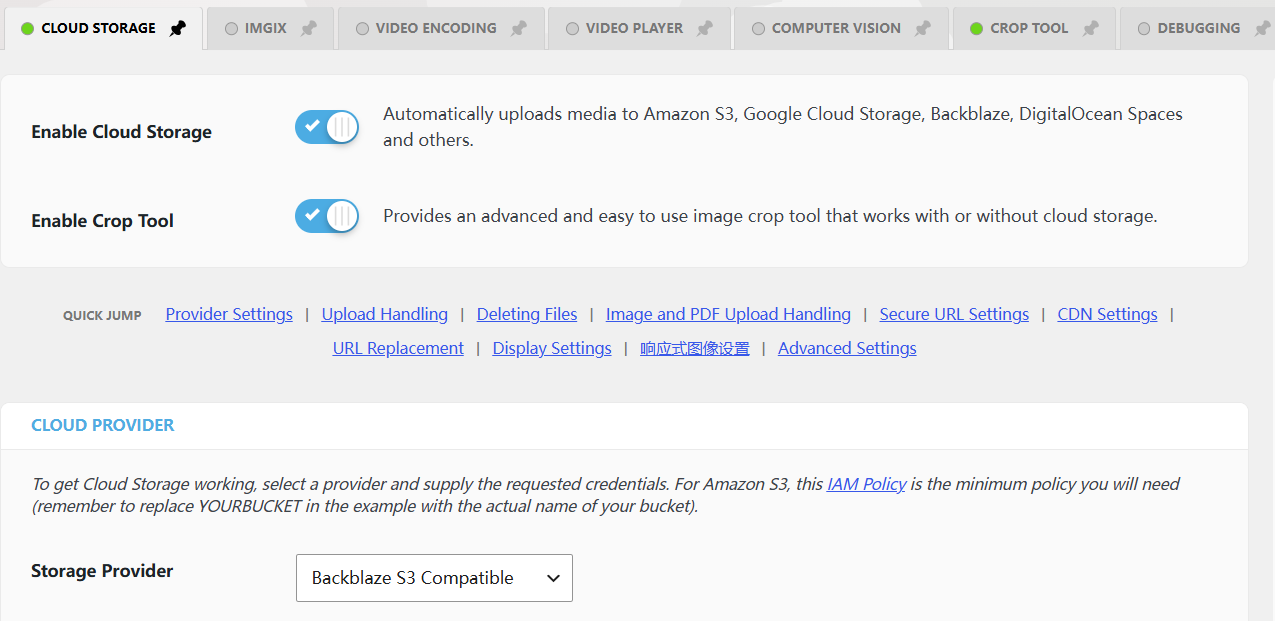
Dan komt de seksje CLOUD PROVIDER:
- Selektearje Backblaze S3 Compatible as de opslachprovider.
- Fier de keyID fan 'e Backblaze-applikaasjekaai yn yn it fjild Tagongskaai.
- Fier de applikaasjekaai yn dy't jo krekt brûkt hawwe foar Backblaze as it geheim.
- Fier de namme yn fan 'e opslachemmer dy't jo makke hawwe yn it fjild Emmer.
- Kies jo emmertype yn 'e ynstellings foar emmerprivacy; ik haw Iepenbier keazen.
- Fier it oanpaste einpunt yn as it einpunt fan 'e Backblaze-bucket dy't jo krekt krigen hawwe.
- Tink derom om Path Style Endpoint yn te skeakeljen; ferjit dit net.
Folgjende is de seksje UPLOAD HANDLING:
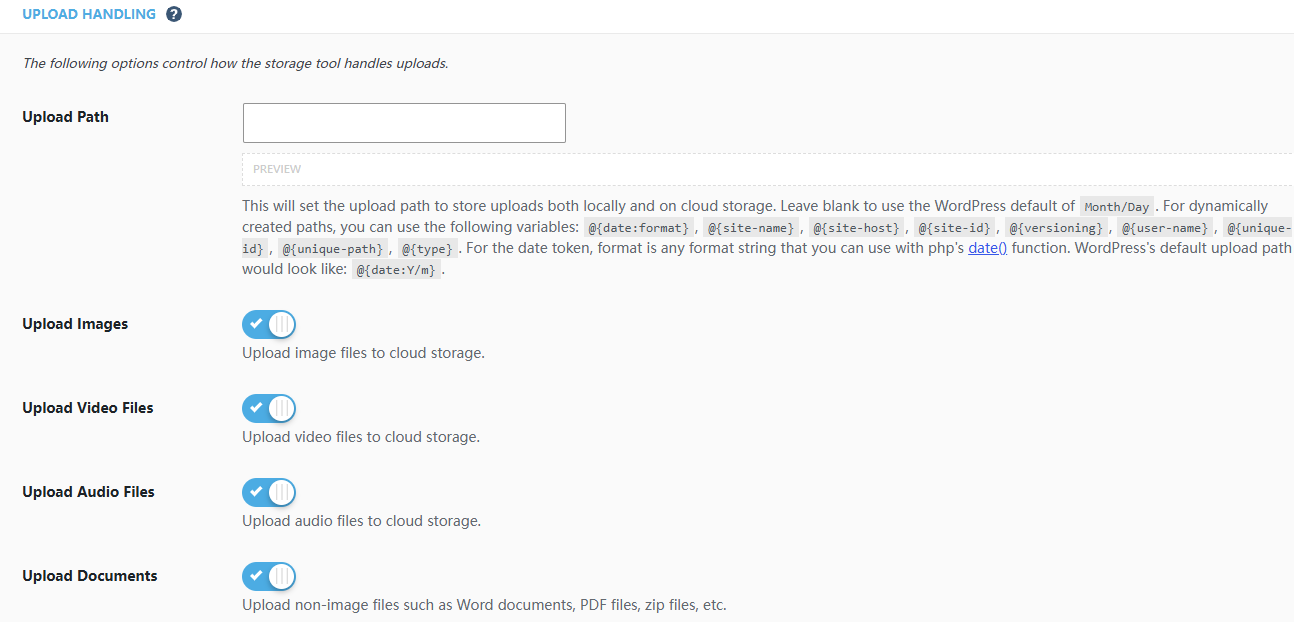
- Ik haw "Ofbyldings uploade ynskeakelje" selektearre, sadat ôfbyldings direkt nei wolkopslach uploade wurde.
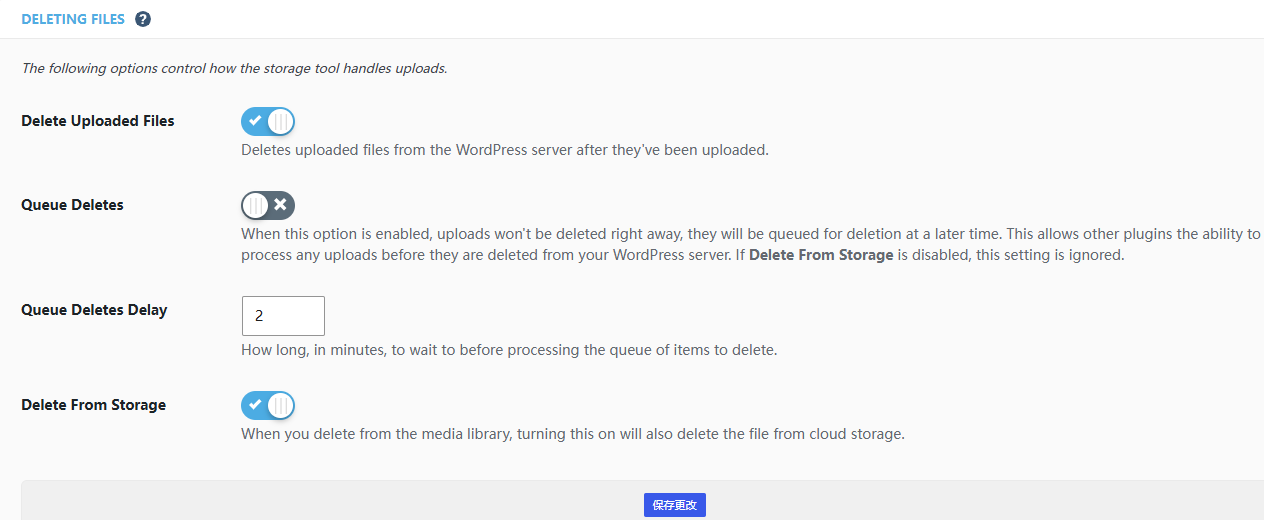
- Oft jo "Uploade bestannen wiskje" ynskeakelje moatte, hinget ôf fan jo behoeften. Ik bewarje ôfbyldings net lokaal op 'e server, dus ik skeakelje it yn en wiskje se lokaal nei it uploaden. As jo server genôch romte op 'e hurde skiif hat, of jo wolle in reservekopy bewarje, skeakelje it dan net yn.
- Ik haw ek Wiskje út opslach ynskeakele, dus as ik in bestân út 'e mediabibleteek wiskje, wurdt it ek út wolkopslach wiske.
Uteinlik is d'r de seksje CDN-YNSTELLINGEN:
- Fier de Cloudflare-domeinnamme yn dy't jo oan jo Backblaze-bucket keppele hawwe yn it fjild CDN Base URL.
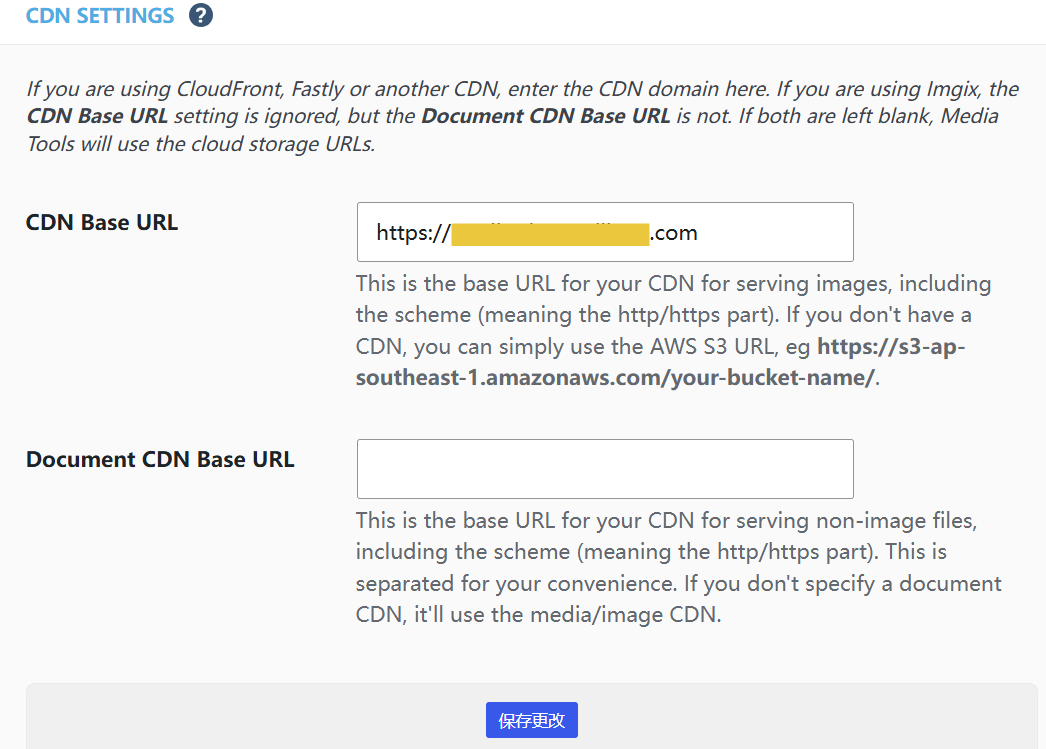
Bewarje gewoan de boppesteande ynstellings.
测试与验证
Nei it ynstellen moatte wy teste oft de konfiguraasje slagge is. Bewarje de ynstellings en besykje in ôfbylding te uploaden. As it mei súkses uploadt en tagonklik is fia it oanpaste domein, dan wurket it goed.
Jo kinne jo gebrûk besjen op 'e side Myn akkount yn 'e Backblaze-backend. De deistige opslach, downloads en oanfraachtellingen wurde allegear dúdlik neamd, wêrtroch it maklik foar jo is om te kontrolearjen oft jo de limiten oerskreden hawwe.
Summary
Om earlik te wêzen, it hiele proses is net yngewikkeld, mar der binne in soad stappen, en it is maklik om in skeakel te missen. De earste kear dat ik it konfigurearre, fergeat ik om Path Style Endpoint yn te skeakeljen, en as gefolch koe ik hielendal gjin ôfbyldings uploade. Ik realisearre my pas letter dat it troch dit lytse detail wie.
Tink derom: ôfbyldings dy't eartiids troch jo eigen servers behannele wurde moasten, wurde no nei de wolk ferpleatst. Dit besparret serverromte, en tagongssnelheden kinne eins rapper wêze, om't it CDN fan Cloudflare de distribúsje behannelet. En foar sawol grutte as lytse websiden binne de kosten yndie tige leech, miskien mar in pear sinten yn 'e moanne.
Soms haw ik it gefoel dat mei de ûntwikkeling fan cloud computing in protte dingen dy't eartiids yngewikkeld liken, hiel ienfâldich wurden binne. Earder easke it ynstellen fan ôfbyldingsopslach it keapjen fan hurde skiven, it konfigurearjen fan servers en it ynstellen fan in CDN; no kin it mei mar in pear klikken dien wurde. It pay-as-you-go-model fan Backblaze is foaral geskikt foar yndividuele webside-eigners lykas ús - wy betelje allinich foar wat wy brûke, sûnder dat wy hoege te beteljen foar boarnen dy't wy net nedich binne.
Om't jo oant no ta lêzen hawwe, as jo it nuttich fûnen, like en diel it dan asjebleaft. As jo earst updates ûntfange wolle, kinne jo my ek folgje!
Tankewol foar it lêzen fan myn artikel. Oant de folgjende kear.
Hopelik sil de tutorial "Complete Tutorial on Integrating WordPress Images with Backblaze B2 Storage + Media Cloud Plugin" dield op 'e blog fan Chen Weiliang ( https://www.chenweiliang.com/ ) jo nuttich wêze.
Fiel jo frij om de keppeling fan dit artikel te dielen: https://www.chenweiliang.com/cwl-34310.html