
Artikel Directory
- Wat betsjut WordPress?Wat dochst?Wat kin in webside dwaan?
- Hoefolle kostet it om in persoanlike / bedriuwswebside te bouwen?Kosten foar it bouwen fan in bedriuwswebside
- Hoe kinne jo de juste domeinnamme kieze?Website Construction Domain Registration Oanbefellings & prinsipes
- NameSiloTutorial foar domeinnammeregistraasje (Stjoer jo $1 NameSiloPromo Code)
- Hokker software is nedich om in webside te bouwen?Wat binne de easken foar it meitsjen fan jo eigen webside?
- NameSiloDomeinnamme NS oplosse nei Bluehost / SiteGround Tutorial
- Hoe te bouwen mei de hânWordPress? WordPress ynstallaasje tutorial
- Hoe kinne jo oanmelde by de WordPress-backend? WP eftergrûn oanmeldadres
- Hoe kinne jo WordPress brûke? WordPress eftergrûn algemiene ynstellings & Sineeske titel
- Hoe kinne jo taalynstellingen yn WordPress feroarje?Feroarje Sineesk / Ingelsk ynstelling metoade
- Hoe kinne jo in WordPress Category Directory oanmeitsje? WP Category Management
- Hoe publisearret WordPress artikels?Bewurkje opsjes foar sels publisearre artikels
- Hoe meitsje in nije side yn WordPress?Side opset tafoegje / bewurkje
- Hoe foeget WordPress menu's ta?Oanpasse werjefteopsjes foar navigaasjebalke
- Wat is in WordPress-tema?Hoe kinne jo WordPress-sjabloanen ynstallearje?
- Hoe kinne jo zip-bestannen online dekomprimearje mei FTP? PHP online dekompresjeprogramma download
- FTP-ark ferbining timeout mislearre Hoe WordPress ynstelle om te ferbinen mei de tsjinner?
- Hoe kinne jo in WordPress-plugin ynstallearje? 3 manieren om in WordPress-plugin te ynstallearjen - wikiHow
- Hoe sit it mei BlueHost-hosting?Lêste BlueHost USA Promo Codes / Coupons
- Hoe ynstallearje Bluehost WordPress automatysk mei ien klik? BH webside gebou tutorial
- Detaillearre útlis fan oanpaste sjabloanpaadkoade foar WordPress Shortcodes Ultimate plugin
De blog fan Chen Weiliang dielde earder in begjinnerstutorial oer it bouwen fan in webside mei WordPress :
- Wat betsjut WordPress?Wat dochst?Wat kin in webside dwaan?
- Wat binne de betingsten en prosedueres dy't nedich binne om in WordPress-webside te bouwen?
Folgjende, fernije de searje fan artikels. Dit artikel toant benammen hoe't jo WordPress manuell ynstallearje.
- Dizze metoade foar manuele ynstallaasje fan WordPress is itselde as "SiteGround bout WordPress fluch》 is in bytsje oars.
- As jo al witte hoe't jo WordPress ynstallearje kinne, blêdzje asjebleaft troch oare artikels.
- Freonen dy't it noch net witte, lês asjebleaft dit artikel!
Tarieding foar it ynstallearjen fan WordPress
Stap 1: Download de lêste ferzje fan WordPress ▼
Klikje hjir om de offisjele WordPress-webside yn te geanIenris útpakt, upload alle bestannen yn 'e WordPress-map nei de root fan jo hostingdomein.
Stap 2: Meitsje in nije MySQL-database
- As it sil net oanmakke wurdeMySQL, sykje asjebleaft it ynternet foar ynformaasje, of freegje jo webhostingbedriuw.
Nije databankynformaasje (foarbyld):
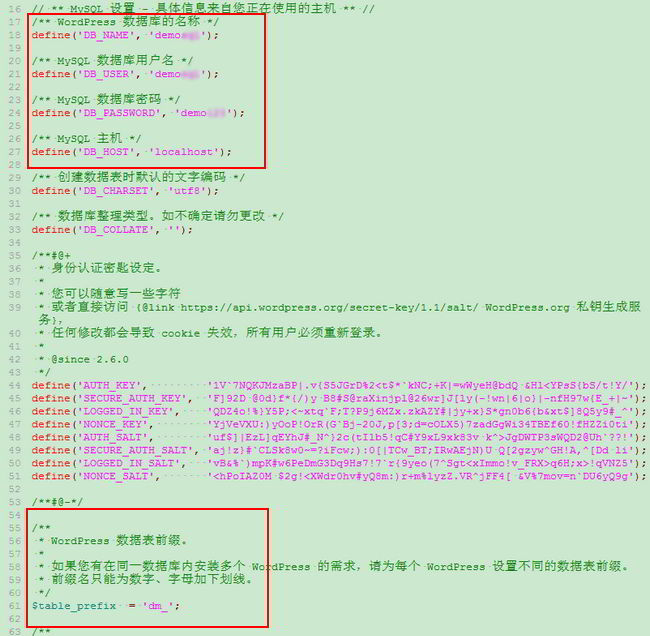
- Databanknamme: demoxxx
- Database brûkersnamme: demoxxx
- Databankwachtwurd: demox123
- Host: localhost (meastentiids localhost as net oantsjutte)
Ynstallearje WordPress programma
Stap 1: Konfiguraasjebestân oanmeitsje
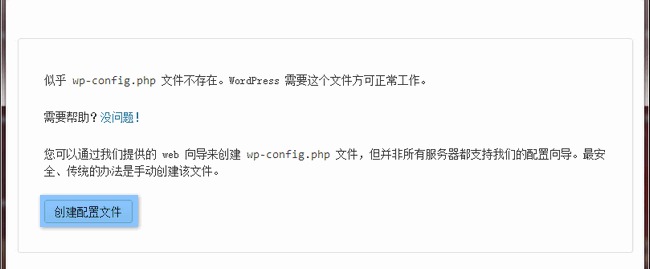
Tagong ta de domeinnamme, de folgjende ynterface wurdt werjûn, klikje op [Konfiguraasjetriem oanmeitsje]▼
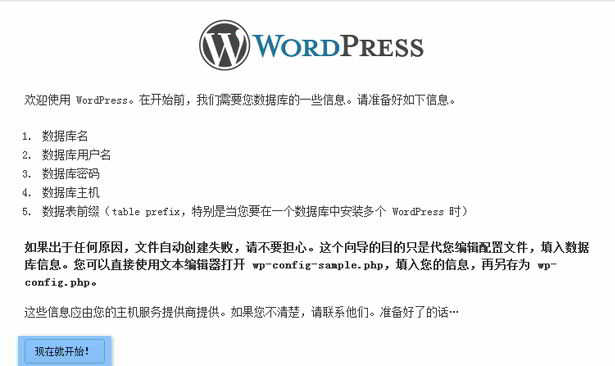
Stap 2: Klik op 【Begjin no!】▼
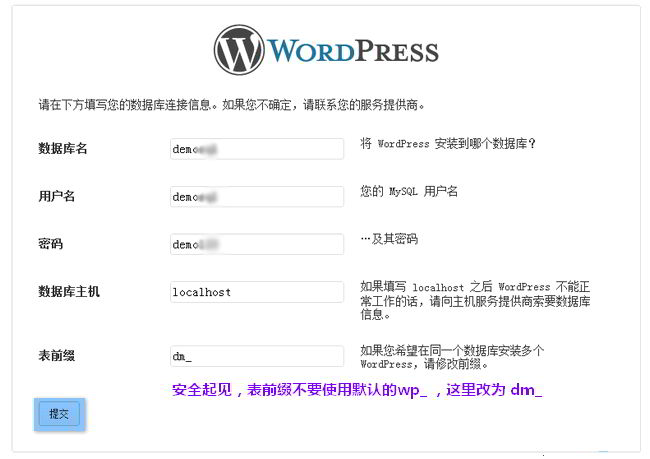
Stap 3: Fier ynformaasje oer MySQL-database yn
Folje jo MySQL-databaseynformaasje yn.
Jo moatte omtinken jaan oan it wizigjen fan it "tabelfoarheaksel", brûk asjebleaft de standert wp_ net
Klik 【Submit】▼
Stap 4: Mei súkses ferbûn mei de databank, klik op [Ynstallearje] ▼

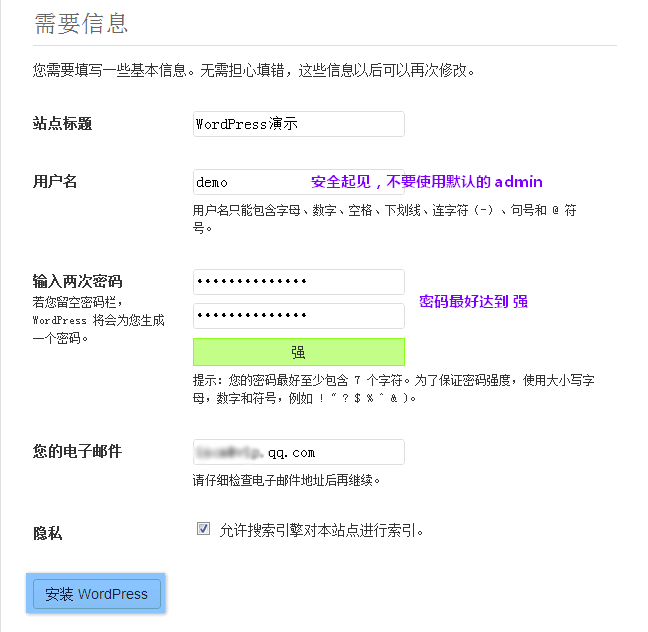
Stap 5: Folje de basisynformaasje fan 'e webside yn
It is oan te rieden om de standert brûkersnamme admin net te brûken.
Derneist moat it wachtwurd sterk wêze.
Klik 【Ynstallearje WordPress】▼
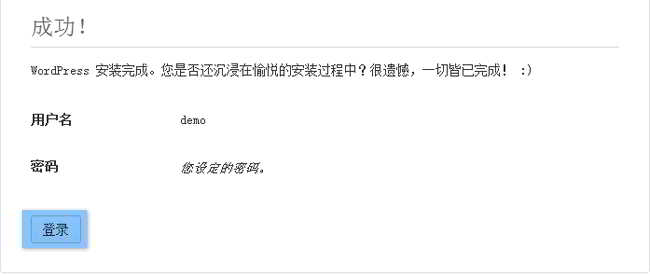
Stap 6: Klik op [Oanmelde]
Nei suksesfolle ynstallaasje fan WordPress, klikje op [Oanmelde] ▼
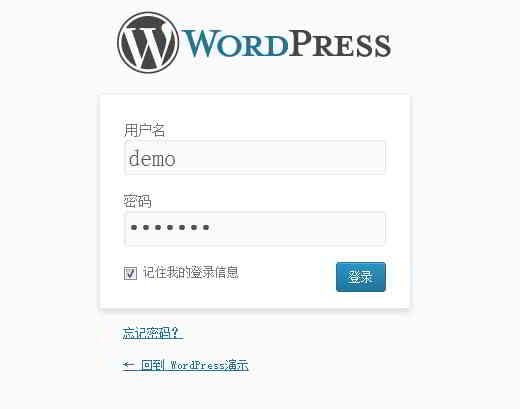
Stap 7: Meld jo oan by de WordPress-backend mei de brûkersnamme en it wachtwurd dy't hjirboppe ynsteld binne ▼
Foarsoarchsmaatregels
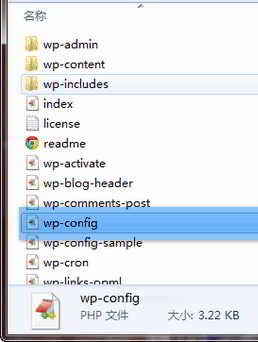
Yn stap 2, as it konfiguraasjetriem wp-config.php net automatysk oanmakke wurde kin, kinne jo wp-config-sample.php kopiearje yn 'e WordPress root-map en omneame it nei wp-config.php ▼
Iepenje dan it wp-config.php-bestân, folje it yn neffens de foarbyldynstruksjes hjirûnder, en upload it nei de WordPress-rootmap ▼
As lêste, ferfarskje de WordPress-ynstallaasje-ynterface en trochgean mei de ynstallaasje fan stap 3.
Hopelik sil it artikel "Hoe kinne jo WordPress manuell ynstelle? WordPress-ynstallaasjetutorial" dield op 'e blog fan Chen Weiliang ( https://www.chenweiliang.com/ ) jo nuttich wêze.
Fiel jo frij om de keppeling fan dit artikel te dielen: https://www.chenweiliang.com/cwl-906.html