
🚀💪 Tha bathar-bog Windows 11 air a stàladh air an draibh C gu bunaiteach, agus chan eil àite gu leòr ann? 😩
😆💡 Bidh sinn a’ teagasg dhut mar a dh’ atharraicheas tu sgilean obrachaidh slighe stàlaidh bunaiteach bathar-bog WIN11 gu D drive! 🛠️🔧
🎉🎆 Lean na molaidhean againn gus bathar-bog WIN11 a chuir a-steach don draibhear D gu bunaiteach, agus na gabh dragh tuilleadh mun àite dràibhidh C! 🚀🔒
Am measg an luchd-cleachdaidh a bhios a’ cleachdadh siostam WINDOWS 11, tha cuid de dhaoine airson suidheachadh stàlaidh bunaiteach a’ bhathar-bog atharrachadh gus an amas gun a bhith a’ toirt buaidh air astar ruith a’ choimpiutair a choileanadh.
Mar sin, ciamar a dh’ atharraicheas suidheachadh stàlaidh a’ bhathar-bhog ann an Win11?
Chan eil obrachadh iom-fhillte.
An toiseach, feumaidh tu am pannal roghainnean a chuir air bhog, an uairsin cuir a-steach na roghainnean stòraidh.
Fo roghainnean stòraidh adhartach, lorgaidh tu roghainn “Càite an sàbhail thu susbaint ùr”.
Le bhith a’ dol a-steach an seo, faodaidh tu an t-àite “thèid tagradh ùr a shàbhaladh gu” atharrachadh gu saor agus atharrachadh a rèir do mhiannan pearsanta.
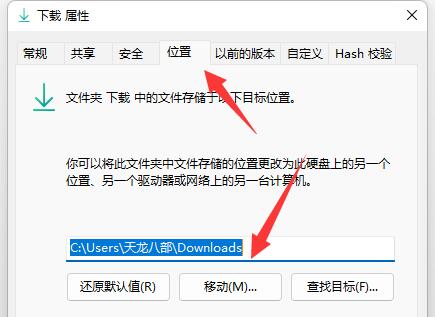
Mu dheireadh, fosgail an uinneag Properties airson am pasgan Luchdaich sìos, rachaibh chun tab Àite, agus gluais e gu furasta.
Tha na ceumannan air mar a dh’ atharraicheas tu an t-àite stàlaidh bathar-bog ann an Win11 mar a leanas:
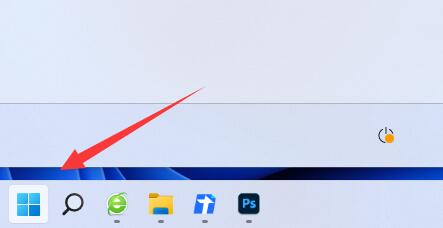
Ceum 1: An toiseach, fosgail clàr-taice Tòisich san oisean chlì gu h-ìosal ▼
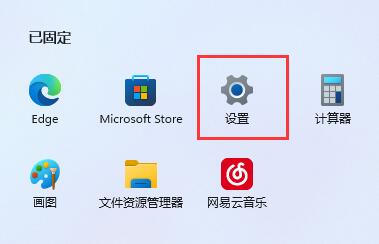
Ceum 2: An ath rud, fosgail an roghainn "Roghainnean" ▼
Ceum 3: An uairsin, rachaibh chun chlàr-taice “Sàbhail” ▼

Ceum 4: An ath rud, fosgail “Roghainnean Stòraidh Adhartach” agus cliog air “Càite an tèid susbaint ùr a shàbhaladh” ▼

Ceum 5: Atharraich slighe-shàbhalaidh an aplacaid ùir an seo ▼

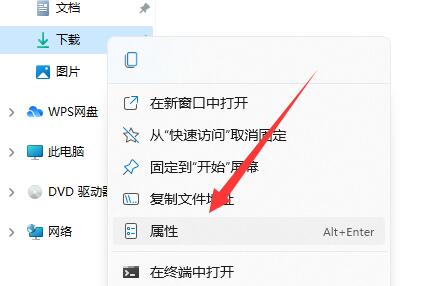
Ceum 6: Cho luath ‘s a bhios na h-atharrachaidhean deiseil, fosgail File Explorer, cliog deas air am pasgan Luchdaich sìos, agus tagh “Properties”. ▼
Ceum 7: Mu dheireadh, tagh “Gluais” anns an roghainn “Àite” gus an t-slighe luchdaich sìos bunaiteach atharrachadh gu furasta. ▼
Is e na tha gu h-àrd an dòigh air suidheachadh stàlaidh bathar-bog atharrachadh ann an Win11, tha mi an dòchas gum bi e cuideachail dhut.
Tha mi an dòchas gum bi an t-artaigil “How to Change the Default Software Installation Path in Windows 11? Setting the Installation Location on Drive D” a chaidh a cho-roinn air blog Chen Weiliang ( https://www.chenweiliang.com/ ) feumail dhut.
Faodaidh sibh ceangal an artaigil seo a cho-roinn: https://www.chenweiliang.com/cwl-30732.html