
Directorio de artigos
Pode que xa teñas oído falar de APC/APCu, Opcache e Xcache, que poden acelerar significativamente WordPress ou calquera tipo de script PHP compatible.
Neste tutorial, mostrarémosche como acelerar WordPress usando o almacenamento en caché de obxectos Redis . Continuaremos coa instalación do almacenamento en caché de Redis en CWP, así que imos comezar.
Que é unha caché de Redis?
- Redis é a abreviatura de RE mote DI Actionary Server.
- Redis é un almacén de estruturas de datos clave-valor en memoria rápida e de código aberto.
- Redis inclúe un conxunto común de estruturas de datos en memoria que che permiten crear facilmente unha variedade de aplicacións personalizadas.
- Os principais casos de uso de Redis inclúen almacenamento en caché, xestión de sesións, pub/sub e táboas de clasificación.
- Redis é a tenda de valores-clave máis popular na actualidade.
- Redis ten licenza BSD, está escrito en código C optimizado e admite varias linguaxes de desenvolvemento.
Como habilitar a base de datos da caché de Redis no panel de control de CWP?
Paso 1: Vaia ao panel de control de CWP
- Seleccione "Configuración PHP" e, a continuación, "Cambio de versión PHP";
- A continuación, seleccione "Versión PHP" na lista despregable, recoméndase instalar a última versión de php 7 ▼
- Despois de recargar a páxina, verá a opción PHP dispoñible para a instalación (caixa de verificación)
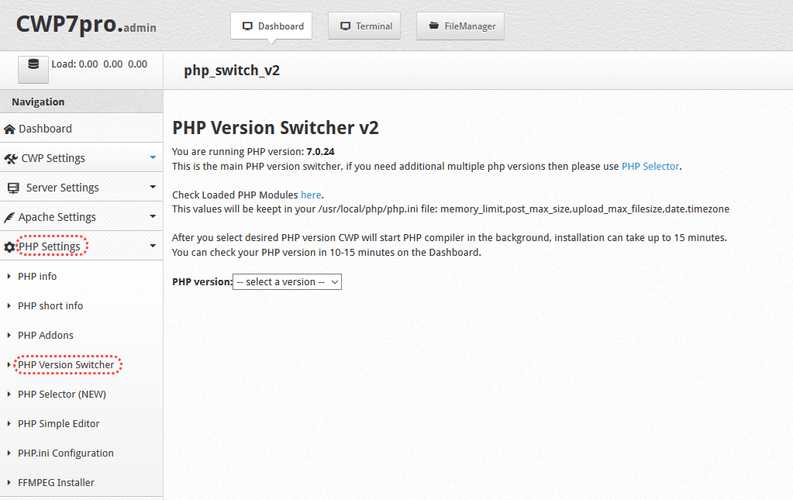
Navega ata a parte inferior e busca " redis " e selecciónao e fai clic en " Build ”, despois de que se complete o proceso de reconstrución de php, pode comprobar se redis se está a executar co seguinte comando▼
service redis status
Obterás unha saída coma esta ( probada en CentOS 7; CentOS 6 ten unha saída diferente, como "en execución").
[root@demo ~]# service redis status
Redirecting to /bin/systemctl status redis.service
● redis.service - Redis persistent key-value database
Loaded: loaded (/usr/lib/systemd/system/redis.service; enabled; vendor preset: disabled)
Drop-In: /etc/systemd/system/redis.service.d
└─limit.conf
Active: active (running) since Sun 2022-02-20 16:41:24 +08; 12s ago
Main PID: 2486 (redis-server)
Status: "Ready to accept connections"
CGroup: /system.slice/redis.service
└─2486 /usr/bin/redis-server 127.0.0.1:6379
Todo está ben neste momento, agora introduce o seguinte comando para comprobar se php redis está instalado▼
php -m | grep -i redis
A saída será así ▼
[root@demo ~]# php -m | grep -i redis
redis
[root@demo ~]#
Se a saída é redis , entón todo está ben e seguiremos e instalaremos a integración de WordPress e Redis.
Como instalar o panel de control CWP7, consulte aquí ▼

Como habilitar o complemento de aceleración da caché de Redis en WordPress?
paso 2:Antes de activar o complemento redis-object-cache en WordPress, debes wp-config.php Engade as seguintes definicións ao ficheiro ▼
define( 'WP_CACHE_KEY_SALT', 'www.chenweiliang.com:' );- vontade
www.chenweiliang.comSubstitúeo polo teu sitio web.
Se teño varios Redis nun servidor, como os configuro para que non se mezclen os datos?
Hai dous métodos.
O primeiro método é configurar diferentes bases de datos de Redis para diferentes sitios.
Só ten que engadir a seguinte configuración ao seu ficheiro wp-config.php para que diferentes sitios poidan usar diferentes bases de datos Redis.
Pode configurar diferentes bases de datos Redis de forma incremental a partir de 0.
define( 'WP_REDIS_DATABASE', 0 );
A segunda forma é que Redis non se pode controlar e debe utilizarse a mesma base de datos.
Entón podes engadirlle diferentes sales, de xeito que aínda que uses a mesma base de datos, os datos non se confundirán ▼
define( 'WP_CACHE_KEY_SALT', 'www.chenweiliang.com:' );
Paso 3: Inicia sesión no panel de administración de WordPress → Vai a "Complementos" → "Instalar complemento" ▼
- cómpre engadir istoComplemento de WordPress:
Redis Object cache
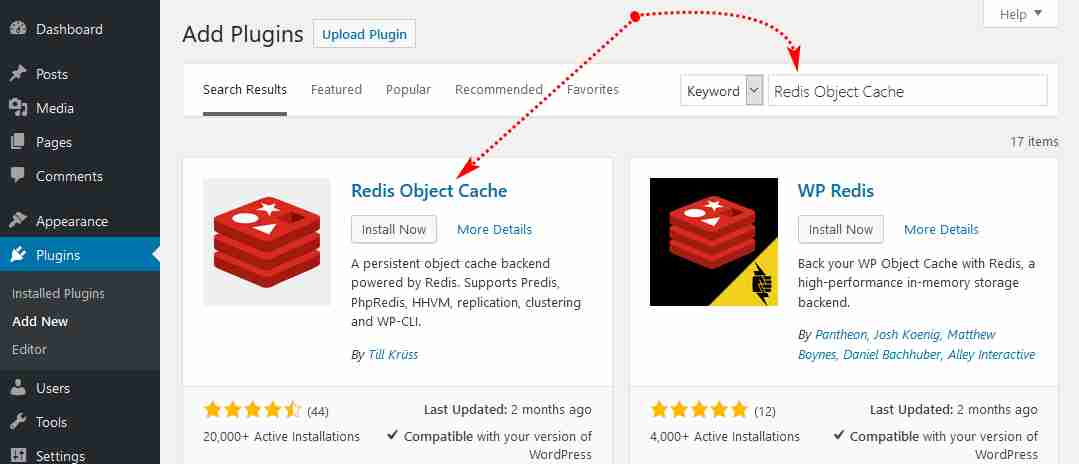
paso 4:supoñendo que o instalou Redis Object cache plugin, vai agora á configuración de Redis e fai clic en "Activar caché de obxectos".
Despois de que WordPress habilite o complemento de aceleración da caché de Redis, mostrará "Conectado" como se mostra a continuación▼
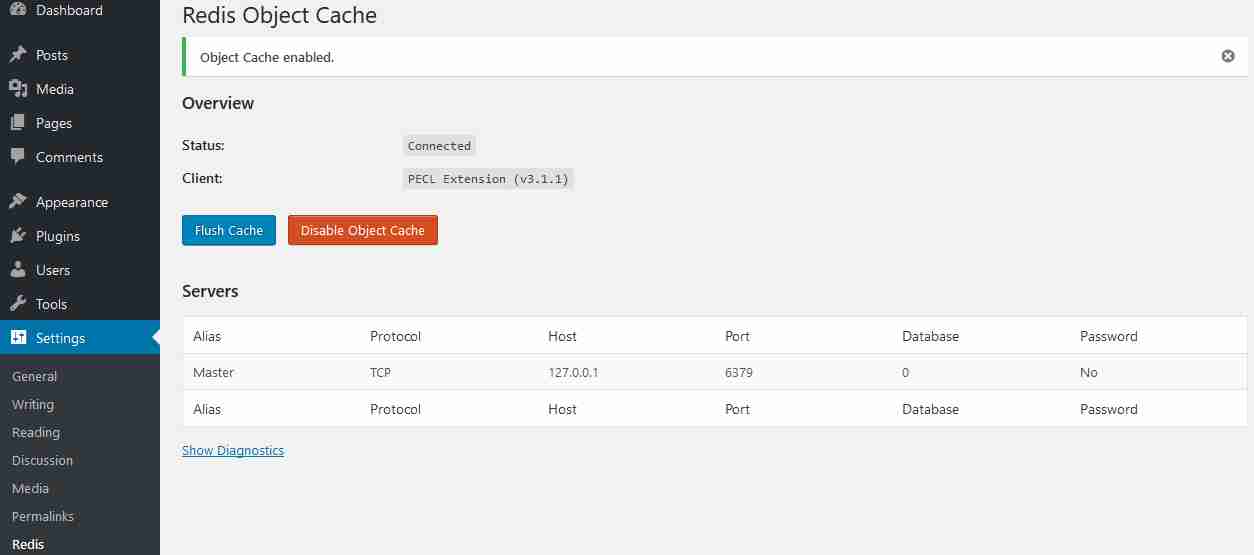
- parabéns!O complemento de aceleración da caché de WordPress Redis habilitouse correctamente.
- Notarás que agora a carga está reducida e que o sitio carga moi rápido.
Nota especial: Se o programa está instalado en inglés por defecto, as capturas de pantalla estarán naturalmente en inglés.
- Non obstante, algúns chineses din que "o sitio web chinés usa capturas de pantalla en inglés", "as frechas das imaxes son diferentes"...
- Pódese ver que estes chineses están completamente restrinxidos ao pensamento libre.
- Quizais porque China non é un país aberto e libre. Se é así, parece que non hai liberdade para falar e aprender inglés en China?
Como configurar o complemento de aceleración da caché de Redis?
En xeral, abonda con comezar directamente, ou podemos configurar aínda máis.
Engade a seguinte configuración ao noso ficheiro wp-config.php▼
define('WP_REDIS_CLIENT', 'pecl'); // 指定用于与 Redis 通信的客户端, pecl 即 The PHP Extension Community Library
define('WP_REDIS_SCHEME', 'tcp'); // 指定用于与 Redis 实例进行通信的协议
define('WP_REDIS_HOST', '127.0.0.1'); // Redis 服务器的 IP 或主机名
define('WP_REDIS_PORT', '6379'); // Redis 端口
define('WP_REDIS_DATABASE', '0'); // 接受用于使用该 SELECT 命令自动选择逻辑数据库的数值
define('WP_CACHE_KEY_SALT', 'www.chenweiliang.com:'); // 设置所有缓存键的前缀( WordPress 多站点模式下使用)
define('WP_REDIS_MAXTTL', '86400');
Como comprobar se a caché Redis está activa?
Use o seguinte comando para comprobar se se xera a caché Redis local ▼
redis-cli monitor
- Introduce o teu sitio web, actualiza a páxina e verás que hai datos de saída.
O almacenamento en caché de Redis tamén pode provocar que os complementos de WordPress e as modificacións do tema de WordPress non teñan efecto.
Comandos para eliminar manualmente a caché de Redis ▼
redis-cli flushall
#进入redis
redis-cli

#清空
flushall

#退出
exit
Ver a configuración da memoria de Redis ▼
redis-cli info memory
Volver aos resultados da consulta ▼
# Memory
used_memory:24645472
used_memory_human:23.50M
used_memory_rss:40558592
used_memory_rss_human:38.68M
used_memory_peak:140777552
used_memory_peak_human:134.26M
used_memory_peak_perc:17.51%
used_memory_overhead:1619888
used_memory_startup:811872
used_memory_dataset:23025584
used_memory_dataset_perc:96.61%
allocator_allocated:24964648
allocator_active:26865664
allocator_resident:37646336
total_system_memory:17179869184
total_system_memory_human:16.00G
used_memory_lua:37888
used_memory_lua_human:37.00K
used_memory_scripts:0
used_memory_scripts_human:0B
number_of_cached_scripts:0
maxmemory:0
maxmemory_human:0B
maxmemory_policy:noeviction
allocator_frag_ratio:1.08
allocator_frag_bytes:1901016
allocator_rss_ratio:1.40
allocator_rss_bytes:10780672
rss_overhead_ratio:1.08
rss_overhead_bytes:2912256
mem_fragmentation_ratio:1.65
mem_fragmentation_bytes:15954144
mem_not_counted_for_evict:0
mem_replication_backlog:0
mem_clients_slaves:0
mem_clients_normal:20496
mem_aof_buffer:0
mem_allocator:jemalloc-5.1.0
active_defrag_running:0
lazyfree_pending_objects:0
lazyfreed_objects:0
A continuación móstrase como configurar o ficheiro pid despois de iniciar a caché de Redis▼

Resolve o problema de que o servidor Redis non se inicia
Despois de reiniciar o servidor VPS, é posible que o servidor Redis non poida obter acceso á conexión remota.
Para executar a última versión de Redis con systemd, cómpre editar o ficheiro de configuración de Redis:
/etc/redis.conf
Construír e configurar Redis con soporte de systemd ▼
daemonize no

supervised auto
- Tenta reiniciar o servidor VPS. Se Redis pode iniciarse como de costume, significa que o ficheiro de configuración de Redis que se acaba de editar funciona.
Esperemos que o artigo "Como usar o complemento de caché de Redis en WordPress? Activar o caché de Redis en CWP" compartido no blog de Chen Weiliang ( https://www.chenweiliang.com/ ) che sexa útil.
Non dubides en compartir a ligazón deste artigo: https://www.chenweiliang.com/cwl-26520.html