
Directorio de artigos
Queres xestionar facilmente o teu servidor privado virtual (VPS)? Aprende a instalar o panel HestiaCP e goza da mellor experiencia de xestión de servidores.
A nosa guía completa guiarache paso a paso pola instalación e configuración de HestiaCP, abarcando os scripts de instalación, a adición de sitios web e o firewall, facendo que a xestión do teu servidor sexa eficiente e segura.
Que significa Hestia?
Hestia é a deusa do forno na mitoloxía grega antiga.
Cando falamos de Hestia, o primeiro que pode pensar a maioría da xente é a deusa do fogar, do forno e do lume na antiga mitoloxía grega. É un dos doce deuses principais do Olimpo.
Coñecida pola súa calor e protección, Hestia garante que as chamas das casas e dos templos nunca se apaguen.
Do mesmo xeito, no mundo da informática moderna, Hestia tamén xoga un papel importante - HestiaCP.

O panel HestiaCP xestiona facilmente VPS
HestiaCP é un panel de control de servidor Linux de código aberto .
- HestiaCP pódese chamar "o todoterreo" da xestión do servidor.
- HestiaCP é coñecido pola súa sinxeleza, eficiencia e versatilidade.
- Do mesmo xeito que esa antiga deusa, ofrece protección e soporte fiables para o teu servidor.
Derivouse do popular VestaCP , pero a medida que o desenvolvemento e mantemento de VestaCP entrou gradualmente nun "modo inactivo", moitos problemas de seguridade e vulnerabilidades non se solucionaron a tempo...
Como resultado, un grupo de desenvolvedores con visión de futuro decidiu comezar de novo e creou unha nova sucursal, Hestia CP, para seguir mellorando e mantendo para facer que a xestión do servidor sexa máis segura e cómoda.
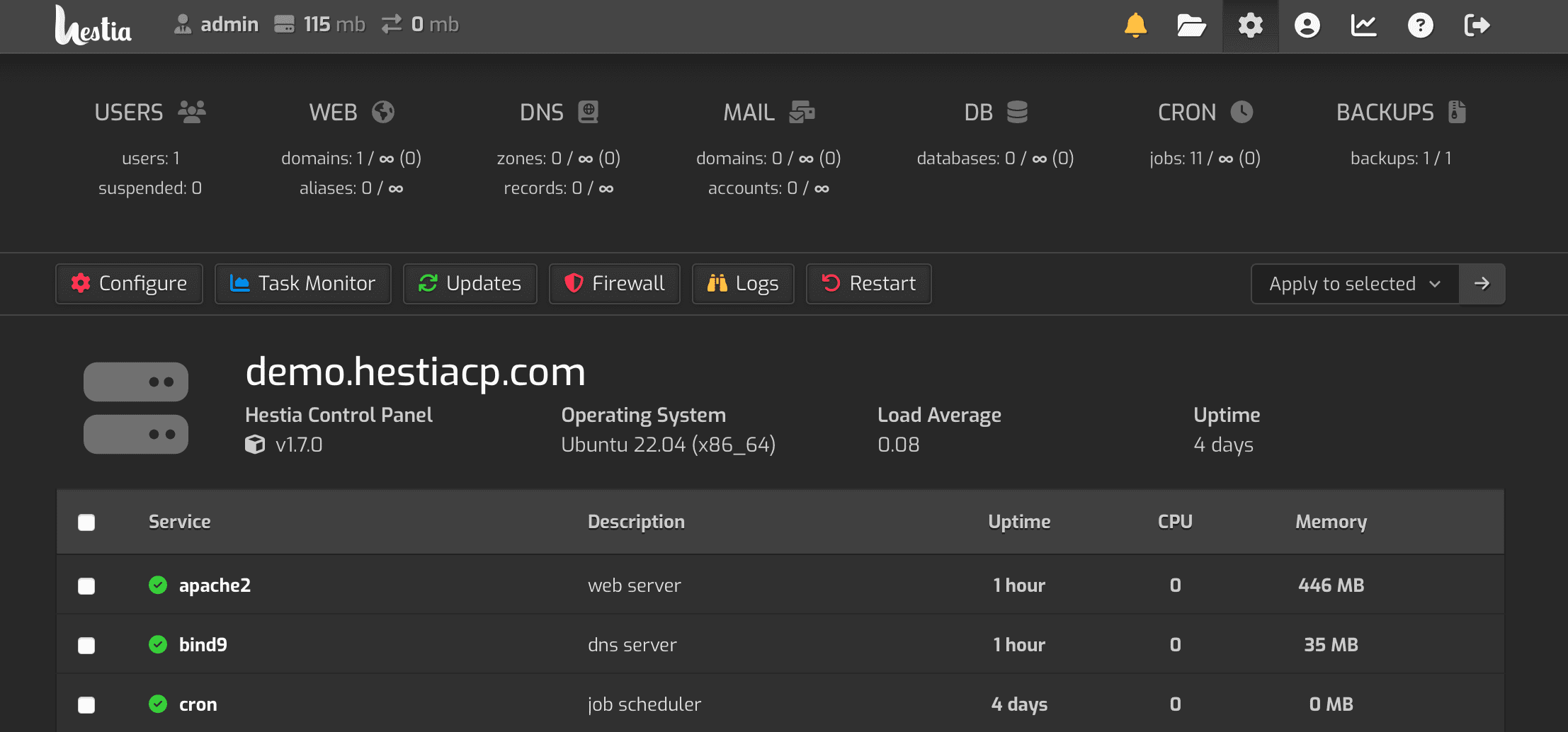
Introdución á función do panel de control HestiaCP
HestiaCP ofrece unha interface sinxela e fácil de usar, pode engadir facilmente contas de usuario, nomes de dominio do sitio web e configurar outros aspectos do servidor.
Aquí tes algunhas características clave:
- Compatibilidade con varios idiomas: HestiaCP admite varios idiomas, incluído o chinés.
- Soporte de servidor web: Apache2 e NGINX con PHP-FPM, admite varias versións de PHP (5.6-8.1, por defecto 8.0).
- Servidor DNS: servidor DNS (Bind) con función de clúster.
- Servizo de correo: ofrece servizo de correo POP/IMAP/SMTP, con antivirus, antispam e correo web (ClamAV, SpamAssassin, Sieve, Roundcube, Rainloop).
- Base de datos: admite bases de datos MariaDB e/ou PostgreSQL.
- Compatibilidade con SSL: admite certificados SSL e comodín de Let's Encrypt.
- Firewall: Firewall con detección de ataques de forza bruta e listas de IP (iptables, fail2ban e ipset).
Requisitos básicos para instalar HestiaCP
Antes de instalar Hestia, cómpre comprender os seus requisitos básicos para o servidor.
Hestia debe executarse nun sistema operativo novo para garantir que funcione correctamente.
As seguintes son as configuracións mínimas e recomendadas:
| Tipo de configuración | 中央处理器 | 内存 | disco | sistema operativo |
|---|---|---|---|---|
| Configuración mínima | 1 núcleo, 64 bits | 1 GB (sen SpamAssassin nin ClamAV) | Disco duro de 10 GB | Debian 10, 11 ou 12, Ubuntu 20.04, 22.04 LTS |
| Configuración recomendada | 4 Nuclear | 4 GB | Unidade de estado sólido de 40 GB | Debian máis recente, Ubuntu LTS máis recente |
outros requisitos
- Hestia só funciona con procesadores AMD64/x86_64 e ARM64/aarch64 e require un sistema operativo de 64 bits.
- Os procesadores baseados en i386 ou ARM7 non son compatibles.
- Os sistemas operativos non LTS non son compatibles.
Preparación da instalación do panel HestiaCP
Paso 1: Cambia ao usuario root
En primeiro lugar, cómpre executar o instalador como root. Pódese executar directamente no terminal ou de forma remota mediante SSH.
Executa o seguinte comando para cambiar ao usuario root:
sudo -i
Paso 2: Actualiza os paquetes do sistema
Antes de comezar a instalación, asegúrate de que os paquetes do teu sistema estean actualizados. Executa o seguinte comando para actualizar:
apt update -y
Paso 3: Instalar o software de uso común
O sistema Debian é relativamente limpo. Recoméndase instalar algún software de uso habitual:
apt install wget curl sudo vim git -y
Paso 4: Engade rexistros DNS
En xeral, cómpre engadir un rexistro A no DNS para resolver o enderezo IP como o nome de dominio de Hostname de HestiaCP, por exemplo:

hcp.domain.tld
(Substitúe domain.tld co teu propio nome de dominio real)
Tutorial do script de instalación de HestiaCP
Paso 1: Descarga o script de instalación
Descarga o script de instalación mediante SSH usando o seguinte comando:
wget https://raw.githubusercontent.com/hestiacp/hestiacp/release/install/hst-install.sh
Se a descarga falla debido a un erro de verificación SSL, asegúrate de ter o paquete ca-certificate instalado no teu sistema.
Podes facelo usando o seguinte comando:
apt-get update && apt-get install ca-certificates -y
Paso 2: executa o script de instalación de HestiaCP
Unha forma máis sinxela de seleccionar as opcións de instalación de HestiaCP é usar o xerador de cadeas de instalación.
Para escoller que software instalar, pode optar por utilizar o xerador de cadeas de instalación de HestiaCP para escoller que software instalar.
Fai clic na seguinte ligazón para ir aos parámetros personalizados e opcións de configuración oficiais de HestiaCP:
Escolla segundo sexa necesario:
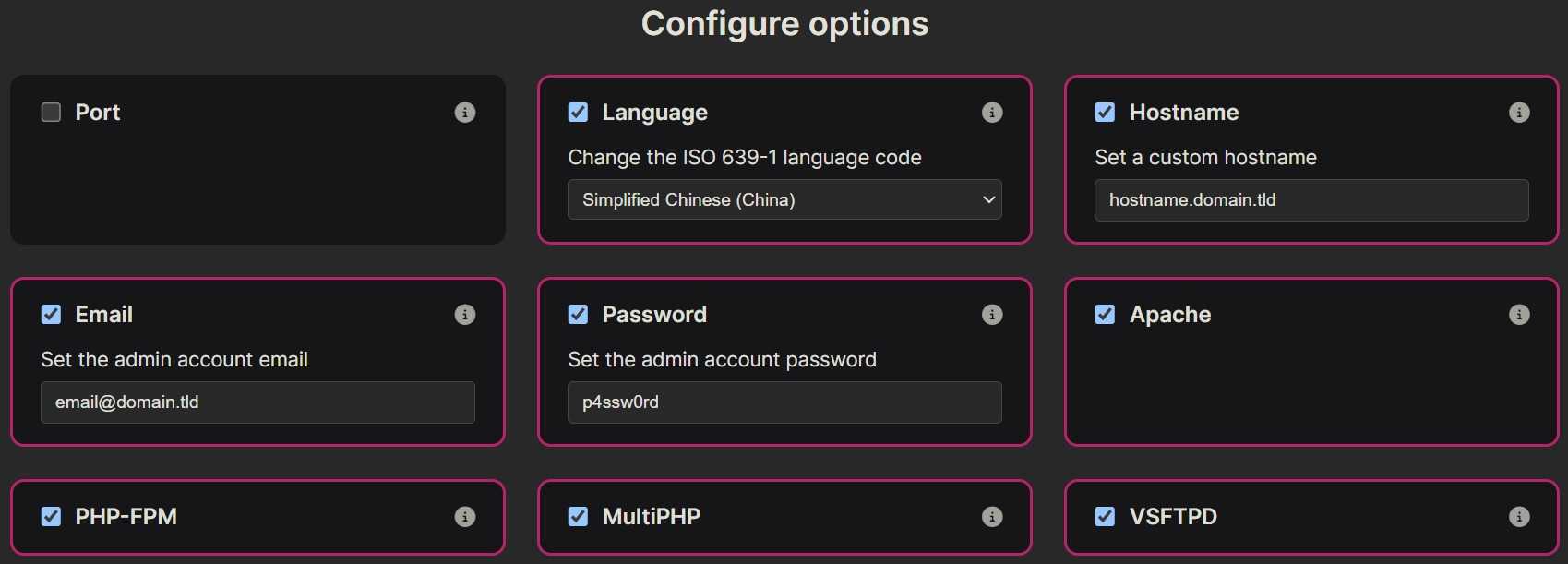
Aquí tes un comando de exemplo:
bash hst-install.sh --lang zh-cn --hostname hcp.domain.tld --email [email protected] --password p4ssw0rd --multiphp yes --sieve yes --quota yes --force
Se che resulta problemático, tamén podes usarChen WeiliangIsto, con todo, lembrahcp.domain.tld,[email protected],p4ssw0rd , cámbiao polo que realmente usas.
Se o comando de instalación falla aquí, producirase o seguinte erro:
-bash: !WeZSJ: event not found
Introduza o seguinte comando de instalación no seu lugar:
bash hst-install.sh
Paso 3: reinicie o servidor
Despois de completar a instalación, introduza o comando de reinicio do servidor:
reboot
O panel HestiaCP configura o certificado SSL
Paso 1: Engadir un certificado SSL ao URL do panel:
v-add-letsencrypt-host
Se o nome de host non se definiu antes, primeiro debes executalo:
v-change-sys-hostname hcp.domain.tld
Cambia hcp.domain.tld polo teu propio nome de host.
Capitulo 2:A continuación, introduza no navegador https://hcp.domain.tld:2053
Podes acceder ao panel.
O contrasinal da conta pódese ver na liña de comandos.
O panel HestiaCP engade o sitio web
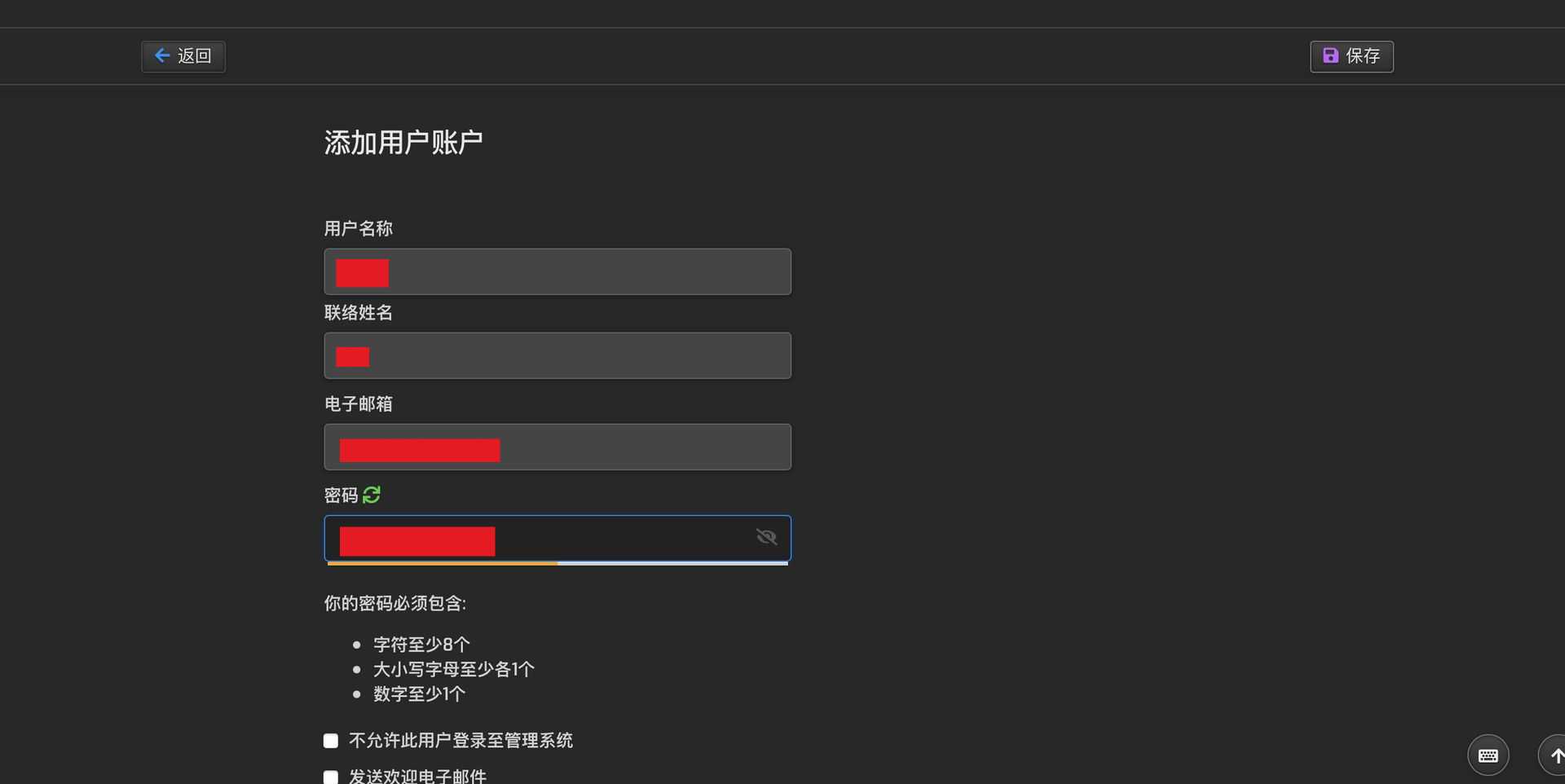
Dado que o usuario root predeterminado non é seguro, se queres engadir un sitio web ao panel HestiaCP, recoméndase crear un novo usuario e iniciar sesión no novo usuario para engadir o nome de dominio do sitio web.
Paso 1: Engadir unha conta de usuario ▼
Paso 2: Engadir o dominio do sitio web ▼
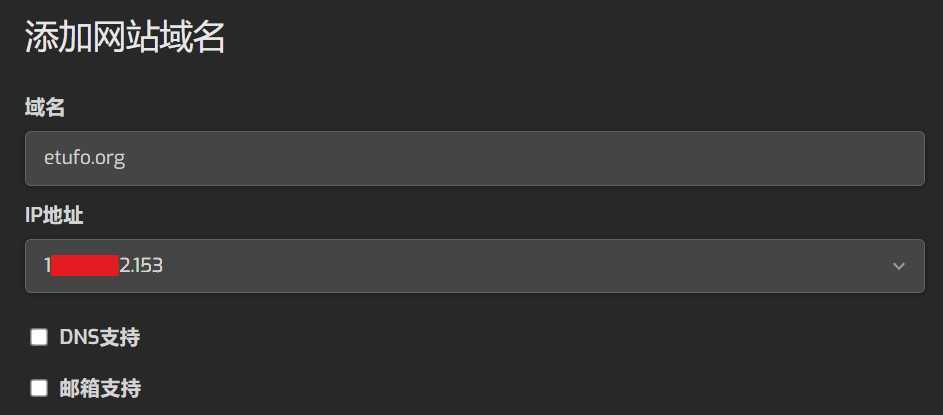
- Non se recomenda comprobar a compatibilidade con DNS e caixa de correo, porque o DNS e a caixa de correo construídos por vostede mesmo non son o suficientemente estables e é fácil perder correos electrónicos importantes.
- Polo tanto, será máis estable se utilizamos DNS e caixas de correo dos principais fabricantes.
Paso 3: Editar o nome de dominio do sitio web ▼
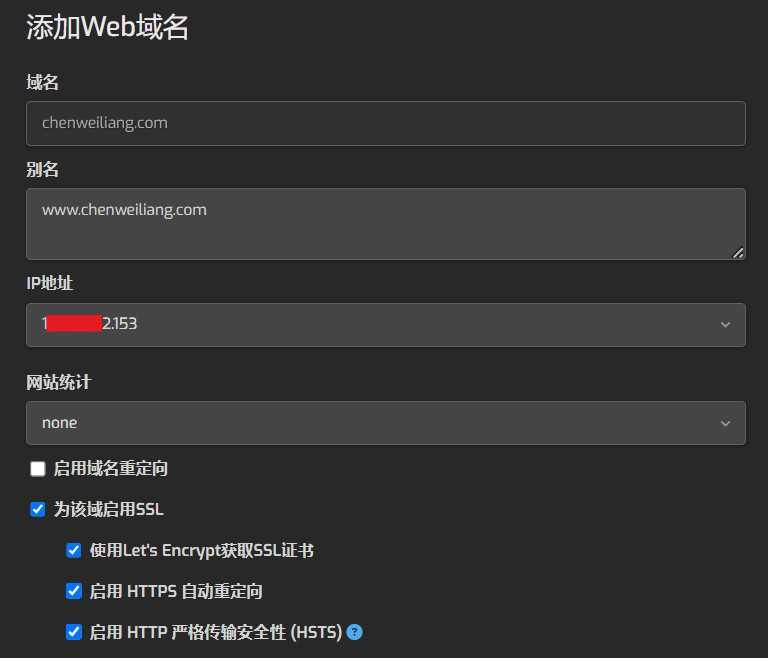
Opción recomendada: Activar SSL para este dominio
- Obtén un certificado SSL usando Let's Encrypt
- Activa a redirección automática HTTPS
- Activar a seguridade do transporte estrito HTTP (HSTS)
Como panel de xestión de servidores poderoso e flexible, HestiaCP non só ofrece funcións ricas e ferramentas de xestión eficientes, senón que tamén mantén a facilidade de uso e a escalabilidade.
Se estás xestionando un servidor persoal ou un servidor de nivel empresarial, HestiaCP pode satisfacer as túas necesidades, o que che permite controlar facilmente o lume e a seguridade como a deusa Hestia.
Para explorar máis información sobre HestiaCP, visite o enderezo do proxecto GitHub e o enderezo do sitio web oficial.
- Enderezo do proxecto HestiaCP GitHub:https://github.com/hestiacp/hestiacp/
- Enderezo do sitio web oficial de HestiaCP:https://www.hestiacp.com/
- Enderezo de demostración de HestiaCP:https://demo.hestiacp.com:8083/login/
- Enderezo do documento HestiaCP:https://docs.hestiacp.com/
- Foro oficial de HestiaCP:https://forum.hestiacp.com/
Proba as poderosas funcións de HestiaCP e goza dunha xestión sinxela e eficiente do servidor.
Queres saber máis sobre HestiaCP?
Recomendámosche que continues lendo a nosa guía detallada sobre como cambiar o motor de almacenamento predeterminado de MariaDB a MyISAM usando HestiaCP. É un proceso sinxelo dun só paso! ▼
Aquí tes a solución definitiva dunha vez por todas para axudarche a xestionar erros comúns con facilidade▼

Fai clic na ligazón de embaixo para atopar solucións máis detalladas ao problema de que o phpMyAdmin de HestiaCP non pode almacenar na caché os modelos, o que provoca un rendemento lento ▼

Como habilita HestiaCP as funcións PHP shell_exec, passthr, system e exec?

HestiaCP PHP-FPM está baixo unha gran carga? Erro na páxina web dinámica 500? Esta optimización entrará en vigor inmediatamente!

Esperemos que o artigo "Tutorial universal do panel HestiaCP: xestión sinxela de VPS instalando scripts e engadindo sitios web" compartido no blog de Chen Weiliang ( https://www.chenweiliang.com/ ) che sexa útil.
Non dubides en compartir a ligazón deste artigo: https://www.chenweiliang.com/cwl-31764.html