
Directorio de artigos
Moita xente comproba as especificacións do ordenador simplemente facendo clic no escritorio, o que é incriblemente ineficiente.
Algunha vez pensaches en que en realidade non necesitas descargar ningún software para ver a información do sistema?
As ferramentas que veñen co sistema son moito máis potentes e precisas do que podes imaxinar.
Hoxe contareivos as formas máis prácticas e rápidas de comprobar a información do sistema en Windows 11, todo á vez.
Tanto se es un principiante absoluto como se queres instalar un sistema operativo ou reparar un ordenador, poderás comezar de inmediato despois de ler este artigo.
1. O xeito máis rápido de comprobar a configuración básica: Win + Pausa/Pausa para a configuración cun só clic
Se só queres saber rapidamente a configuración aproximada do teu ordenador, este método é a mellor opción.
Simplemente preme a combinación de teclas Win + Pausa/Interrumpir no teclado.
Algúns portátiles delgados e lixeiros non teñen unha tecla de Pausa separada; premela xunto coa tecla Fn activará a función.
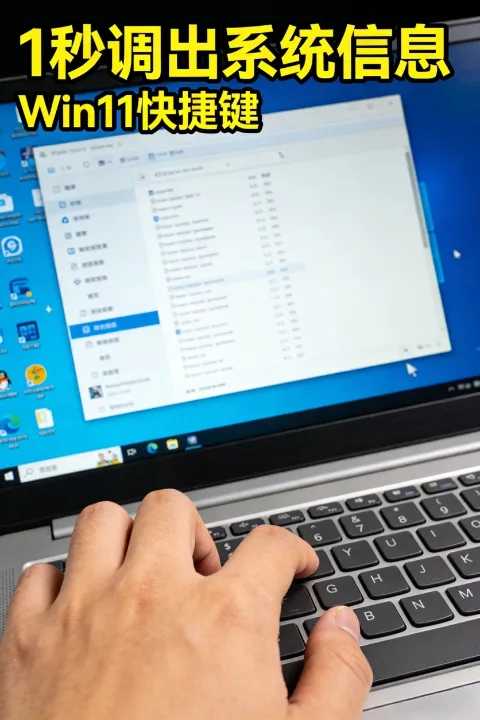
Despois de premer o botón, a páxina redirixirá directamente á pantalla "Acerca de" do sistema.
Aquí podes ver dunha ollada o modelo do procesador, a memoria RAM instalada, o ID do dispositivo, a versión de Windows e o ID do produto.
O proceso completo non leva máis de 2 segundos, o que o converte na forma máis cómoda de comprobar a diario.
Segundo a documentación oficial de soporte de Microsoft : esta páxina mostra os identificadores de hardware básicos máis importantes do sistema. A información lese directamente da placa base e do rexistro do sistema, cunha precisión do 100 %.
Tamén podes abrilo manualmente: Configuración → Sistema → Acerca de, o efecto é exactamente o mesmo.
Moita xente comproba esta interface primeiro ao reinstalar o sistema operativo ou mercar un computador novo.
Debido a que non pode ser falsificada nin manipulada por software, a súa información é a máis fiable.
II. Ver información completa e detallada do hardware: ferramenta de información do sistema msinfo32
Se precisas información máis detallada, como o modelo da placa base, a versión da BIOS ou o modelo do disco duro.
Só se precisa un comando: msinfo32.
Como facelo: Preme Win + R, escribe msinfo32 e preme Intro.
A continuación, aparecerá un panel de información do sistema de nivel profesional.
A información dispoñible aquí abrangue case todos os entornos de hardware e software informáticos.
Inclúe catro categorías principais: resumo do sistema, recursos de hardware, compoñentes e entorno de software.
Segundo a documentación técnica de nivel empresarial de NinjaOne , msinfo32 é unha ferramenta de diagnóstico integrada de forma nativa con Microsoft e a súa precisión de lectura de datos é máis dun 30 % maior que a do software de terceiros.
Esta ferramenta é indispensable para reparar ordenadores, solucionar conflitos de hardware e actualizar controladores.
Moita xente non sabe que o modelo da placa base, a versión da BIOS, a tarxeta de son e os modelos da tarxeta de rede pódense copiar directamente aquí.
Non é necesario desmontar o dispositivo, non é necesario instalar LuMaster, o sistema en si é o suficientemente profesional.
III. Ferramenta específica para comprobar a tarxeta gráfica e a pantalla: ferramenta de diagnóstico dxdiag
Para xogar a videoxogos, editar vídeos e comprobar a memoria da tarxeta gráfica, debes usar dxdiag.
Prema Win + R, escriba dxdiag e prema Intro.
Despois de abrir, selecciona a lapela "Mostrar ".
Podes ver o nome da tarxeta gráfica, o fabricante, o tipo de chip, a memoria de vídeo total e o tamaño da memoria da pantalla.
Tamén pode mostrar a resolución actual da pantalla, a taxa de actualización e a versión de DirectX.
O soporte técnico oficial de HP afirma claramente que dxdiag é a ferramenta máis estable para probar dispositivos de visualización e que é especialmente axeitada para determinar se unha tarxeta gráfica funciona correctamente.
Moitos xogos fallan, teñen fallos na pantalla ou taxas de fotogramas baixas; podes usar esta ferramenta para identificar o problema cunha soa análise.
Xa non é necesario descargar varios programas de detección de inchazo.
IV. Saída cun só clic na liña de comandos: systeminfo en CMD
Se prefires un texto conciso ou necesitas copiar información para enviala a outras persoas.
O comando systeminfo en CMD é moi útil.
Prema Win + R, escriba cmd e abra a liña de comandos.
Escribe systeminfo e preme Intro.
O sistema cargará automaticamente ducias de datos.
Isto inclúe a hora de inicio do sistema, a versión do sistema, a data de instalación, a memoria física, a memoria virtual, a información da tarxeta de rede e a versión do parche.
Segundo os exhaustivos datos de probas na plataforma técnica YouTube , systeminfo adoita tardar só de 3 a 5 segundos en cargar a información completa, con máis de 50 elementos de información.
Adecuado para a elaboración de rexistros, a resolución de problemas e a redacción de informes técnicos.
Formato de texto sen formato, o que facilita moito copiar e pegar.
5. Para ver só o número de versión de Windows: winver (comando máis sinxelo)
Ás veces non precisa mirar o hardware; só quere confirmar se o sistema é a versión 23H2 ou outra versión.
O xeito máis rápido é Winver.
Prema Win + R, escriba winver e prema Intro.
Aparecerá directamente unha pequena xanela que mostrará o número de versión interna e o nome en clave da versión.
Segundo a base de coñecemento oficial de Lenovo : Winver lee a información da versión de nivel máis baixo do sistema, que é a forma máis precisa de determinar se unha actualización foi correcta.
O proceso completo leva 1 segundo, non ocupa memoria e non mostra ningunha xanela emerxente.
Conclusión
Comprobar a información do sistema informático é esencialmente unha comprensión precisa do estado do dispositivo.
A clave non é a cantidade de ferramentas, senón a súa precisión; a clave non é a complexidade dos métodos, senón a súa velocidade.
Estes cinco métodos integrados de Windows abarcan todos os escenarios, desde o básico ata o profesional, e desde buscas sinxelas ata buscas exhaustivas.
Non hai necesidade de depender de software de terceiros, non hai necesidade de preocuparse por software malicioso ou software incluído; o sistema nativo é a opción máis estable.
A verdadeira eficiencia nunca consiste en acumular funcionalidades, senón en usar as accións máis sinxelas para obter a información máis crucial.
Cando a habilidade se achega á esencia, non só se debe saber o que é, senón tamén por que é así, só entón se pode tomar realmente o control do equipo.
Resumo dos puntos principais do artigo
- Configuración básica Gañar+Pausa/PausaO xeito máis rápido e intuitivo.
- Información completa do hardware msinfo32Profesional e autoritario.
- Información da pantalla da tarxeta gráfica dxdiagEsencial para xogos e vídeos.
- Saída de información de texto Información do sistema CMDÉ doado de copiar.
- Usado só para comprobar a versión do sistema winverResultados nun segundo.
Dominar estes métodos permitirache monitorizar o estado real do teu computador en calquera momento, o que facilitará moito as actualizacións, as reparacións, as probas e a resolución de problemas.
Suxíroche que o probes de inmediato e que fagas das habilidades máis prácticas o teu propio hábito.
Esperemos que o artigo "Atallo de teclado de información do sistema de Windows 11: accede á información con precisión en 1 segundo! Deixa de comprobar aleatoriamente a configuración do teu ordenador!" compartido no blog de Chen Weiliang ( https://www.chenweiliang.com/ ) che sexa útil.
Non dubides en compartir a ligazón deste artigo: https://www.chenweiliang.com/cwl-33770.html