
Directorio de artigos
Este tutorial completo sobre a integración do almacenamento de Backblaze B2 con WordPress guíache paso a paso a través dun proceso de configuración rápido, o que permite un almacenamento ilimitado a baixo custo e unha carga de alta velocidade. Ideal para sitios web con imaxes, vídeos e ficheiros grandes, resolve facilmente os desafíos de copia de seguridade e expansión!
Este é un rexistro dos problemas de almacenamento de imaxes no meu sitio web de WordPress. O espazo no disco duro do servidor é limitado e, cun gran número de imaxes, as copias de seguridade do sitio web fanse cada vez máis difíciles. Estiven preguntándome se existe unha solución de almacenamento na nube barata e fiable para descargar estas imaxes?
Despois atopei Backblaze B2.
Para ser sincero, xa escoitara o nome antes, pero nunca o investigara de verdade. Esta vez, despois de estudalo coidadosamente, decateime de que é bastante axeitado para a miña situación.
É barato, os primeiros 10 GB gratuítos e os seguintes custan só 0.006 $. En comparación co almacenamento na nube convencional, é incriblemente accesible.

Se xa seguiches isto antes, de feito escribín sobre como conectar Backblaze B2 a Cloudflare e vincular o teu propio nome de dominio.
Esta é unha secuela que explica como integrar WordPress co almacenamento de Backblaze.
Antes de conectar, recoméndase que vincules a túa conta de Cloudflare . Por suposto, se isto non che importa, podes omitir este paso.
Xa escribín antes sobre o proceso completo de integración de Backblaze cun dominio personalizado de Cloudflare, polo que non o repetirei aquí.
Imos directos ao gran.
Paso 1: Crear un novo depósito de almacenamento de Backblaze
Necesitas crear un novo depósito no backend de Backblaze.
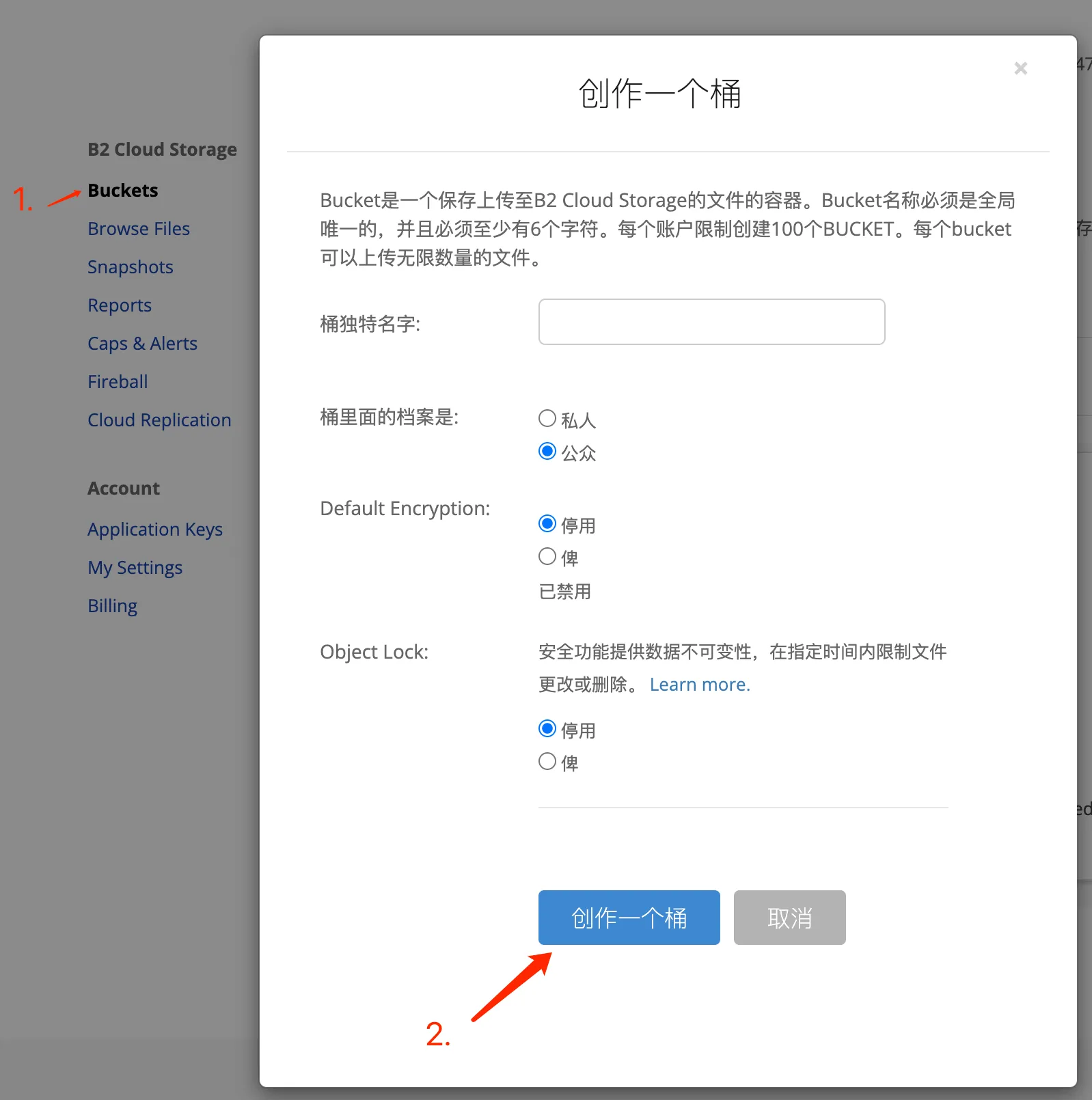
Vaia ao backend de Backblaze, faga clic en A miña conta, despois en Cubos e, a continuación, en Crear un cubo.
Podes poñerlle o nome que queiras ao depósito; a clave é seleccionar "Público" para os permisos de acceso. Deixa todo o demais por defecto.
Despois da creación, necesitarás un punto final, coma este: s3.us-east-005.backblazeb2.com. Isto usarase durante a configuración posterior.
Paso 2: Crear unha nova clave de aplicación Backblaze
Vaia a Backblaze e cree unha chave de aplicación. Na páxina Claves de aplicación, faga clic en Engadir chave de aplicación.
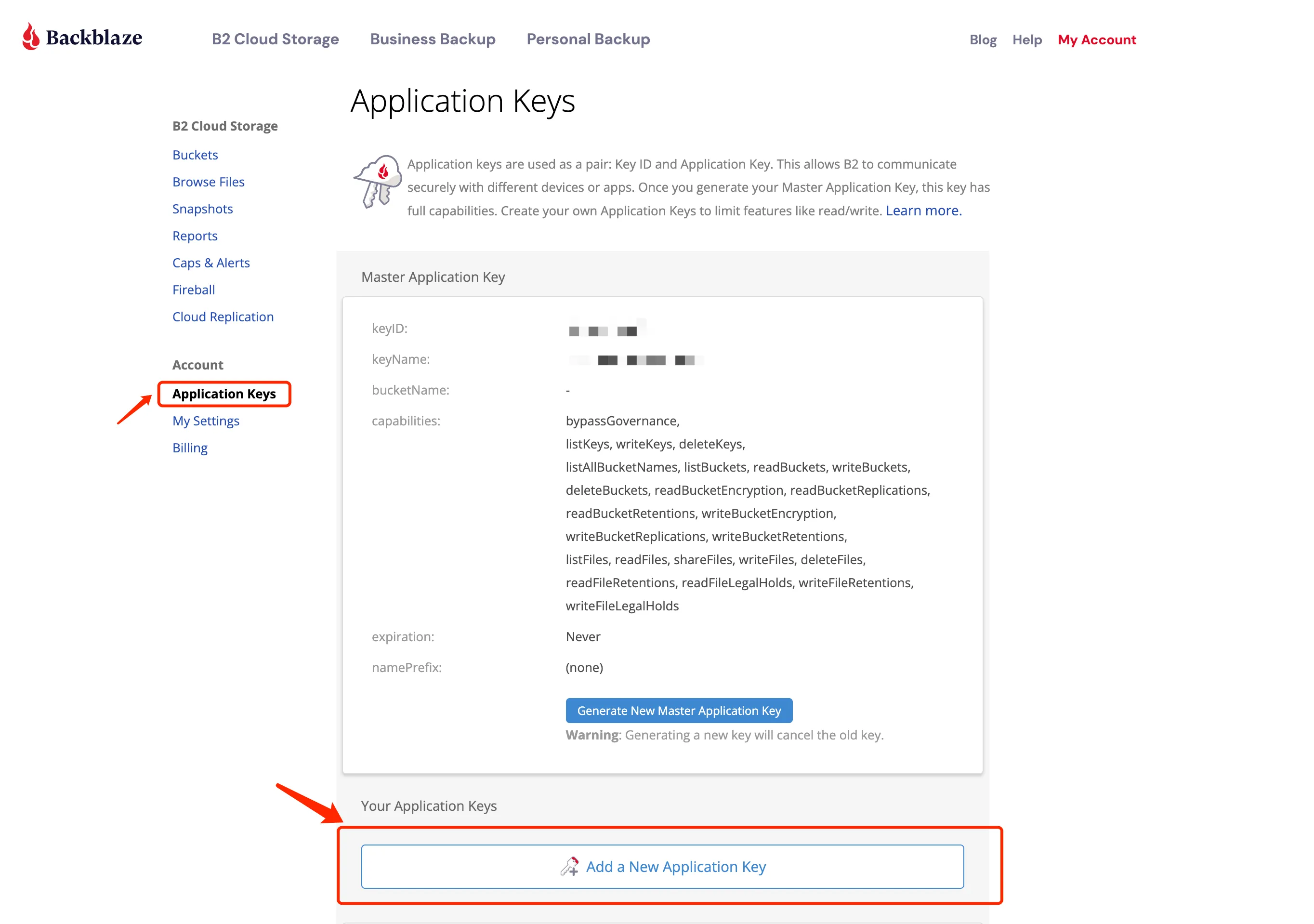
Só tes que seleccionar os permisos de lectura e escritura.
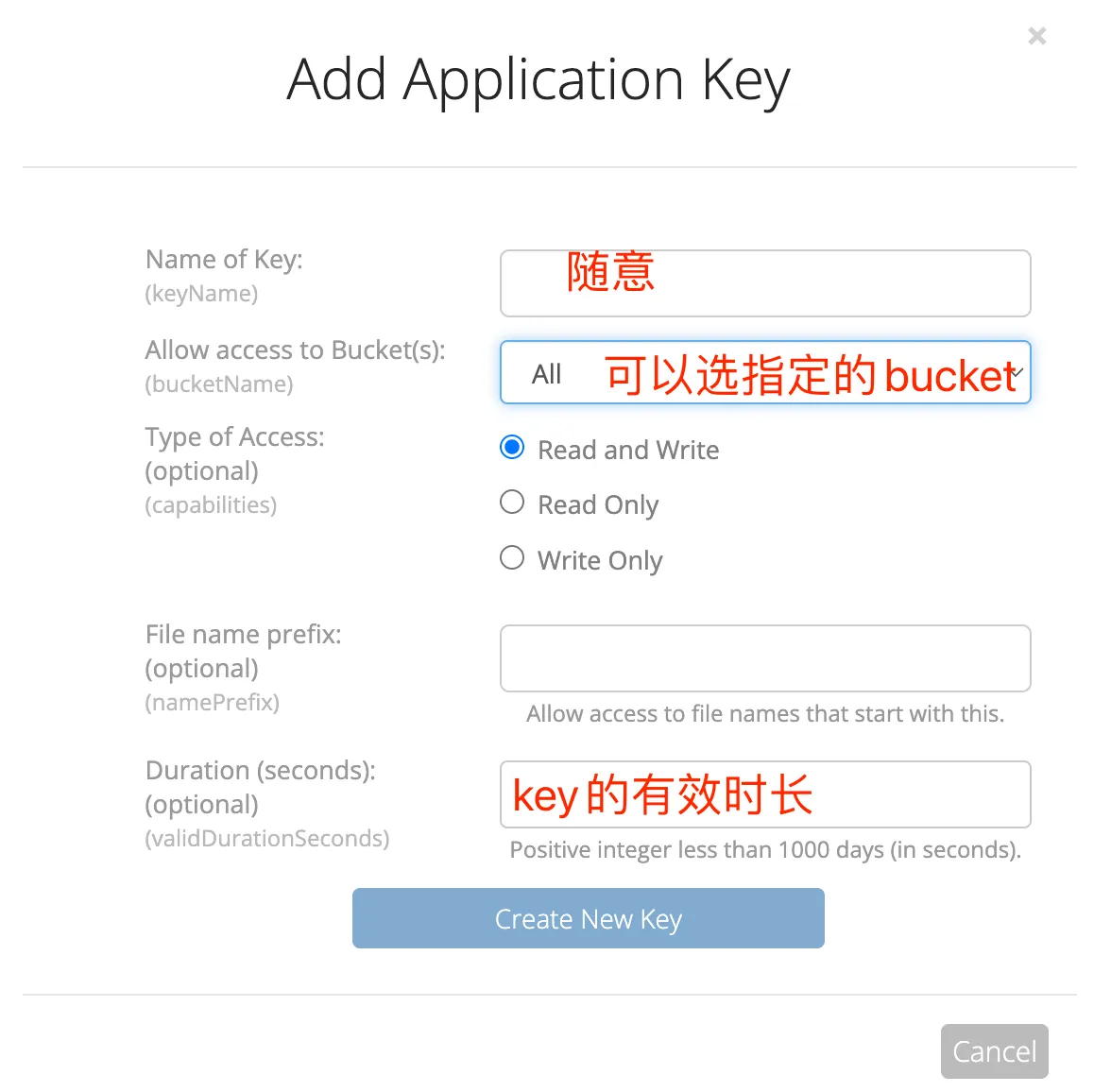
Aquí tes un pequeno detalle a ter en conta: tenta evitar usar a clave principal da aplicación. O meu costume persoal é crear unha clave separada, unha que sexa só para un depósito específico. Isto é máis seguro e, mesmo se ocorre algún problema, o impacto será limitado.
Despois de creala, asegúrate de gardar esta clave, porque só se mostra unha vez e perderase unha vez que se peche a xanela.
Necesitamos dúas cousas: keyID e applicationKey.
Paso 3: Instala o plugin Media Cloud para WordPress
Instala o complemento Media Cloud no panel de administración de WordPress . Podes usar outros complementos, pero eu probei algúns e a compatibilidade de Media Cloud con Backblaze é bastante boa.
Despois da instalación, vai á interface de configuración. Primeiro, activa o interruptor Activar almacenamento na nube.
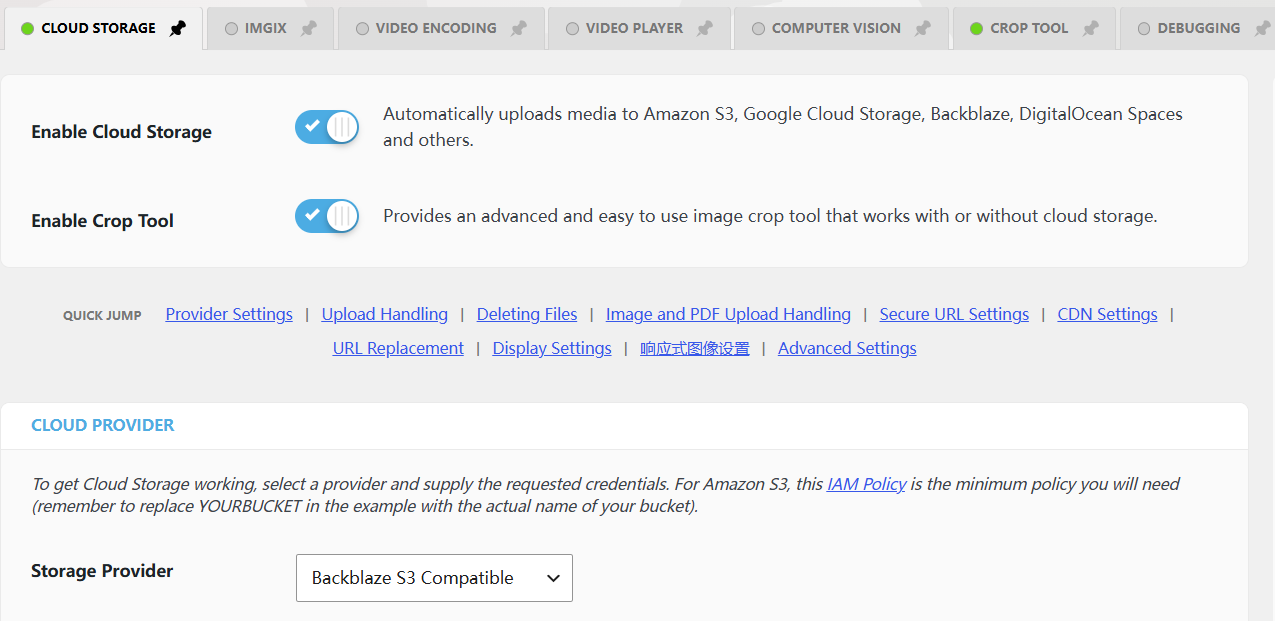
Despois vén a sección PROVEEDOR DA NUBE:
- Selecciona Backblaze S3 Compatible como provedor de almacenamento.
- Introduza o ID da chave da aplicación Backblaze no campo Clave de acceso.
- Introduce a clave da aplicación que acabas de usar para Backblaze como segredo.
- Introduza o nome do depósito de almacenamento que creou no campo Depósito.
- Escolle o tipo de depósito na configuración de privacidade do depósito; eu escollín Público.
- Introduce o punto final personalizado como punto final do depósito de Backblaze que acabas de obter.
- Lembra activar o Punto final do estilo de ruta; non o esquezas.
A continuación está a sección XESTIÓN DA CARGA:
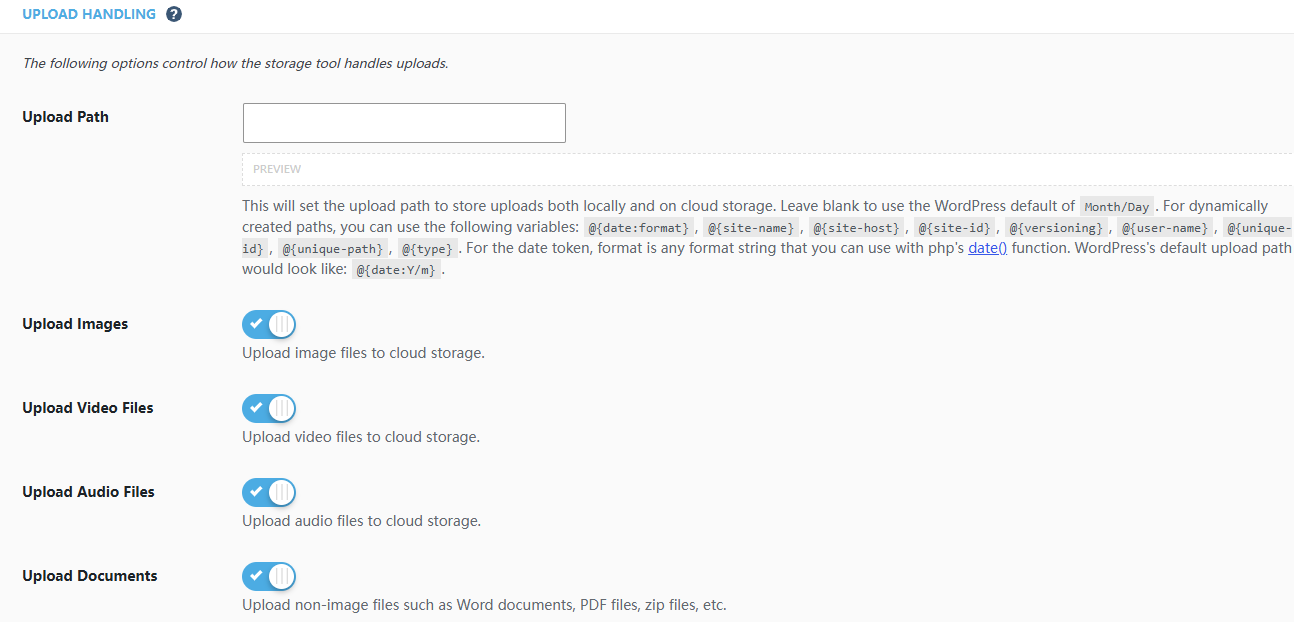
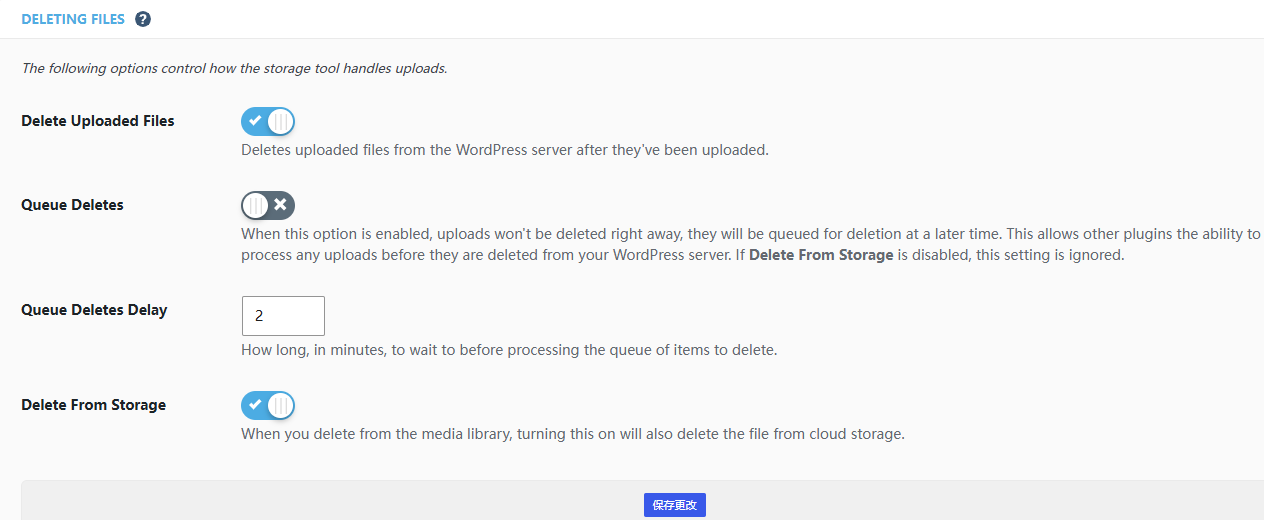
- Seleccionei "Activar a subida de imaxes" para que as imaxes se suban directamente ao almacenamento na nube.
- Activar ou non "Eliminar ficheiros subidos" depende das túas necesidades. Eu non gardo as imaxes localmente no servidor, polo que a activo e as elimino localmente despois de subilas. Se o teu servidor ten espazo suficiente no disco duro ou queres gardar unha copia de seguridade, non a actives.
- Tamén activei Eliminar do almacenamento, de xeito que cando elimino un ficheiro da biblioteca multimedia, tamén se eliminou do almacenamento na nube.
Finalmente, está a sección CONFIGURACIÓN DA CDN:
- Introduce o nome de dominio de Cloudflare que vinculaches ao teu depósito de Backblaze no campo URL base da CDN.
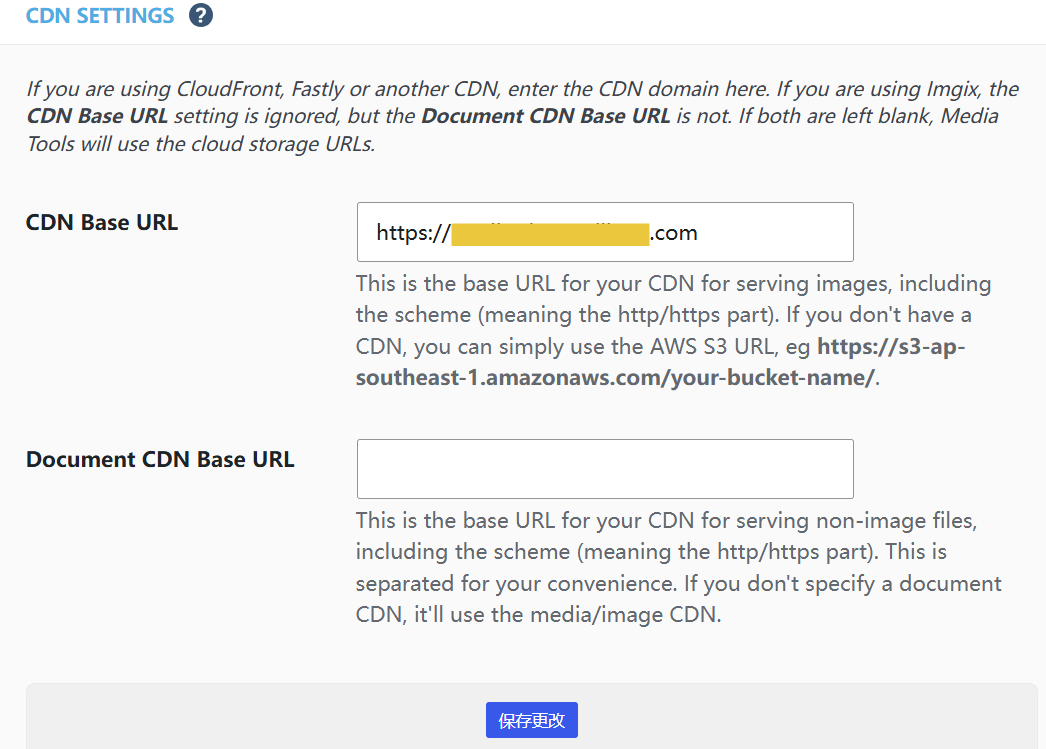
Simplemente garda a configuración anterior.
Probas e verificación
Despois de configuralo, precisamos comprobar se a configuración foi correcta. Garda a configuración e tenta cargar unha imaxe. Se se carga correctamente e se pode acceder a ela a través do dominio personalizado, entón funciona correctamente.
Podes ver o teu uso na páxina A miña conta no backend de Backblaze. O almacenamento diario, as descargas e o reconto de solicitudes aparecen claramente listados, o que che facilita controlar se superaches os límites.
总结
Para ser sincero, o proceso completo non é complicado, pero hai moitos pasos e é doado pasar por alto un interruptor. A primeira vez que o configurei, esquecín activar o punto final do estilo de ruta e, como resultado, non puiden cargar imaxes en absoluto. Só me decatei de que era por mor deste pequeno detalle máis tarde.
Pensa niso: as imaxes que antes necesitaban ser xestionadas polos teus propios servidores agora móvense á nube. Isto aforra espazo no servidor e as velocidades de acceso poden ser máis rápidas porque a CDN de Cloudflare xestiona a distribución. E tanto para sitios web grandes como pequenos, o custo é realmente moi baixo, quizais só uns poucos céntimos ao mes.
Ás veces sinto que co desenvolvemento da computación na nube, moitas cousas que antes parecían complicadas volvéronse moi sinxelas. Antes, configurar o almacenamento de imaxes requiría mercar discos duros, configurar servidores e configurar unha CDN; agora pódese facer con só uns poucos clics. O modelo de pago por uso de Backblaze é especialmente axeitado para propietarios de sitios web individuais como nós: só pagamos polo que usamos, sen ter que pagar por recursos que non necesitamos.
Xa que leches ata aquí, se che resultou útil, por favor, dálle a "Gústame" e compárteo. Se queres recibir actualizacións primeiro, tamén podes seguirme!
Grazas por ler o meu artigo. Ata a próxima.
Esperemos que o tutorial "Tutorial completo sobre a integración de imaxes de WordPress co complemento Backblaze B2 Storage + Media Cloud" compartido no blog de Chen Weiliang ( https://www.chenweiliang.com/ ) che sexa útil.
Non dubides en compartir a ligazón deste artigo: https://www.chenweiliang.com/cwl-34310.html