
Directorio de artigos
Cando descargas unha aplicación da Google Play Store, Google Play segue mostrando "Agardando a descarga ao 100 %" e quédase atascado, sen poder actualizar nin instalar a aplicación . É posible que recibas unha mensaxe de erro con números aleatorios.
- O equipo de Google Play é consciente deste problema e está traballando para solucionalo.
Ademais, consulte o seguinte para obter máis información e probar as solucións suxeridas.
Cal é o erro de Google Play Store?
Os erros de Google Play Store, que normalmente inclúen erros en números aleatorios xerados ao tentar descargar aplicacións da Google Play Store, poden deberse a estes problemas:
- Actualización de Google Play Store
- Caché de Google Play Store
- Datos de almacenamento de Google Play Store
- Conta de Google
A continuación móstranse os códigos de erro máis comúns que obtemos coa Google Play Store:
- Código de erro de Google Play Store 0
- Código de erro de Google Play Store 18
- Código de erro de Google Play Store 20
- Código de erro de Google Play Store 103
- Código de erro de Google Play Store 194
- Código de erro de Google Play Store 404
- Código de erro de Google Play Store 492
- Código de erro de Google Play Store 495
- Código de erro de Google Play Store 505
- Código de erro de Google Play Store 506
- Código de erro de Google Play Store 509
- Código de erro de Google Play Store 905
- Código de erro de Google Play Store 906
Corrixir erros de Google Play Store
- Proba as seguintes solucións para corrixir os erros de Google Play Store.
Borrar a caché de Google Play Store
Paso 1: Abre o menú Configuración do teu dispositivo.
Paso 2: vai a Aplicacións ou Xestor de aplicacións.
- (Esta opción pode variar dependendo do dispositivo utilizado)
Paso 3: desprázate ata Todas as aplicacións e desprázate ata a aplicación Google Play Store ▼
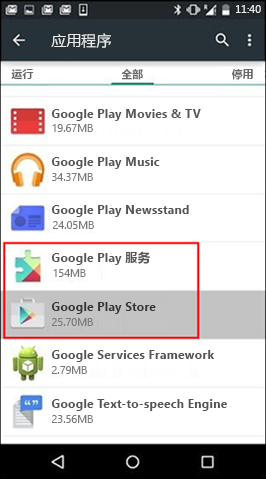
Paso 4: Abre os detalles da aplicación e fai clic no botón "Forzar parar".
Paso 5: fai clic no botón "Borrar caché" ▼
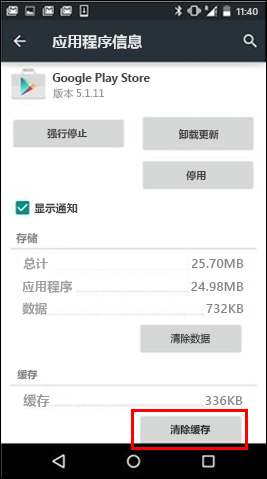
Paso 6: Repita os pasos anteriores, pero substitúe "Google Play Store" por "Google Play Services" no paso 3.
Paso 7: tenta descargar a aplicación de novo.
Borrar os datos de Google Play Store
Se ao borrar a caché de Google Play Store e Google Play Services non se resolve o problema, tenta borrar os datos de Google Play Store:
Paso 1: abra o menú "Configuración" no seu dispositivo.
Paso 2: vai a Aplicacións ou Xestor de aplicacións.
- (Esta opción pode variar dependendo do dispositivo utilizado)
Paso 3: desprázate ata "Todas as aplicacións" e desprázate ata a aplicación Google Play Store.
Paso 4: Abre os detalles da aplicación e fai clic no botón "Forzar parar".
Paso 5: fai clic no botón "Borrar datos" ▼
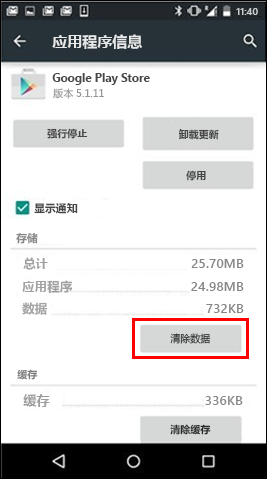
- Despois de limpar a caché e os datos, o erro de Google Play Store debería resolverse.
- Se o problema non se resolve, continúa lendo.
elimina a conta de Google e engádea de novo
Se ao limpar a caché e os datos non se soluciona o problema, elimina a túa conta de Google, reinicia o dispositivo e engade de novo a túa conta de Google.
Paso 1: Abre o menú Configuración do teu dispositivo.
Paso 2: en Contas, fai clic en Google e, a continuación, fai clic na Conta de Google que queres eliminar ▼
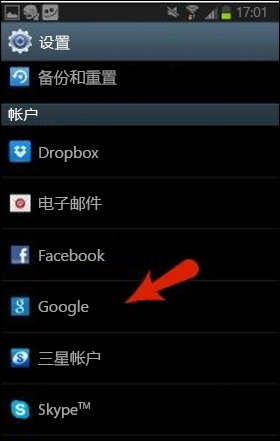
Paso 3: faga clic na icona "Menú" na esquina superior dereita da pantalla.
Paso 4: fai clic en "Eliminar conta" ▼
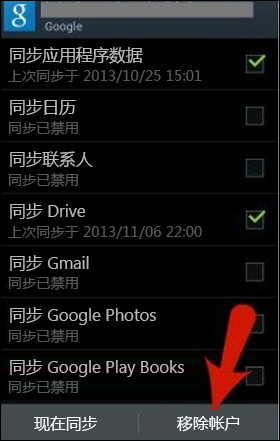
Paso 5: Reinicie o dispositivo e engade de novo a conta.
- A continuación, tenta descargar a aplicación que non se puido descargar antes.
Lectura ampliada:
Esperemos que o artigo "Como resolver o problema do código de erro ao non poder descargar e instalar aplicacións actualizadas desde Google Play Store", compartido no blog de Chen Weiliang ( https://www.chenweiliang.com/ ), che sexa útil.
Non dubides en compartir a ligazón deste artigo: https://www.chenweiliang.com/cwl-682.html