
Directorio de artigos
O panel de control de VestaCP é sinxelo e doado de usar: a instalación do panel de control de VestaCP permite a instalación automática dos certificados SSL de Let's Encrypt, o que o fai popular entre os profesionais de SEO no estranxeiro.

Que é Let's Encrypt?
Let's Encrypt é unha autoridade de certificación SSL lanzada o 2016 de abril de 4.
- Ofrece un certificado X.509 gratuíto para o cifrado Transport Layer Security (TLS) mediante un proceso automatizado.
- Deseñado para eliminar a actual creación manual, verificación, sinatura, instalación e actualización de certificados para sitios web seguros.
Páxina de inicio de sesión do panel de control de VestaCP, usando o porto 8083.
Que é o porto 8083?
- 8083 é unha páxina de proxy e un porto de ficheiros de descarga, é un porto lóxico.
- Na tecnoloxía de rede, os portos inclúen portos físicos e portos lóxicos.
Diferenza entre o porto físico e o porto lóxico
- Os portos físicos fan referencia a portos que existen realmente, como módems ADSL, concentradores, conmutadores e enrutadores que se conectan a outros dispositivos de rede, como portos RJ-45, portos SC, etc.
- Un porto lóxico é un porto que diferencia os servizos polo significado lóxico, como os portos de servizo no protocolo TCP/IP.O intervalo de números de porto é de 0 a 65535.
Non obstante, actualmente o porto 8083 do panel de control de VestaCP móstrase por defecto sen un certificado de seguridade SSL...
Polo tanto, despois de instalar o panel VestaCP , Google Chrome mostrará o seguinte aviso:
- A túa conexión non é unha conexión privada
- Os atacantes poden tentar roubar a túa información (por exemplo, contrasinais, comunicacións ou información da tarxeta de crédito).
O panel de inicio de sesión de Vesta activa https
Paso 1: Inicie sesión no panel de administración de VestaCP usando o nome de host e o porto 8083 ▼
http:// 你的域名:8083/
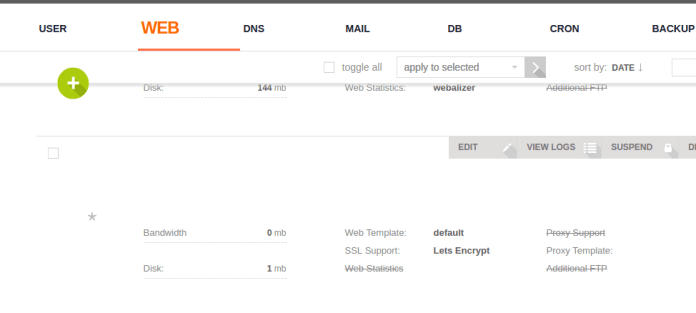
Paso 2: Acceda ao servizo web VestaCP, localice o nome de host do seu servidor e faga clic en Editar. ▼
Paso 3: Localiza e marca SSL e Let's Encrypt. "Activar SSL (compatibilidade con SSL)" e "Usar Let's Encrypt (compatibilidade con Let's Encrypt)" ▼
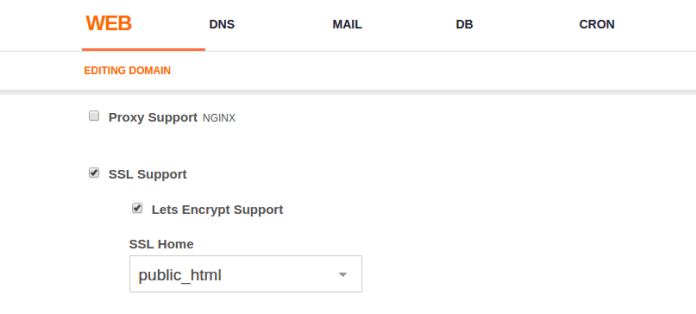
- A continuación, fai clic en Gardar (o administrador fai clic en Gardar e agarda uns cinco minutos para ver a aplicación dun certificado SSL)
Capitulo 4:Localice a localización de almacenamento do certificado seguro de Let's Encrypt. Let's Encrypt almacena o seu certificado SSL /home/username/conf/web/ en localización. Enumere as súas localizacións ▼
/home/username/conf/web/ssl.website.crt
/home/username/conf/web/ssl.website.key
Panel de control de VestaCP, almacena o seu certificado SSL do nome de host en ▼
/usr/local/vesta/ssl/certificate.crt
/usr/local/vesta/ssl/certificate.key
Polo tanto, primeiro necesitamos cambiar o nome dos antigos ficheiros de certificados de VestaCP a algún texto ficticio para que VestaCP xa non os utilice e, a continuación, ligar simbólicamente estes ficheiros. Siga os pasos seguintes para saber como facelo.
Paso 5: Accede ao teu servidor por SSH e introduce estes dous comandos para renomear os ficheiros antigos ▼
mv /usr/local/vesta/ssl/certificate.crt /usr/local/vesta/ssl/unusablecer.crt
mv /usr/local/vesta/ssl/certificate.key /usr/local/vesta/ssl/unusablecer.key
- Se as seguintes operacións non entran en vigor, provocando un fallo na ligazón SSL, non se pode abrir o sitio web e o ficheiro SSL "inutilizable"nome, volve ao nome anterior"certificado” sen perder tempo reinstalando o panel VestaCP.
Paso 6: Crea unha ligazón simbólica que apunte á nova ligazón simbólica. Substitúe o teu nome de usuario, como por exemplo: admin. Substitúe chenweiliang.com polo nome de host (FQDN) do teu servidor VPS. ▼
ln -s /home/admin/conf/web/ssl.chenweiliang.com.crt /usr/local/vesta/ssl/certificate.crt
ln -s /home/admin/conf/web/ssl.chenweiliang.com.key /usr/local/vesta/ssl/certificate.key
Paso 7: Reiniciar VestaCP
service vesta restart
Paso 8: Borra a caché do navegador e tenta iniciar sesión no panel de control de VestaCP de novo usando o porto 8083.
- Agora o teu SSL no porto 8083 está seguro!
Solución de permisos rotos
Para corrixir permisos rotos, introduza o seguinte comando▼
- vontade your.adminpanel.com Substitúeo polo URL da súa consola de xestión VestaCP.
chgrp mail ssl.your.adminpanel.com.key
chmod 660 ssl.your.adminpanel.com.key
chgrp mail ssl.your.adminpanel.com.crt
chmod 660 ssl.your.adminpanel.com.crt
O anterior é o método para activar o certificado SSL no fondo de VestaCP.
Como forzar o nome de dominio a usar o certificado SSL https?
Paso 1: Instalar un modelo de nginx personalizado ▼
cd /usr/local/vesta/data/templates/web
wget http://c.vestacp.com/0.9.8/rhel/force-https/nginx.tar.gz
tar -xzvf nginx.tar.gz
rm -f nginx.tar.gz
Capitulo 2:Establece o modelo de proxy para forzar-https 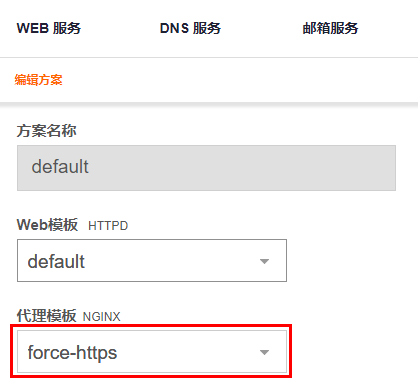
- Crea unha nova configuración predeterminada ou, nunha configuración predeterminada existente, establece force-https como modelo de proxy de Nginx.
- Ao engadir novos usuarios, pode usar o modelo force-https para asignar permisos aos usuarios do esquema predefinido.
HTTP redirixe automaticamente a HTTPS
Como redirixe VestaCP HTTP a HTTPS usando htaccess? Queres redirixir automaticamente o teu sitio web a unha versión segura (HTTPS) do teu sitio web cifrada?
No ficheiro .htaccess, engade a seguinte sintaxe de redirección 301▼
RewriteEngine On
RewriteCond %{HTTPS} off
RewriteRule (.*) https://%{HTTP_HOST}%{REQUEST_URI} [R,L]- A "L" no [R,L] anterior significa Último (Último), se outras gramáticas tamén teñen esta L, http non se pode redirixir automaticamente a https.
- Polo tanto, recoméndase redirixir http301 á sintaxe https na parte superior (antes doutras sintaxes).
Se queres engadir certificados SSL seguros aos teus outros dominios no panel de control de VestaCP, consulta este tutorial ▼

Esperemos que o artigo "Porto 8083 HTTPS inválido do backend de VestaCP? Tutorial de instalación do certificado SSL" compartido no blog de Chen Weiliang ( https://www.chenweiliang.com/ ) che sexa útil.
Non dubides en compartir a ligazón deste artigo: https://www.chenweiliang.com/cwl-705.html