
લેખ ડિરેક્ટરી
એક નવો મીડિયા પ્રોફેશનલ કેટલીક ઈ-કોમર્સ વેબસાઇટ્સમાંથી SEO ડેટા મેળવવા માટે ગૂગલ ક્રોમમાં ચોક્કસ ઓનલાઈન માર્કેટિંગ એક્સટેન્શન ઇન્સ્ટોલ કરવા માંગતો હતો.
જો કે, મેં ધાર્યું ન હતું કે આ એક્સ્ટેંશન ઇન્સ્ટોલ કર્યા પછી, જ્યારે પણ હું Chrome ખોલું છું, ત્યારે ત્યાં એક પ્રોમ્પ્ટ આવશે ▼

કૃપા કરીને વિકાસકર્તા મોડમાં ચાલતા એક્સ્ટેંશનને અક્ષમ કરો
- વિકાસકર્તા મોડમાં ચાલતા એક્સ્ટેંશન તમારા કમ્પ્યુટરને નુકસાન પહોંચાડી શકે છે.જો તમે વિકાસકર્તા નથી, તો સલામત બાજુએ રહેવા માટે, તમારે વિકાસકર્તા મોડમાં ચાલતા એક્સ્ટેંશનને અક્ષમ કરવું જોઈએ.
- વધુ શીખો અક્ષમ રદ કરો
- દર વખતે તમારે બંધ કરવા માટે મેન્યુઅલી ક્લિક કરવાની જરૂર હોય, શું આવા પ્રોમ્પ્ટને દેખાવાથી અટકાવવાનો કોઈ રસ્તો છે?
ઉપરાંત, ફ્રન્ટ-એન્ડ પ્રોગ્રામરો માટે, અનિવાર્યપણે તેમના પોતાના કેટલાક નાના એક્સ્ટેન્શન્સ છે.
તેમને Chrome એપ સ્ટોર પર મોકલવાની જરૂર નથી.
જ્યારે તમે સ્થાનિક પ્લગિન્સ ચલાવવા માટે "વિકાસકર્તા મોડ" પર ટિક કરી શકો છો, જ્યારે તમે જ્યારે પણ પ્રારંભ કરો ત્યારે હેરાન કરનાર પ્રોમ્પ્ટ દેખાય છે:
- "કૃપા કરીને ડેવલપર મોડમાં ચાલતા એક્સ્ટેન્શન્સને અક્ષમ કરો"
આ પ્રોમ્પ્ટ કેટલો હેરાન કરે છે, આપણે બધા જાણીએ છીએ કે તે સ્ટાર્ટઅપ પર તરત જ પ્રોમ્પ્ટ નહીં કરે અથવા તમે વેબ પેજ ખોલો અને તમારી કામગીરીમાં દખલ કરો તે પહેલાં થોડીક સેકંડ રાહ જુઓ.
તે ખરેખર એક પીડા છે, તેથી ઘણા લોકો આશ્ચર્ય પામી રહ્યા છે: વિકાસકર્તા ચેતવણીને બંધ કરવા અને તેનાથી છુટકારો મેળવવા માટે હું Chrome ને કેવી રીતે મેળવી શકું?
Chrome પ્રોમ્પ્ટને સંપૂર્ણપણે કેવી રીતે અવરોધિત કરવું: કૃપા કરીને વિકાસકર્તા મોડમાં ચાલવાનું અક્ષમ કરીએ?
ઓનલાઈન શોધ કર્યા પછી, ચેન વેઈલિયાંગને ત્રણ મુખ્ય પદ્ધતિઓ મળી:
- જૂથ નીતિ પદ્ધતિ
- બેચ પદ્ધતિ
- dll ફાઇલ પદ્ધતિમાં સીધા ફેરફાર કરો
- પ્રથમ જૂથ નીતિ પદ્ધતિ લાંબા સમયથી જૂની હોવાનું કહેવાય છે અને તેનું પરીક્ષણ કરવું નકામું છે.
- બીજી બેચ પદ્ધતિ કામ કરવા માટે કહેવાય છે, પરંતુ બેચ પરવાનગીઓ ખૂબ મોટી છે, તેથી મેં તેનો પ્રયાસ કર્યો નથી.
ત્રીજી પદ્ધતિનો સીધો પ્રયાસ કરો અને ક્રોમના એક્સ્ટેંશન પ્રોમ્પ્ટને સફળતાપૂર્વક અક્ષમ કરો જે સીધા વિકાસકર્તા મોડમાં ચાલે છે!
હવે, ચાલો 3 ઉકેલોની પ્રક્રિયા જોઈએ.
તદુપરાંત, મૂળ સામગ્રી ખાસ સ્પષ્ટ નથી, અને કેટલાક ભ્રામક સ્થાનોનું આ લેખમાં ફરીથી વર્ણન કરવામાં આવશે.
dll ફાઇલને કેવી રીતે સંશોધિત કરવી
પગલું 1: x64dbg સોફ્ટવેર ડાઉનલોડ કરો ▼
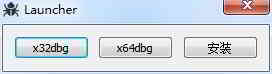
પગલું 2: x64dbg નો ઉપયોગ કરીને chrome.dll ફાઇલ ખોલો.
Chrome ઇન્સ્ટોલેશન ડિરેક્ટરી ખોલો, chrome.dll ફાઇલ શોધો અને તેને x64dbg સાથે ખોલો ▼

પગલું 3: x96dbg.exe પર બે વાર ક્લિક કરો, x64dbg પસંદ કરો

- જો તમે તેને ખોલી શકતા નથી, તો ખોલવા માટે x32dbg માં બદલો.
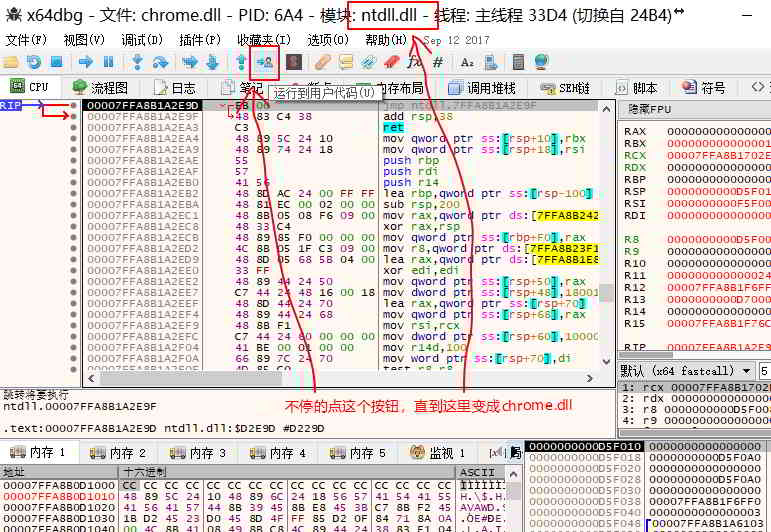
પગલું 4: "રન ટુ યુઝર કોડ" બટન પર ઘણી વખત ક્લિક કરો.
વિન્ડો શીર્ષક પર મોડ્યુલ સુધી, chrome.dll ▼ માં બદલો
પગલું 5: મુખ્ય પેનલ પર જમણું-ક્લિક કરો અને શોધ -> વર્તમાન મોડ્યુલ -> સ્ટ્રિંગ ▼ પસંદ કરો.

પગલું 6: ExtensionDeveloperModeWarning શોધો
પછી શોધ ઇન્ટરફેસ ખુલશે, લોડિંગ પ્રોગ્રેસ બારની રાહ જુઓ, શોધોExtensionDeveloperModeWarning▼

પગલું 7: cmp eax શોધો,2
તમને 2 પરિણામો મળશે, પ્રથમ પર ડબલ ક્લિક કરો, ડિસએસેમ્બલી ઇન્ટરફેસ પર જાઓ, ઉપર સ્ક્રોલ કરો અને શોધોcmp eax,2(પણ હોઈ શકે છેcmp eax,3) ▼

પગલું 8: cmp eax,9 માં બદલો
સંપાદન પૃષ્ઠ ખોલવા માટે ડબલ ક્લિક કરો, તેને cmp eax,9 માં બદલો અને OK ▼ પર ક્લિક કરો

- નોંધ કરો કે તમારે ફક્ત એક જ વાર પુષ્ટિ પર ક્લિક કરવાની જરૂર છે.
- "ઓકે" પર ક્લિક કર્યા પછી, અન્ય રેખાઓનું સંપાદન ઇન્ટરફેસ પોપ અપ થવાનું ચાલુ રાખશે.
- આ બિંદુએ, તમે સંવાદ બંધ કરી શકો છો.
પગલું 9: સુધારેલી DLL ફાઇલ નિકાસ કરો
ફેરફાર કર્યા પછી, સંશોધિત dll ફાઇલને નિકાસ કરવા માટે કી સંયોજન "Ctrl + P" દબાવો;
dll ફાઇલ નિકાસ કરવા માટે પેચ ફાઇલ બટન પર ક્લિક કરો▼

પગલું ૧૦: મૂળ chrome.dll ફાઇલનો બેકઅપ લીધા પછી
- તમે dll ફાઇલને બીજા સ્થાને નિકાસ કરી શકો છો અને પછી મૂળ chrome.dll ફાઇલનો બેકઅપ લઈ શકો છો.
પગલું ૧૧: સુધારેલી chrome.dll ફાઇલ બદલો.
પગલું ૧૨: ક્રોમ બ્રાઉઝરને ફરીથી શરૂ કરો.
- આ બિંદુએ, તમે જોઈ શકો છો કે ડેમ પ્રોમ્પ્ટ અદૃશ્ય થઈ ગયો છે, શું તે ખૂબ જ સરળ છે?
- ઉપરોક્ત ઉપાયનું પરીક્ષણ Chrome સંસ્કરણ 73.0.3683.86 (64-bit) પર કરવામાં આવ્યું હતું,ચેન વેઇલીંગરૂબરૂમાં ખાતરી કરો કે તે કામ કરે છે.
આશા છે કે, ચેન વેઇલિયાંગના બ્લોગ ( https://www.chenweiliang.com/ ) પર શેર કરાયેલ "ડેવલપર મોડમાં ચાલી રહેલા એક્સટેન્શનને અક્ષમ કરવા માટે ક્રોમના પ્રોમ્પ્ટને કેવી રીતે અવરોધિત કરવું?" લેખ તમારા માટે મદદરૂપ થશે.
આ લેખની લિંક શેર કરવા માટે નિઃસંકોચ રહો: https://www.chenweiliang.com/cwl-1017.html