
લેખ ડિરેક્ટરી
એક ડિજિટલ માર્કેટિંગ પ્રોફેશનલે અગાઉ ઉલ્લેખ કર્યો હતો કે રોબોફોર્મનું મફત સંસ્કરણ સમન્વયિત થઈ શકતું નથી અને તે કીપાસ પાસવર્ડ મેનેજમેન્ટ સોફ્ટવેર પર સ્વિચ કરવા માંગે છે.
RoboForm7 ડેટા નિકાસ કરતી વખતે અને તેને KeePass પાસવર્ડ મેનેજરમાં આયાત કરતી વખતે , એવું જાણવા મળ્યું કે URL ફક્ત ડોમેન નામ દર્શાવે છે અને ફોરવર્ડ સ્લેશ પછી URL નો ભાગ નહીં...
ઉદાહરણ તરીકે : https://www.chenweiliang.com/cwl-558.html
- લાલ ભાગ પ્રદર્શિત થતો નથી.
તેથી, બીજો પક્ષ ફક્ત રોબોફોર્મ 8 માં અપગ્રેડ કરી શકે છે અને એકાઉન્ટ અને પાસવર્ડ ડેટાને CSV ફાઇલ તરીકે નિકાસ કરી શકે છે.
રોબોફોર્મ 8 CSV ફાઇલો કેવી રીતે નિકાસ કરે છે?
રોબોફોર્મ 8 ડેટાને CSV ફાઇલમાં નિકાસ કરો:
1) ટાસ્કબારના નીચેના જમણા ખૂણે "છુપાયેલા ચિહ્ન તીરો બતાવો" પર ક્લિક કરો.
2) ટાસ્કબાર અથવા ટૂલબાર પર રોબોફોર્મ આઇકોન પસંદ કરો.
3) "વિકલ્પો" પર ક્લિક કરો▼
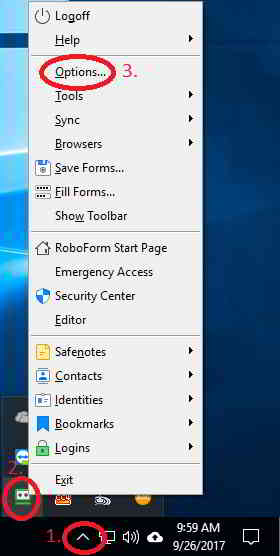
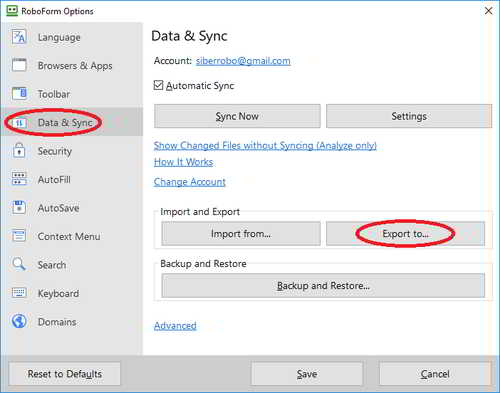
4) "ડેટા એન્ડ સિંક" પર ક્લિક કરો.
5) "આમાં નિકાસ કરો" ▼ પર ક્લિક કરો
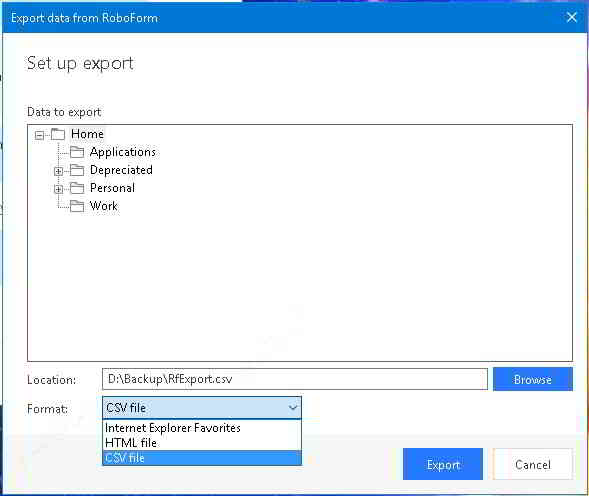
6) તળિયે, ફોર્મેટ તરીકે CSV ફાઇલ પસંદ કરો.
7) આ સમયે, જો તમે ઈચ્છો તો CSV નો બેકઅપ લેવા માટે તમે વૈકલ્પિક સ્થાન પસંદ કરી શકો છો.
8) "નિકાસ" ▼ પર ક્લિક કરો
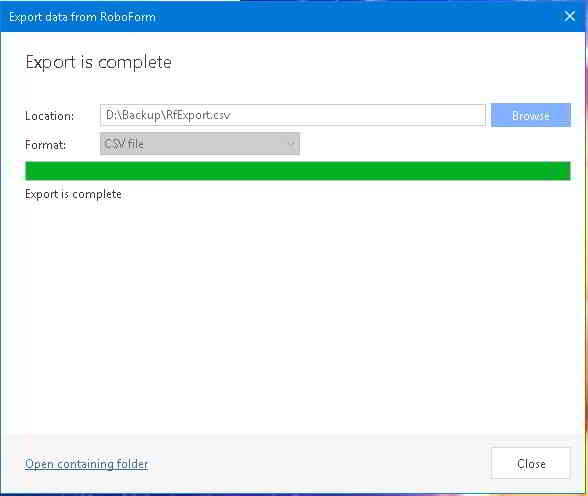
9) જ્યારે નિકાસ પૂર્ણ થાય, ત્યારે "બંધ કરો" ▼ પર ક્લિક કરો
KeePass પાસવર્ડ મેનેજરમાં CSV ફાઇલો કેવી રીતે આયાત કરવી?
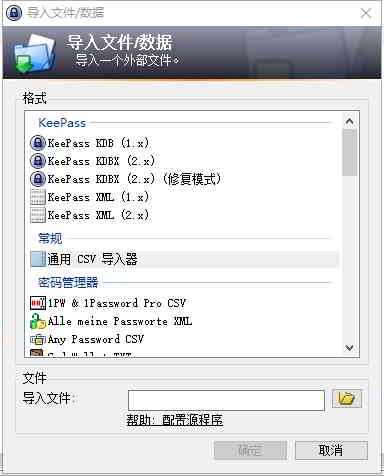
પગલું 1: કીપાસ યુનિવર્સલ CSV ઇમ્પોર્ટર ખોલો
ફાઇલ → આયાત કરો → KeePass ફાઇલ/ડેટા આયાત કરો, "સામાન્ય" પર ક્લિક કરો: સામાન્ય CSV આયાતકાર ▼
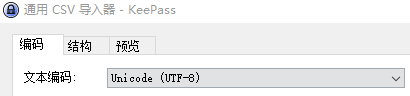
પગલું 2: ટેક્સ્ટ એન્કોડિંગ પસંદ કરો
KeePass યુનિવર્સલ CSV આયાતકાર, ટેક્સ્ટ એન્કોડિંગ: "યુનિકોડ (UTF-8)" પસંદ કરો▼
પગલું 3: CSV ફાઇલનું માળખું અને લેઆઉટ સ્પષ્ટ કરો
નીચે બતાવ્યા પ્રમાણે, ઉમેરો: શીર્ષક, જૂથ (/), શબ્દમાળા (ફીલ્ડ)▼
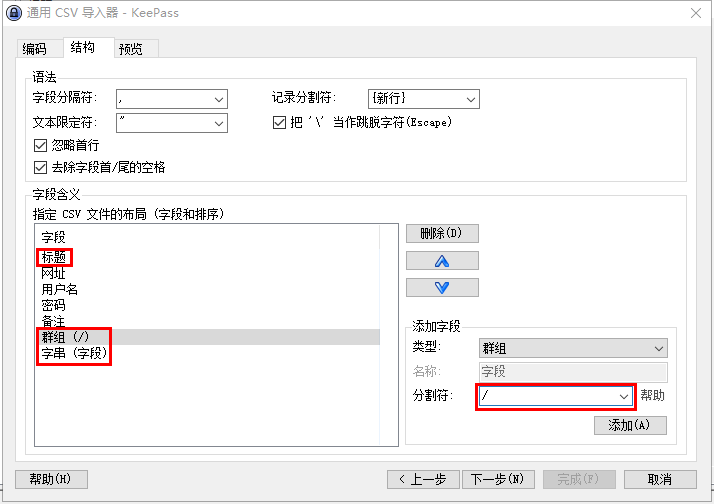
- સૉર્ટ કરવા માટે ઉપર બતાવ્યા પ્રમાણે "^ v" ઉપર અને નીચે તીરો પર ક્લિક કરો.
પગલું 4: પૂર્વાવલોકન ▼
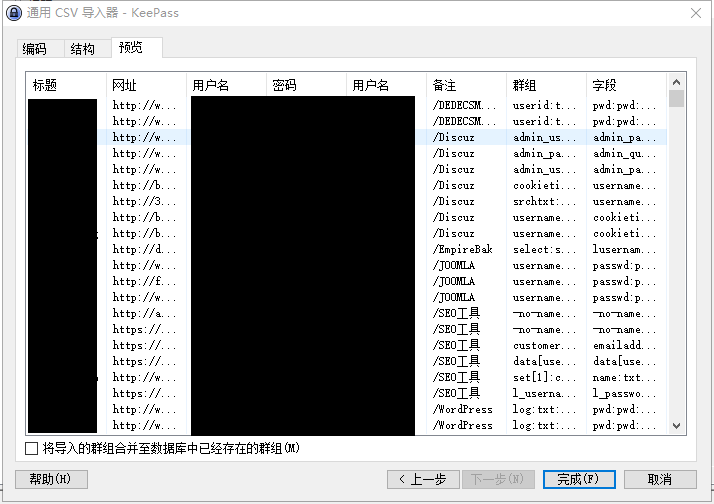
- પૂર્વાવલોકન કર્યા પછી, સમાપ્ત કરવા માટે "Finish" પર ક્લિક કરો ▲
આશા છે કે, ચેન વેઇલિયાંગના બ્લોગ ( https://www.chenweiliang.com/ ) પર શેર કરાયેલ લેખ "RoboForm8 માંથી CSV ફાઇલ કેવી રીતે નિકાસ કરવી અને તેને KeePass મેનેજરમાં આયાત કેવી રીતે કરવી?" તમારા માટે મદદરૂપ થશે.
આ લેખની લિંક શેર કરવા માટે નિઃસંકોચ રહો: https://www.chenweiliang.com/cwl-1330.html