
લેખ ડિરેક્ટરી
🆘અપટાઇમ કુમા બેકઅપ નાપસંદ કરવામાં આવ્યું છે⁉️આવો અને શેડ્યૂલ કરેલ ઓટોમેટિક બેકઅપ ટ્યુટોરીયલ જુઓ🕒💾
📉અપટાઇમ કુમા બેકઅપ કાર્ય અમાન્ય છે? ગભરાશો નહિ! તમારા મોનિટરિંગ ડેટાને સુરક્ષિત રાખવા માટે સુનિશ્ચિત ઓટોમેટિક બેકઅપ કેવી રીતે સેટ કરવું તે તમને શીખવે છે💡📊.
હવેથી, તમે ડેટા ગુમાવવાથી ડરશો નહીં, સુપર વિગતવાર પગલાં તમને સેકંડમાં સમજી જશે📈🚀.
આવો અને શીખો, હવેથી તમારા ડેટાની સુરક્ષાની ખાતરી આપવામાં આવશે! 🎯📁
કારણ કે અપટાઇમ કુમાની પૃષ્ઠભૂમિ સેટિંગ્સમાં બેકઅપ કાર્યમાં કેટલીક સમસ્યાઓ હોઈ શકે છે, વિકાસકર્તાએ બેકઅપ કાર્યને જાળવી રાખ્યું નથી હવે બેકઅપ કાર્ય સંપૂર્ણ બેકઅપ જનરેટ કરવામાં અને તમામ સેટિંગ્સને પુનઃસ્થાપિત કરવામાં સક્ષમ નથી
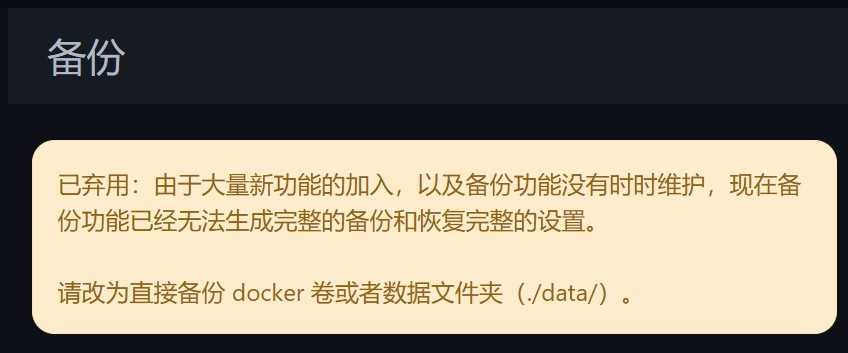
નાપસંદ: મોટી સંખ્યામાં નવી સુવિધાઓ ઉમેરવા અને બેકઅપ કાર્યની નિયમિત જાળવણીના અભાવને લીધે, બેકઅપ કાર્ય હવે સંપૂર્ણ બેકઅપ જનરેટ કરવામાં અને સંપૂર્ણ સેટિંગ્સ પુનઃસ્થાપિત કરવામાં સક્ષમ નથી.
કૃપા કરીને તેના બદલે સીધા જ ડોકર વોલ્યુમ અથવા ડેટા ફોલ્ડર (./data/) નો બેકઅપ લો.
જો કે, અમે ઓટોમેટિક બેકઅપ સ્ક્રિપ્ટ ફંક્શન દ્વારા અપટાઇમ કુમાના બેકઅપ ડેટાને અનુભવી શકીએ છીએ.
અપટાઇમ કુમા મોનીટરીંગ ડેટા આપોઆપ બેકઅપ પદ્ધતિ
ડેટા બેકઅપ માટેની પદ્ધતિઓ અને પગલાં નીચે મુજબ છે:
- બેકઅપ સ્ક્રિપ્ટ બનાવો:બેકઅપ જોબ કરવા માટે એક સરળ શેલ સ્ક્રિપ્ટ લખી શકાય છે. આ સ્ક્રિપ્ટ અપટાઇમ કુમાની ડેટા ડિરેક્ટરીને ટાર કોમ્પ્રેસ્ડ ફાઇલમાં પેકેજ કરશે અને તેને ઉલ્લેખિત બેકઅપ પાથ પર કૉપિ કરશે.
- સુનિશ્ચિત કાર્ય સેટ કરો:બેકઅપ સ્ક્રિપ્ટને સુનિશ્ચિત કાર્ય તરીકે સેટ કરી શકાય છે (જેમ કે ઉપયોગ કરવો crontab માંનિયમિત સ્વચાલિત બેકઅપ પ્રાપ્ત કરવા માટે.
અપટાઇમ કુમામાં સુનિશ્ચિત ઓટોમેટિક બેકઅપ સ્ક્રિપ્ટ કેવી રીતે સેટ કરવી?
પગલું 1: અપટાઇમ-કુમા ડેટા ડિરેક્ટરીનો ઇન્સ્ટોલેશન પાથ શોધો, અને SSH દ્વારા નીચેનો આદેશ દાખલ કરો: ▼
cd /
find / -name uptime-kuma
અપટાઇમ-કુમા ▼ નો ઇન્સ્ટોલેશન પાથ શોધો
/var/lib/docker/volumes/uptime-kuma
第 2 步:在 /backup2/ડિરેક્ટરીમાં, નીચેના કોડ ધરાવતી ફાઇલ બનાવો auto-backup-uptime-kuma.sh 文件
નીચે બેકઅપ સ્ક્રિપ્ટનું ઉદાહરણ છે:
#!/bin/bash
cd /var/lib/docker/volumes
tar zcvf uptime-kuma.tgz uptime-kuma
cp -rf /var/lib/docker/volumes/uptime-kuma.tgz /backup2/uptime-kuma/uptime-kuma_"$(date +"%Y-%m-%d_%H-%M-%S")".tgz
rm -rf uptime-kuma.tgz
- આ સ્ક્રિપ્ટમાં,
/var/lib/docker/volumes/uptime-kumaતમારી અપટાઇમ કુમા ડેટા ડિરેક્ટરીનો પાથ છે, તમારે તેને વાસ્તવિક પાથથી બદલવાની જરૂર પડી શકે છે. /backup2/તે તે સ્થાન છે જ્યાં તમે બેકઅપ ફાઇલોને સંગ્રહિત કરવા માંગો છો, અને તેને વાસ્તવિક પરિસ્થિતિ અનુસાર બદલવાની પણ જરૂર છે.- બેકઅપ સ્ક્રિપ્ટ એક્ઝિક્યુટ થયા પછી, તે વર્તમાન તારીખ અને સમય ધરાવતી સંકુચિત ફાઇલ બનાવે છે, ફાઇલને બેકઅપ પાથ પર કૉપિ કરે છે અને અંતે જગ્યા બચાવવા માટે મૂળ સંકુચિત ફાઇલને કાઢી નાખે છે.
પગલું 3: ક્રોન શેડ્યૂલ કરેલ કાર્ય સેટ કરો
ક્રોન કાર્ય સૂચિ સંપાદિત કરો:
crontab -e
પગલું 4: સંપાદનમાંથી બહાર નીકળો અને સાચવો:
જો તમે ડિફૉલ્ટ નેનો એડિટરનો ઉપયોગ કરી રહ્યાં છો:
- સામગ્રી દાખલ કર્યા પછી, દબાવો
Ctrl + X. - પછી દબાવો
Yફેરફારો સાચવવા માટે પુષ્ટિ કરો. - છેલ્લે દબાવો
Enterફાઇલ સાચવો અને બહાર નીકળો.
જો તમે વિમ એડિટરનો ઉપયોગ કરી રહ્યાં છો:
- દબાવો
Escઆદેશ મોડ દાખલ કરો. - ઇનપુટ
:wqસાચવો અને બહાર નીકળો.
જો તમે બીજા એડિટરનો ઉપયોગ કરી રહ્યાં હોવ (જેમ કે vi):
- દબાવો
Escઆદેશ મોડ દાખલ કરો. - ઇનપુટ
:wqસાચવો અને બહાર નીકળો.
આ રીતે, તમારું ક્રોન કાર્ય સાચવવામાં આવશે અને નિર્ધારિત સમય અનુસાર દોડવાનું શરૂ કરો! 📅🔧
પગલું ૫: સ્ક્રિપ્ટ એક્ઝેક્યુશન પરવાનગીઓ આપો
જો સ્ક્રિપ્ટ પાસે એક્ઝિક્યુટ પરવાનગીઓ ન હોય, તો તમારે પહેલા એક્ઝિક્યુટ પરવાનગીઓ ઉમેરવાની જરૂર છે, અને પછી સ્ક્રિપ્ટ ચલાવો . ▼
chmod +x /backup2/auto-backup-uptime-kuma.sh
પગલું 6: તેને આપમેળે ચલાવવા માટે કોર્ન જોબ શેડ્યૂલ કરેલ કાર્યમાં ઉમેરો ▼
0 2 * * * /backup2/auto-backup-uptime-kuma.sh
- હવે, કોર્ન જોબ સુનિશ્ચિત કાર્ય દરરોજ સવારે 2 વાગ્યે ચાલે છે▲
પગલું 7: કોર્ન જોબનું શેડ્યૂલ કરેલ કાર્ય દરરોજ 2:30 AM વાગ્યે 50 દિવસથી જૂની રિમોટ ફાઇલોને આપમેળે કાઢી નાખે છે. ▼
30 2 * * * rclone delete koofr:cwp-backup2 --min-age 50d
- તમારી બેકઅપ ફાઈલોની અખંડિતતા નિયમિતપણે તપાસવાની અને બેકઅપ પ્રક્રિયા અપેક્ષા મુજબ કામ કરી રહી છે તેની ખાતરી કરવાની ભલામણ કરવામાં આવે છે.
અપટાઇમ કુમા વપરાશ ટીપ્સ અને અન્ય ઉપયોગી સાધનો વિશે વધુ જાણવા માંગો છો? નીચેની સામગ્રી વાંચવાનું ચાલુ રાખવા માટે નીચેની લિંક પર ક્લિક કરો▼
આશા છે કે, ચેન વેઇલિયાંગના બ્લોગ ( https://www.chenweiliang.com/ ) પર શેર કરાયેલ લેખ "અપટાઇમ કુમા બેકઅપ ફંક્શન ડેપ્રિકેટેડ: કોર્ન શેડ્યુલ્ડ ઓટોમેટિક બેકઅપ સ્ક્રિપ્ટ કેવી રીતે સેટ કરવી?" તમારા માટે મદદરૂપ થશે.
આ લેખની લિંક શેર કરવા માટે નિઃસંકોચ રહો: https://www.chenweiliang.com/cwl-31701.html