
લેખ ડિરેક્ટરી
🚨કટોકટી! BackWPUp પ્લગઇન ભૂલને 10 સેકન્ડમાં કેવી રીતે ઠીક કરવી 💻🔧
🚨તાકીદની સૂચના! શું તમારી વેબસાઇટ BackWPUp પ્લગઇન ભૂલનો અનુભવ કરી રહી છે?
અહીં એક સુપર વિગતવાર ઉકેલ છે 💻🔧, તે માત્ર 10 સેકન્ડ લે છે ⏱️ અને તે કરવું સરળ છે 🔝!
તમારી વેબસાઇટ સરળતાથી ચાલી રહી છે તેની ખાતરી કરવા માટે તેને હમણાં જ તપાસો 🏃♂️✨. પગલાંઓ સરળ અને સ્પષ્ટ છે, શિખાઉ લોકો માટે યોગ્ય છે👶 અને તમે ઝડપથી પ્રારંભ કરી શકો છો👨💻, જેથી તમારું બેકઅપ પ્લગ-ઇન ફરી ક્યારેય અટકી ન જાય! 🚀
ઘણા SEO વેબસાઇટ એડમિનિસ્ટ્રેટર્સને આ સમસ્યાનો સામનો કરવો પડે છે: BackWPUp પ્લગઇન એક ભૂલ સંદેશ દર્શાવે છે જે કહે છે કે "કામ શરૂ થયું છે, પરંતુ 10 સેકન્ડમાં કોઈ પ્રતિભાવ મળ્યો નથી." શું તે હેરાન કરતું નથી? આ સમસ્યાને સરળતાથી ઉકેલવા માટે મારા પગલાં અનુસરો!
BackWPUp પ્લગઇન શું છે?
BackWPUp પ્લગઇન એ ખૂબ જ લોકપ્રિય WordPress બેકઅપ પ્લગઇન છે.
જ્યારે વેબસાઈટ પર અણધારી પરિસ્થિતિઓ આવે ત્યારે ડેટાના નુકશાનને રોકવા માટે તે વેબસાઈટના ડેટા અને ફાઈલોનો આપમેળે બેકઅપ લેવામાં અમારી મદદ કરી શકે છે.
કેટલીકવાર આ પ્લગ-ઇન સાથે કેટલીક સમસ્યાઓ હશે, જેમ કે "જોબ શરૂ કરવામાં આવી હતી પરંતુ 10 સેકન્ડની અંદર પ્રતિસાદ આપ્યો નથી."
ભૂલનું કારણ
સામાન્ય રીતે, આ ભૂલ વર્ડપ્રેસ ક્રોન જોબ (WP-Cron) કાર્યને કારણે થાય છે જે અસામાન્ય રીતે કામ કરે છે.
WP-Cron એ વર્ડપ્રેસ દ્વારા સુનિશ્ચિત કાર્યોને હેન્ડલ કરવા માટે વપરાતું કાર્ય છે, જેમ કે સુનિશ્ચિત લેખો પ્રકાશિત કરવા, પ્લગ-ઇન્સના સુનિશ્ચિત કાર્યોનો અમલ વગેરે.
જ્યારે આ ફંક્શનમાં કોઈ સમસ્યા હોય, ત્યારે તે BackWPUp જેવા પ્લગ-ઈન્સને સામાન્ય તરીકે કાર્ય કરશે નહીં.
સોલ્યુશન
નીચે, અમે આ સમસ્યાને પગલું દ્વારા પગલું હલ કરીશું.
1. wp-config.php ફાઇલમાં ફેરફાર કરો
સૌપ્રથમ, આપણે વેબસાઈટની રૂટ ડિરેક્ટરીમાં ફેરફાર કરવાની જરૂર છેwp-config.phpફાઇલ.
આ ફાઇલ તમારી વેબસાઇટની રૂટ ડિરેક્ટરીમાં મળી શકે છે અને FTP ટૂલ સાથે અથવા તમારા હોસ્ટિંગ કંટ્રોલ પેનલમાં ફાઇલ મેનેજર દ્વારા ખોલવામાં આવી શકે છે.
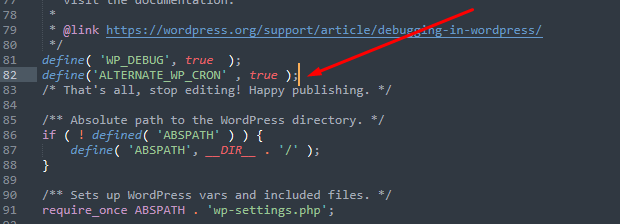
નીચેની લીટી શોધો:
/* That's it, stop editing! Happy publishing. */
આ લાઇન પહેલાં, નીચેનો કોડ ઉમેરો:
define('ALTERNATE_WP_CRON', true);
2. સાચવો અને અપલોડ કરો
કોડ ઉમેર્યા પછી, ફાઇલને સાચવો અને તેને સર્વર પર અપલોડ કરો.
જો તમે તેને હોસ્ટ કંટ્રોલ પેનલમાં સંપાદિત કર્યું હોય, તો તેને સાચવો.
3. BackWPUp પ્લગઇન તપાસો
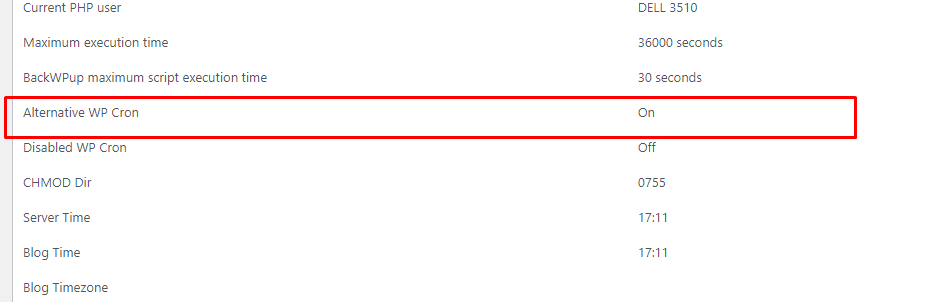
આગળ, આપણે તપાસવાની જરૂર છે કે શું BackWPUp પ્લગઇન વૈકલ્પિક WP-Cron સક્ષમ છે.
તમે BackWPUp ના "સર્વર માહિતી" પૃષ્ઠ પર સંબંધિત માહિતી જોઈ શકો છો.
એકવાર બેકઅપ WP-Cron સક્ષમ થઈ જાય, તે અહીં દેખાવું જોઈએ ▼
WP-Cron શું બેકઅપ કરે છે
બેકઅપ WP-Cron નું કાર્ય સુનિશ્ચિત કાર્યો પર પ્રક્રિયા કરવા માટે મૂળ WP-Cron ને બદલવાનું છે.
આ ખાસ કરીને શેર કરેલ હોસ્ટિંગ વાતાવરણ અથવા ઓછા સર્વર રૂપરેખાંકનો ધરાવતી વેબસાઇટ્સ માટે ઉપયોગી છે, કારણ કે તે સર્વર પરનો ભાર ઘટાડી શકે છે અને કાર્ય અમલીકરણની વિશ્વસનીયતામાં સુધારો કરી શકે છે.
总结
ઠીક છે, થોડા સરળ પગલાં સાથે, અમે BackWPUp પ્લગ-ઇન ભૂલની સમસ્યાને હલ કરી છે.
નિષ્કર્ષ:
- wp-config.php ફાઇલમાં ફેરફાર કરો, વૈકલ્પિક WP-Cron કોડ ઉમેરો.
- BackWPUp પ્લગઇન તપાસો, ખાતરી કરો કે વૈકલ્પિક WP-Cron સક્ષમ છે.
આ રીતે, તમારી વેબસાઇટ બેકઅપ ફંક્શન હંમેશની જેમ ચાલી શકે છે, અને તમારે હવે ડેટા ગુમાવવાની ચિંતા કરવાની જરૂર નથી! જો તમને લાગે કે આ લેખ તમારા માટે ઉપયોગી છે, તો તેને લાઈક કરવાનું અને વધુ લોકો સાથે શેર કરવાનું ભૂલશો નહીં જેમને તેની જરૂર છે!
અન્ય પ્રશ્નો છે? ટિપ્પણી ક્ષેત્રમાં સંદેશ આપવા માટે આપનું સ્વાગત છે અને ચાલો સાથે મળીને વાતચીત કરીએ!
ચલ! ચાલો ચિંતામુક્ત WordPress વેબસાઇટ બનાવવા માટે સાથે મળીને કામ કરીએ!
આશા છે કે, ચેન વેઇલિયાંગના બ્લોગ ( https://www.chenweiliang.com/ ) પર શેર કરાયેલ "BackWPUp પ્લગઇન ભૂલ કેવી રીતે ઉકેલવી: કામ શરૂ થયું છે, પરંતુ 10 સેકન્ડમાં કોઈ જવાબ નથી" લેખ તમારા માટે મદદરૂપ થશે.
આ લેખની લિંક શેર કરવા માટે નિઃસંકોચ રહો: https://www.chenweiliang.com/cwl-31865.html