
લેખ ડિરેક્ટરી
"બીજું અપડેટ ચાલુ છે" એવા WordPress અપગ્રેડ સંદેશનો ઉકેલ એ છે કે ડેટાબેઝમાં core_updater.lock રેકોર્ડ કાઢી નાખો અથવા અપડેટ લોક સાફ કરવા માટે પ્લગઇનનો ઉપયોગ કરો.
સૌથી ઝડપી રસ્તો એ છે કે phpMyAdmin નો ઉપયોગ કરો અથવા functions.php માં delete સ્ટેટમેન્ટ એક્ઝિક્યુટ કરો, અને સામાન્ય અપડેટ કાર્યક્ષમતા થોડીવારમાં પુનઃસ્થાપિત થઈ જશે.
થોડા દિવસ પહેલા, હું એક મિત્રને તેની WordPress વેબસાઇટ તપાસવામાં મદદ કરી રહ્યો હતો, અને બેકએન્ડ "બીજું અપડેટ ચાલુ છે" બતાવતું રહ્યું.
મેં મનમાં વિચાર્યું, "શું આમાં ફક્ત દસ મિનિટનો સમય લાગવો જોઈએ નહીં?" પણ અડધો કલાક વીતી ગયો, અને જ્યારે મેં પેજ રિફ્રેશ કર્યું, ત્યારે તે હજુ પણ ત્યાં જ હતું. હું સ્તબ્ધ થઈ ગયો.
તમે પ્રોગ્રામર નથી, તેથી તમારે કોડ લખવાની જરૂર નથી. તમે કન્ટેન્ટ ક્રિએટર નથી, તેથી તમારે દરરોજ લેખો લખવાની જરૂર નથી. તમે ફક્ત એક સામાન્ય વેબસાઇટ માલિક છો જે શાંતિથી સાઇટને અપડેટ કરવા માંગે છે, પરંતુ તમે આ મૂર્ખ સમસ્યામાં ફસાયેલા છો. હું તમને કેવું લાગે છે તે સંપૂર્ણપણે સમજું છું.
સાચું કહું તો, મને ખાતરી નથી કે મેં લખેલું આ ટ્યુટોરીયલ તમારા માટે મદદરૂપ થશે કે નહીં, પણ મેં તેને કોઈ શંકા વિના શેર કર્યું છે. આ WordPress "બીજું અપડેટ પ્રગતિમાં છે" ભૂલ એક મુશ્કેલી છે જેનો મેં પોતે સામનો કર્યો છે, અને એક સમસ્યા પણ છે જેમાં મેં મિત્રોને મદદ કરી છે.
હવે હું એક સાથે શોધેલી બધી પદ્ધતિઓ સમજાવીશ.
"બીજું WordPress અપડેટ ચાલુ છે" ભૂલ કેવી રીતે થઈ?
જ્યારે વર્ડપ્રેસ કોર અપડેટ કરે છે, ત્યારે તે ડેટાબેઝમાં wp_options ટેબલ પર core_updater.lock નામનું મૂલ્ય લખે છે. તમે તેને એક લોક તરીકે વિચારી શકો છો જે સિસ્ટમને કહે છે, "હું અપડેટ કરી રહ્યો છું, હજુ સુધી કંઈ કરશો નહીં."
સામાન્ય રીતે, અપડેટ પૂર્ણ થયા પછી આ લોક આપમેળે અદૃશ્ય થઈ જશે. જોકે, જો અપડેટ પ્રક્રિયા દરમિયાન કંઈક અણધાર્યું બને, જેમ કે સર્વર સમયસમાપ્તિ, અપૂરતી મેમરી, નેટવર્ક વિક્ષેપ, અથવા પ્લગઇન સંઘર્ષ, તો લોક આપમેળે અનલોક થશે નહીં.
આગલી વખતે જ્યારે તમે અપડેટ કરવા માંગતા હો, ત્યારે સિસ્ટમ જોશે કે લોક હજુ પણ ત્યાં છે અને તમને કહેશે કે "બીજું અપડેટ ચાલુ છે". તે ખૂબ જ સરળ છે.
પદ્ધતિ 1: WordPress આપમેળે અપડેટ અનલૉક કરે ત્યાં સુધી રાહ જુઓ.
વર્ડપ્રેસ સામાન્ય રીતે લગભગ 15 મિનિટ પછી આ લોક આપમેળે સાફ કરે છે. જો તમને હમણાં જ આ સમસ્યાનો સામનો કરવો પડ્યો હોય, તો તમે તમારા માટે એક કપ કોફી બનાવી શકો છો અને પછી ફરી પ્રયાસ કરી શકો છો.
પણ જો તમે અડધો કલાક કે તેથી વધુ રાહ જુઓ અને તે હજુ પણ ઠીક ન થાય, તો રાહ જોવાનું બંધ કરો અને તેની સાથે જાતે જ વ્યવહાર કરો. મારા મિત્રએ તે સમયે લગભગ એક કલાક રાહ જોઈ, અને તે હજુ પણ એવું જ હતું.
પદ્ધતિ 2: બીજા ચાલુ અપડેટને ઠીક કરવા માટે પ્લગઇનનો ઉપયોગ કરો.
આ પદ્ધતિ સૌથી સરળ છે અને તે લોકો માટે યોગ્ય છે જેઓ ડેટાબેઝ સાથે ગડબડ કરવા માંગતા નથી.
પ્લગઇન માર્કેટપ્લેસ પર જાઓ અને "ફિક્સ એનર અપડેટ ઇન પ્રોગ્રેસ" શોધો, પછી તેને ઇન્સ્ટોલ કરો અને સક્રિય કરો. આગળ, તમારી સેટિંગ્સમાં પ્લગઇન શોધો, "રિપેર" બટન પર ક્લિક કરો અને પ્લગઇનને દૂર કરવા માટે તેને લોક કરો.
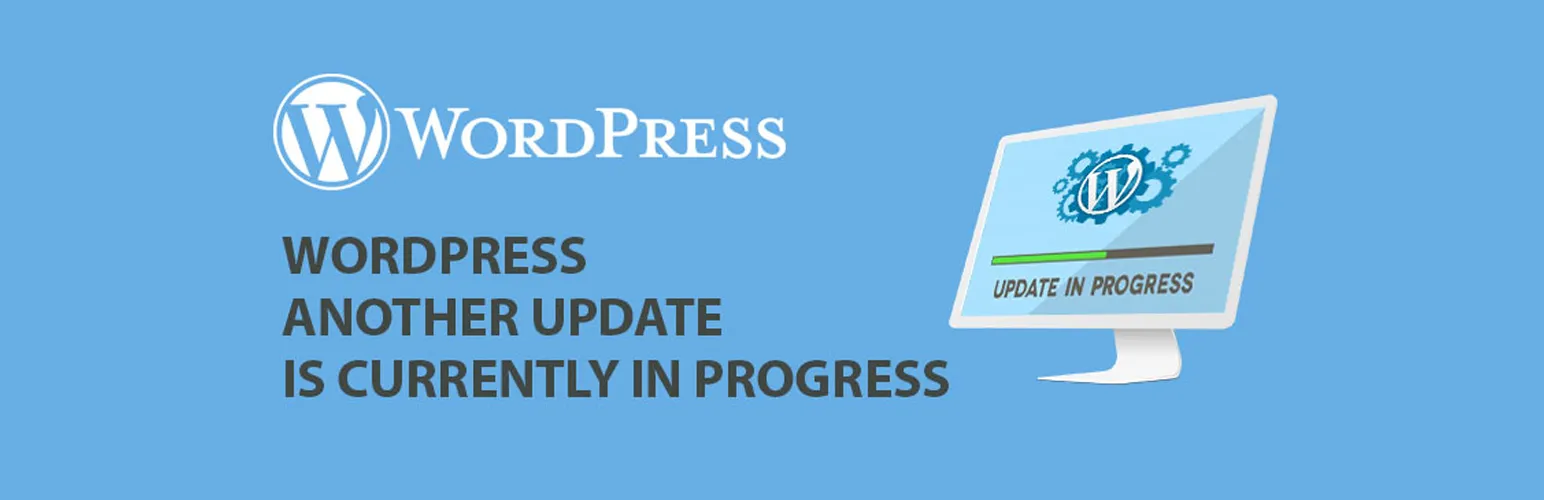
મેં પોતે આ પ્લગઇનનો ઉપયોગ કર્યો નથી, પણ તે ખૂબ અનુકૂળ લાગે છે. એવું નથી કે હું તેનો ઉપયોગ કરવા માંગતો નથી, પણ હું સીધા ડેટાબેઝ સાથે કામ કરવાનું પસંદ કરું છું; તે વધુ આશ્વાસન આપે છે. જો કે, જો તમે ડેટાબેઝથી બહુ પરિચિત નથી, તો આ પ્લગઇન ચોક્કસપણે એક મુશ્કેલી-મુક્ત વિકલ્પ છે.
પદ્ધતિ ૩: phpMyAdmin માં core_updater.lock રેકોર્ડ કાઢી નાખો
આ મારી સૌથી વધુ ઉપયોગમાં લેવાતી પદ્ધતિ છે. ભલે તે થોડી ટેકનિકલ લાગે, પરંતુ વાસ્તવમાં તે ચલાવવા માટે ખૂબ જ સરળ છે.
તમારા વેબ હોસ્ટિંગ કંટ્રોલ પેનલમાં લોગ ઇન કરો અને phpMyAdmin શોધો. WordPress ને અનુરૂપ ડેટાબેઝ ખોલો અને `wp_options` ટેબલ શોધો. ટેબલમાં `core_updater.lock` વિકલ્પ નામ શોધો, અને એકવાર તે રેકોર્ડ મળી જાય પછી તેને ડિલીટ કરો.
અને બસ, બસ.
તમારા WordPress અપડેટ પેજને રિફ્રેશ કરો અને ભૂલ ગાયબ થઈ જશે. જ્યારે મેં પહેલીવાર આ પદ્ધતિનો ઉપયોગ કર્યો, ત્યારે મને તે ખૂબ જ અદ્ભુત લાગી; આટલી સરળ કોડ લાઇને મને આટલા લાંબા સમય સુધી અટવાયેલી રાખી હતી.
પદ્ધતિ 4: functions.php માં કોડ કાઢી નાખો, અપડેટ કરો અને લોક કરો
જો તમને phpMyAdmin નો ઉપયોગ કરવામાં તકલીફ પડે, અથવા જો તમે તેને સીધા WordPress બેકએન્ડમાં કરવા માંગતા હો , તો તમે આ પદ્ધતિ અજમાવી શકો છો.
બેકએન્ડ પર જાઓ, પછી દેખાવ, પછી થીમ એડિટર, અને functions.php ફાઇલ શોધો. ફાઇલના અંતે નીચેનો કોડ ઉમેરો, તેને સાચવો, અને પછી અપડેટ કરવા માટે પૃષ્ઠને તાજું કરો.
કોડ લગભગ આના જેવો છે: global $wpdb, પછી wp_options ટેબલમાંથી core_updater.lock ને ડિલીટ કરવા માટે ડિલીટ સ્ટેટમેન્ટ એક્ઝિક્યુટ કરો.
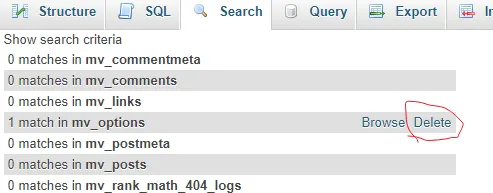
સેવ કર્યા પછી, આ કોડ ડિલીટ કરવાનું યાદ રાખો; તેને functions.php માં ન છોડો. હું તે સમયે તેને ડિલીટ કરવાનું ભૂલી ગયો હતો અને પછીથી યાદ આવ્યો. જોકે તેનાથી કોઈ સમસ્યા થઈ ન હતી, છતાં સારી આદત કેળવવી સારી છે.
પદ્ધતિ ૫: WP-CLI કમાન્ડ લાઇનનો ઉપયોગ કરીને અપડેટ સમસ્યાઓનું સમારકામ કરો
જો તમારી પાસે SSH ઍક્સેસ હોય, તો આ પદ્ધતિ સૌથી ઝડપી છે.
ટર્મિનલમાં નીચેનો આદેશ લખો:
wp option delete core_updater.lock
એન્ટર દબાવો, અને તમારું કામ પૂરું.
સાચું કહું તો, આપણે હજુ પણ તે સ્તરથી ઘણા દૂર છીએ. ઘણા લોકોને કદાચ SSH શું છે તે પણ ખબર નથી, કમાન્ડ લાઇનનો ઉપયોગ કેવી રીતે કરવો તે તો દૂરની વાત છે. પરંતુ જો તમે ડેવલપર છો, અથવા તમારા હોસ્ટિંગ પ્રદાતાએ તમને SSH ઍક્સેસ આપી છે, તો આ પદ્ધતિ ખરેખર સૌથી કાર્યક્ષમ છે.
વર્ડપ્રેસ અપડેટ નિષ્ફળતાઓ માટે નિવારક પગલાં
તમે ગમે તે પદ્ધતિનો ઉપયોગ કરો, હું ભલામણ કરું છું કે અપડેટ કરતા પહેલા તમારા ડેટાનો બેકઅપ લો. જ્યારે ડેટાબેઝની વાત આવે છે, તો જો તમે ખોટી વસ્તુ કાઢી નાખો છો, તો મદદ માટે ક્યાંય ફરવાનું નથી.
ઉપરાંત, ઓટોમેટિક અપડેટ્સ દરમિયાન મેન્યુઅલી અપડેટ કરવાનું ટાળો, કારણ કે તે સરળતાથી તકરારનું કારણ બની શકે છે. આના કારણે મારો મિત્ર અટવાઈ ગયો.
ઉપરાંત, ખાતરી કરો કે તમારા હોસ્ટિંગ પ્રોવાઇડર પાસે પૂરતી PHP મેમરી મર્યાદા છે, ઓછામાં ઓછી 256MB. અપૂરતી મેમરી એ અપડેટ નિષ્ફળતાઓનું એક સામાન્ય કારણ છે.
તમારી વેબસાઇટની નિયમિત જાળવણી કરો, બિનજરૂરી પ્લગઇન્સ દૂર કરો, જરૂરી સુવિધાઓ અપડેટ કરો અને ઘણા બધા વર્ઝન તફાવતો એકઠા કરવાનું ટાળો, જે અપડેટ્સ દરમિયાન જોખમ ઘટાડશે.
સાચું કહું તો, મને ખાતરી નથી કે આ ટ્યુટોરીયલ તમારા માટે મદદરૂપ થશે કે નહીં, પણ મેં કોઈ શંકા વિના બધું શેર કર્યું છે. WordPress એ જ રીતે છે - તે નાની સમસ્યાઓથી ભરેલું છે, પરંતુ દરેક સમસ્યાનો ઉકેલ હોય છે. મુખ્ય વાત એ છે કે શાંત રહો અને એક સમયે એક પગલું ભરો.
જો તમને WordPress વેબસાઇટ બનાવવામાં રસ હોય , તો તમને પણ આવી જ સમસ્યાઓનો સામનો કરવો પડી શકે છે. તમે તેમને કેવી રીતે ઉકેલ્યા તે ટિપ્પણી વિભાગમાં શેર કરવા માટે નિઃસંકોચ રહો.
તમે અત્યાર સુધી વાંચ્યું હોવાથી, જો તમને તે મદદરૂપ લાગ્યું, તો કૃપા કરીને તેને લાઈક અને શેર કરો. જો તમે પહેલા અપડેટ્સ મેળવવા માંગતા હો, તો તમે મને ફોલો પણ કરી શકો છો!
મારો લેખ વાંચવા બદલ આભાર. ફરી મળીશું.
આશા છે કે, ચેન વેઇલિયાંગના બ્લોગ ( https://www.chenweiliang.com/ ) પર શેર કરાયેલ "વર્ડપ્રેસ પ્રોમ્પ્ટ કરે છે 'બીજું અપડેટ ચાલુ છે? 1 મિનિટમાં 4 ઝડપી સુધારાઓ'" લેખ તમારા માટે મદદરૂપ થશે.
આ લેખની લિંક શેર કરવા માટે નિઃસંકોચ રહો: https://www.chenweiliang.com/cwl-34373.html