
Littafin Adireshi
Wani ƙwararren mai tallan dijital ya ambata a baya cewa sigar kyauta ta RoboForm ba za ta iya daidaitawa ba kuma yana son canzawa zuwa software na sarrafa kalmar sirri na KeePass.
Lokacin da ake fitar da bayanan RoboForm7 da kuma shigo da su cikin KeePass Password Manager , an gano cewa URL ɗin yana nuna sunan yankin ne kawai ba ɓangaren URL ɗin ba bayan an yi amfani da slash na gaba...
Misali : https://www.chenweiliang.com/cwl-558.html
- Ba a nuna ɓangaren ja.
Saboda haka, ɗayan ɓangaren zai iya haɓakawa zuwa RoboForm 8 kawai kuma ya fitar da bayanan asusun da kalmar sirri azaman fayil ɗin CSV.
Ta yaya RoboForm 8 ke fitarwa fayilolin CSV?
Fitar da bayanan RoboForm 8 zuwa fayil ɗin CSV:
1) Danna "Nuna Hidden Icon Kibau" a cikin ƙananan kusurwar dama na ɗawainiyar.
2) Zaɓi alamar RoboForm akan ma'ajin aiki ko kayan aiki.
3) Danna "Zabuka"▼
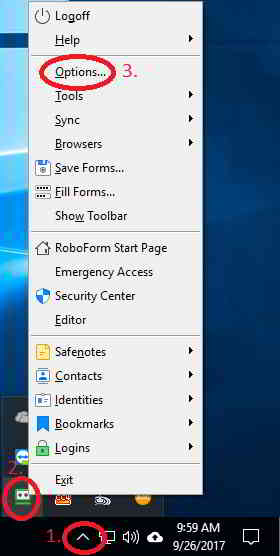
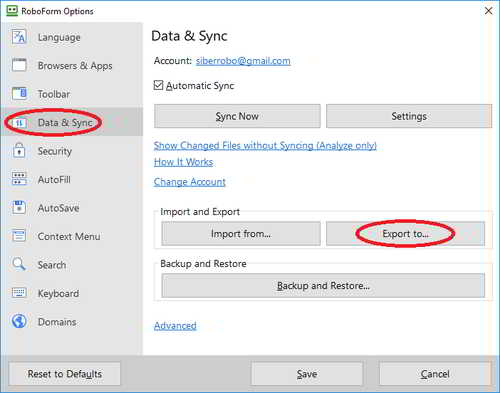
4) Danna "Data & Sync".
5) Danna "Export to"▼
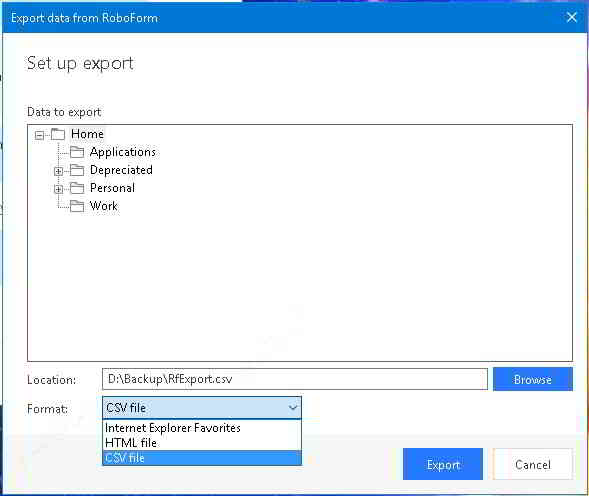
6) A ƙasa, zaɓi fayil ɗin CSV azaman tsarin.
7) A wannan gaba, zaku iya zaɓar wurin madadin don adana csv idan kuna so.
8) Danna "Export"▼
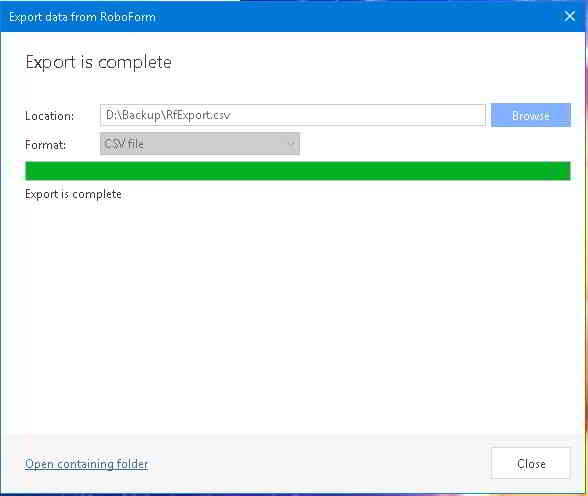
9) Lokacin da fitarwa ya cika, danna "Rufe"▼
Yadda ake shigo da fayilolin CSV zuwa Manajan Kalmar wucewa ta KeePass?
Mataki na 1: Buɗe KeePas Universal CSV Importer
Fayil → Shigo → KeePass Shigo da fayil/ bayanai, danna "Gaba ɗaya": Babban Mai shigo da CSV ▼
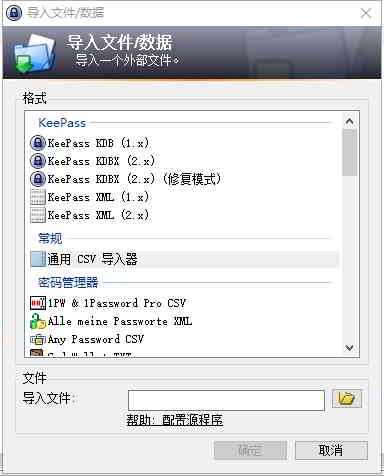
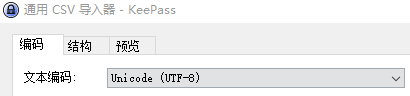
Mataki na 2: Zaɓi hanyar ɓoye rubutu
KeePass Universal CSV Importer, Rubutun Rubutun: Zaɓi "Unicode (UTF-8)"▼
Mataki na 3: Kayyade tsari da tsarin fayil ɗin CSV
Kamar yadda aka nuna a ƙasa, ƙara: take, rukuni (/), kirtani (filin)▼
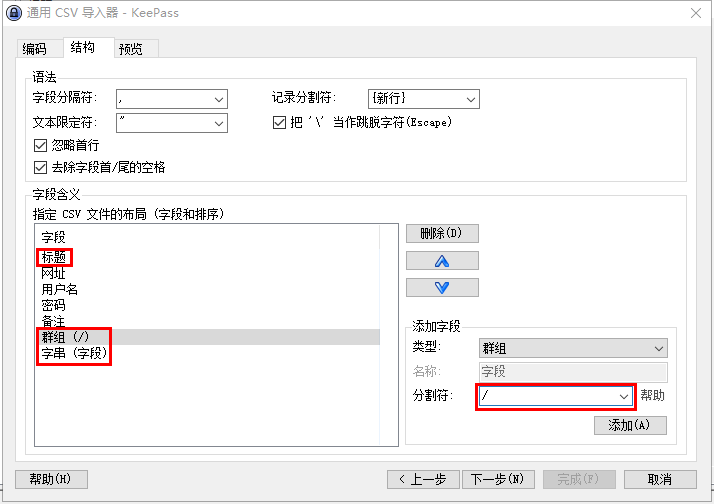
- Danna "^ v" sama da ƙasa kamar yadda aka nuna a sama don daidaitawa.
Mataki na 4: Dubawa ▼
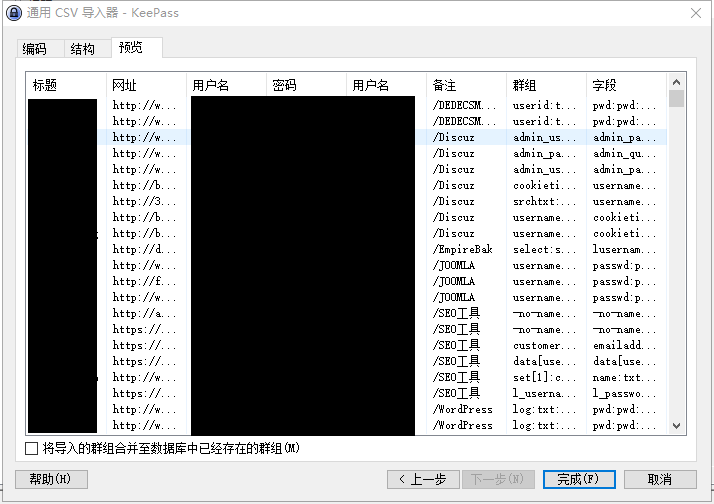
- Bayan previewing, danna "Gama" don gama ▲
Da fatan, labarin "Yadda ake fitar da fayil ɗin CSV daga RoboForm8 da kuma shigo da shi cikin KeePass Manager?" wanda aka raba a shafin yanar gizon Chen Weiliang ( https://www.chenweiliang.com/ ) zai taimaka muku.
Ku ji daɗin raba wannan labarin ta hanyar haɗin yanar gizo: https://www.chenweiliang.com/cwl-1330.html