
Littafin Adireshi
Idan ka sauke manhaja daga Google Play Store, Google Play yana ci gaba da nuna "Zazzagewa ya makale 100%" kuma ba zai iya sabunta ko shigar da manhajar ba . Za ka iya samun saƙon kuskure tare da lambobi bazuwar.
- Ƙungiyar Google Play tana sane da wannan batu kuma tana ƙoƙarin gyara shi.
Hakanan, duba waɗannan don ƙarin bayani kuma don gwada hanyoyin da aka ba da shawarar.
Menene kuskuren Google Play Store?
Kurakurai na Shagon Google, yawanci gami da kurakurai a cikin lambobi bazuwar da aka haifar lokacin ƙoƙarin zazzage ƙa'idodi daga Shagon Google Play, na iya haifar da waɗannan batutuwa:
- Sabunta Google Play Store
- Google Play Store cache
- Google Play Store data ajiya
- Google account
A ƙasa akwai manyan lambobin kuskuren da muke samu tare da Google Play Store:
- Lambar kuskuren Google Play Store 0
- Lambar kuskuren Google Play Store 18
- Lambar kuskuren Google Play Store 20
- Lambar kuskuren Google Play Store 103
- Lambar kuskuren Google Play Store 194
- Lambar kuskuren Google Play Store 404
- Lambar kuskuren Google Play Store 492
- Lambar kuskuren Google Play Store 495
- Lambar kuskuren Google Play Store 505
- Lambar kuskuren Google Play Store 506
- Lambar kuskuren Google Play Store 509
- Lambar kuskuren Google Play Store 905
- Lambar kuskuren Google Play Store 906
Gyara kurakurai Store Store
- Da fatan za a gwada hanyoyin da za a gyara don gyara kurakuran Shagon Google Play.
Share cache na Google Play Store
Mataki 1: Bude menu na Saituna akan na'urarka.
Mataki 2: Je zuwa Applications ko Application Manager.
- (Wannan zaɓi na iya bambanta dangane da na'urar da aka yi amfani da ita)
Mataki 3: Gungura zuwa Duk Apps kuma gungura ƙasa zuwa Google Play Store app ▼
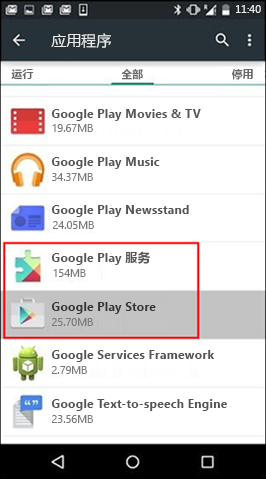
Mataki na 4: Bude bayanan aikace-aikacen kuma danna maɓallin "Force Stop".
Mataki 5: Danna maɓallin "Clear Cache" ▼
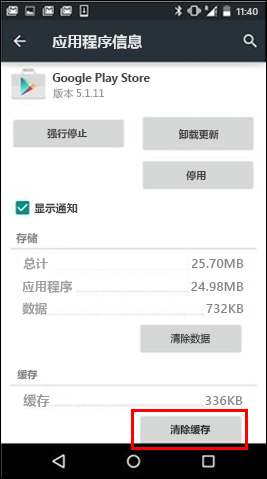
Mataki 6: Maimaita matakan da ke sama, amma maye gurbin "Google Play Store" da "Google Play Services" a mataki na 3.
Mataki na 7: Gwada sake zazzage ƙa'idar.
Share bayanan Google Play Store
Idan share Google Play Store da Google Play Services cache ba zai magance matsalar ba, gwada share bayanan Google Play Store:
Mataki 1: Don Allah bude "Settings" menu a kan na'urarka.
Mataki 2: Je zuwa Applications ko Application Manager.
- (Wannan zaɓi na iya bambanta dangane da na'urar da aka yi amfani da ita)
Mataki 3: Gungura zuwa "All Apps" kuma gungura ƙasa zuwa Google Play Store app.
Mataki na 4: Bude bayanan aikace-aikacen kuma danna maɓallin "Force Stop".
Mataki 5: Danna maɓallin "Clear Data" ▼
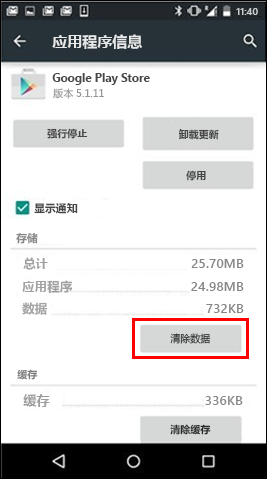
- Bayan share cache da bayanai, ya kamata a warware matsalar Google Play Store.
- Idan ba a warware matsalar ba, da fatan za a ci gaba da karantawa.
share google account sannan a sake karawa
Idan share cache ɗinku da bayananku ba su gyara matsalar ba, share asusun Google ɗinku, sake kunna na'urar ku kuma sake ƙara asusun Google ɗin ku.
Mataki 1: Bude menu na Saituna akan na'urarka.
Mataki 2: A karkashin Accounts, danna Google, sannan danna Google Account da kake son gogewa ▼
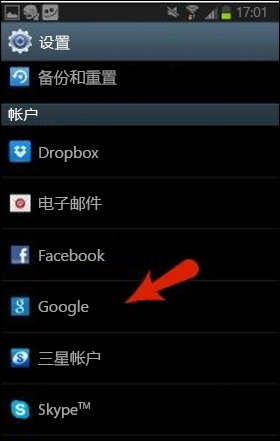
Mataki na 3: Da fatan za a danna alamar "Menu" a saman kusurwar dama na allon.
Mataki 4: Danna "Cire Account" ▼
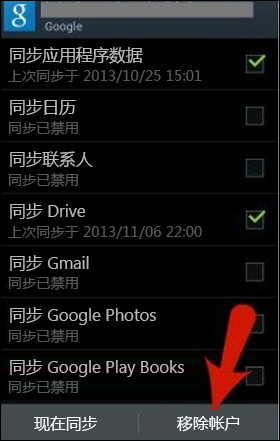
Mataki 5: Sake kunna na'urar kuma sake ƙara asusun.
- Sannan kayi kokarin sauke manhajar da ta kasa saukewa a baya.
Karin karatu:
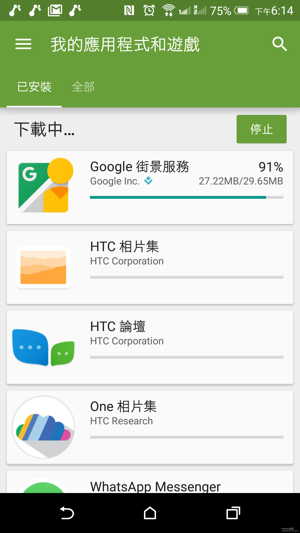
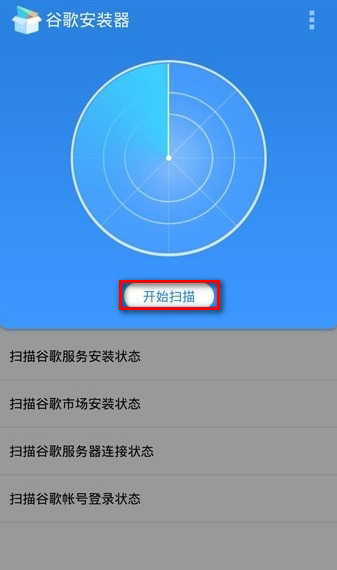
Da fatan, labarin "Maganin Matsalar Lambar Kuskuren Rashin Saukewa da Shigar da Manhajojin da aka Sabunta daga Shagon Google Play," wanda aka raba a shafin yanar gizon Chen Weiliang ( https://www.chenweiliang.com/ ), zai taimaka muku.
Ku ji daɗin raba wannan labarin ta hanyar haɗin yanar gizo: https://www.chenweiliang.com/cwl-682.html