
लेख निर्देशिका
एक नए मीडिया पेशेवर ने कुछ ई-कॉमर्स वेबसाइटों से एसईओ डेटा प्राप्त करने के लिए Google Chrome में एक निश्चित ऑनलाइन मार्केटिंग एक्सटेंशन स्थापित करना चाहा।
हालाँकि, मुझे यह उम्मीद नहीं थी कि इस एक्सटेंशन को स्थापित करने के बाद, हर बार जब मैं क्रोम खोलूंगा, तो एक संकेत होगा ▼

कृपया डेवलपर मोड में चल रहे एक्सटेंशन अक्षम करें
- डेवलपर मोड में चल रहे एक्सटेंशन आपके कंप्यूटर को नुकसान पहुंचा सकते हैं।यदि आप डेवलपर नहीं हैं, तो सुरक्षित पक्ष पर रहने के लिए, आपको डेवलपर मोड में चल रहे एक्सटेंशन को अक्षम करना चाहिए।
- और अधिक जानें रद्द करना अक्षम करें
- हर बार जब आपको बंद करने के लिए मैन्युअल रूप से क्लिक करने की आवश्यकता होती है, तो क्या इस तरह के संकेत को प्रदर्शित होने से रोकने का कोई तरीका है?
इसके अलावा, फ्रंट-एंड प्रोग्रामर के लिए, अनिवार्य रूप से स्वयं के कुछ छोटे एक्सटेंशन होते हैं।
उन्हें Chrome ऐप स्टोर पर भेजने की कोई आवश्यकता नहीं है।
जब आप स्थानीय प्लगइन्स चलाने के लिए "डेवलपर मोड" पर टिक कर सकते हैं, तो हर बार जब आप शुरू करते हैं तो कष्टप्रद संकेत दिखाई देता है:
- "कृपया डेवलपर मोड में चल रहे एक्सटेंशन अक्षम करें"
यह संकेत कितना कष्टप्रद है, हम सभी जानते हैं कि यह स्टार्टअप पर तुरंत संकेत नहीं दे सकता है, या वेब पेज खोलने से पहले कुछ सेकंड प्रतीक्षा करें और अपने संचालन में हस्तक्षेप करें।
यह वास्तव में एक दर्द है, इसलिए बहुत से लोग सोच रहे हैं: डेवलपर चेतावनी को बंद करने और इससे छुटकारा पाने के लिए मैं क्रोम कैसे प्राप्त करूं?
क्रोम प्रॉम्प्ट को पूरी तरह से कैसे ब्लॉक करें: कृपया डेवलपर मोड में चलाना अक्षम करें?
ऑनलाइन खोजबीन करने के बाद, चेन वेइलियांग को तीन मुख्य तरीके मिले:
- समूह नीति विधि
- बैच विधि
- dll फ़ाइल विधि को सीधे संशोधित करें
- पहली समूह नीति पद्धति को बहुत पुराना बताया गया है और इसका परीक्षण करना बेकार है।
- कहा जाता है कि एक और बैच विधि काम करती है, लेकिन बैच अनुमतियाँ बहुत बड़ी हैं, इसलिए मैंने इसे आज़माया नहीं।
तीसरी विधि को सीधे आज़माएं, और सीधे डेवलपर मोड में चलने वाले क्रोम के एक्सटेंशन प्रॉम्प्ट को सफलतापूर्वक अक्षम करें!
अब, आइए 3 समाधानों की प्रक्रिया को देखें।
इसके अलावा, मूल सामग्री विशेष रूप से स्पष्ट नहीं है, और इस लेख में कुछ भ्रामक स्थानों का फिर से वर्णन किया जाएगा।
dll फ़ाइल को कैसे संशोधित करें
चरण 1: x64dbg सॉफ़्टवेयर डाउनलोड करें ▼
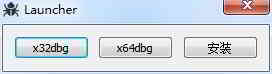
चरण 2: x64dbg का उपयोग करके chrome.dll फ़ाइल खोलें।
Chrome स्थापना निर्देशिका खोलें, chrome.dll फ़ाइल ढूंढें, और इसे x64dbg के साथ खोलें

चरण 3: x96dbg.exe पर डबल-क्लिक करें, x64dbg चुनें

- यदि आप इसे नहीं खोल सकते हैं, तो इसे खोलने के लिए x32dbg में बदलें।
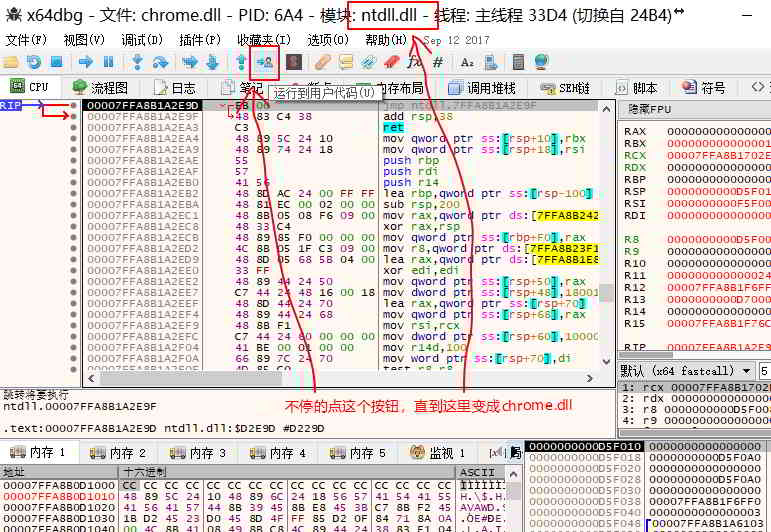
चरण 4: "रन टू यूजर कोड" बटन पर कई बार क्लिक करें।
विंडो शीर्षक पर मॉड्यूल तक, chrome.dll में बदलें
चरण 5: मुख्य पैनल पर राइट-क्लिक करें और खोजें -> वर्तमान मॉड्यूल -> स्ट्रिंग ▼ चुनें

चरण 6: ExtensionDeveloperModeWarning खोजें
फिर सर्च इंटरफेस खुल जाएगा, लोडिंग प्रोग्रेस बार की प्रतीक्षा करें, सर्च करेंExtensionDeveloperModeWarning▼

चरण 7: cmp eax,2 का पता लगाएं
आपको 2 परिणाम मिलेंगे, पहले वाले पर डबल क्लिक करें, डिस्सेप्लर इंटरफ़ेस पर जाएं, ऊपर स्क्रॉल करें और खोजेंcmp eax,2(शायद ऐसा भीcmp eax,3)

चरण 8: cmp eax,9 में बदलें
संपादन पृष्ठ खोलने के लिए डबल क्लिक करें, इसे cmp eax में बदलें,9 और OK क्लिक करें

- ध्यान दें कि आपको केवल एक बार कन्फर्म पर क्लिक करना है।
- "ओके" पर क्लिक करने के बाद, अन्य पंक्तियों का संपादन इंटरफ़ेस पॉप अप होता रहेगा।
- इस बिंदु पर, आप संवाद बंद कर सकते हैं।
चरण 9: संशोधित DLL फ़ाइल को निर्यात करें
संशोधन के बाद, संशोधित dll फ़ाइल को निर्यात करने के लिए कुंजी संयोजन "Ctrl + P" दबाएं;
dll फ़ाइल को निर्यात करने के लिए पैच फ़ाइल बटन पर क्लिक करें▼

चरण 10: मूल chrome.dll फ़ाइल का बैकअप लेने के बाद
- आप dll फ़ाइल को किसी अन्य स्थान पर निर्यात कर सकते हैं और फिर मूल chrome.dll फ़ाइल का बैकअप ले सकते हैं।
चरण 11: संशोधित chrome.dll फ़ाइल को बदलें।
चरण 12: क्रोम ब्राउज़र को पुनः आरंभ करें।
- इस बिंदु पर, आप देख सकते हैं कि लानत का संकेत गायब हो गया है, क्या यह बहुत आसान है?
- उपरोक्त वर्कअराउंड का परीक्षण क्रोम संस्करण 73.0.3683.86 (64-बिट) पर किया गया था,चेन वेइलियांगव्यक्तिगत रूप से पुष्टि करें कि यह काम करता है।
आशा है कि चेन वेइलियांग के ब्लॉग ( https://www.chenweiliang.com/ ) पर साझा किया गया लेख "डेवलपर मोड में एक्सटेंशन चलाने को अक्षम करने के लिए क्रोम के प्रॉम्प्ट को कैसे ब्लॉक करें?" आपके लिए उपयोगी होगा।
इस लेख का लिंक साझा करने में संकोच न करें: https://www.chenweiliang.com/cwl-1017.html