
लेख निर्देशिका
🚀सेकंडों में वेबसाइट विशेषज्ञ बनें! HestiaCP में PHP मेमोरी लिमिट को कैसे संशोधित करें, यह सीखें💡
🚀【वेबसाइट मास्टर डेवलपमेंट प्लान】आपको सिखाएगा कि हेस्टियासीपी में PHP मेमोरी सीमा को आसानी से कैसे संशोधित किया जाए!
💡आपकी वेबसाइट के प्रदर्शन को सभी पहलुओं में बेहतर बनाने और आपकी वेबसाइट को रॉकेट की तरह चलाने के लिए विस्तृत चरण + व्यावहारिक सुझाव🏃♂️💨
चाहे आप नौसिखिया हों या अनुभवी पेशेवर, आपको यहां वह ज्ञान और प्रेरणा मिलेगी जिसकी आपको आवश्यकता है! ✨
हेस्टियासीपी का परिचय
HestiaCP उपलब्ध सबसे लोकप्रिय, सरल और सबसे सुविधाजनक VPS प्रबंधन पैनलों में से एक है।
चाहे आप नौसिखिया हों या अनुभवी उपयोगकर्ता, यह टूल आपके लिए वेबसाइट प्रबंधन कार्यों को संभालना आसान बनाता है।
HestiaCP की मदद से आप नई वेबसाइट जोड़ सकते हैं , ईमेल और डेटाबेस का उपयोग कर सकते हैं, क्रॉन टास्क सेट कर सकते हैं, सिस्टम अपडेट कर सकते हैं, फाइल मैनेजर का उपयोग कर सकते हैं और SSL प्रमाणपत्र जोड़ सकते हैं।
इतने सारे कार्यों के साथ, यह वेबमास्टर्स के लिए बस एक आशीर्वाद है।
PHP मेमोरी लिमिट पैरामीटर का महत्व
हेस्टियासीपी नियंत्रण कक्ष में, एक महत्वपूर्ण पैरामीटर है जिसे कहा जाता है upload_max_filesize, जो php.ini फ़ाइल में स्थित है।
डिफ़ॉल्ट रूप से, यह पैरामीटर 2M पर सेट है। यह पैरामीटर आपकी वेबसाइट पर फ़ाइलें अपलोड करने की अधिकतम सीमा निर्धारित करता है।
2M कुछ छोटी फ़ाइलों के लिए पर्याप्त हो सकता है, लेकिन यदि आपको बड़ी फ़ाइलें अपलोड करने की आवश्यकता है, तो यह थोड़ा मुश्किल है।
PHP मेमोरी सीमा पैरामीटर कैसे बदलें?
सेटिंग्स टैब ढूंढें
- इस पैरामीटर को बदलने के लिए, आपको ऊपरी दाएं नेविगेशन में गियर आइकन पर क्लिक करना होगा, जो हेस्टियासीपी में प्रवेश करने के लिए "सेटिंग्स" विकल्प है।
- यहां आप php.ini फ़ाइल के लिए संपादन प्रविष्टि पा सकते हैं।
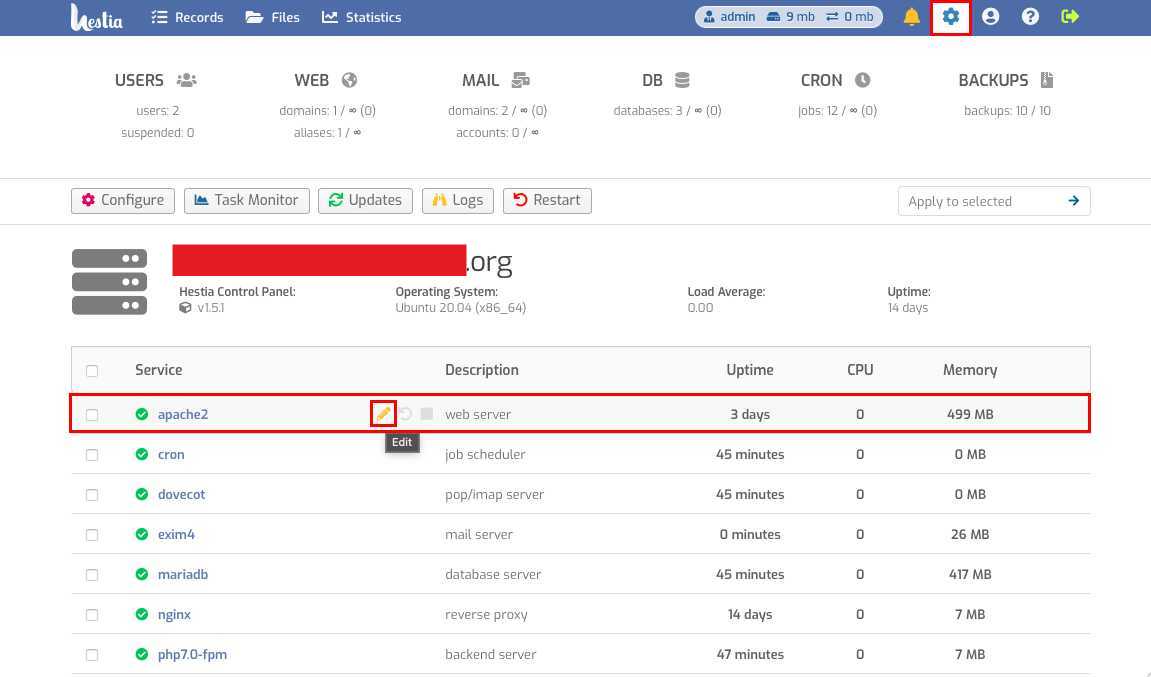
- यह प्रक्रिया एक रहस्यमय खज़ाना खोलने जैसा है, जिसमें कई मूल्यवान सेटिंग विकल्प मौजूद हैं।
वेब सर्वर Apache2 चुनें
- सेटिंग्स टैब में, आपको वेब सर्वर Apache2 का चयन करना होगा।
- फिर, संपादन बटन पर क्लिक करें। यह कदम मानचित्र पर किसी खजाने तक पहुंचने का रास्ता ढूंढने जैसा है।
PHP बटन कॉन्फ़िगर करें
इसके बाद, आपको PHP कॉन्फ़िगर करने के लिए एक बटन दिखाई देगा।
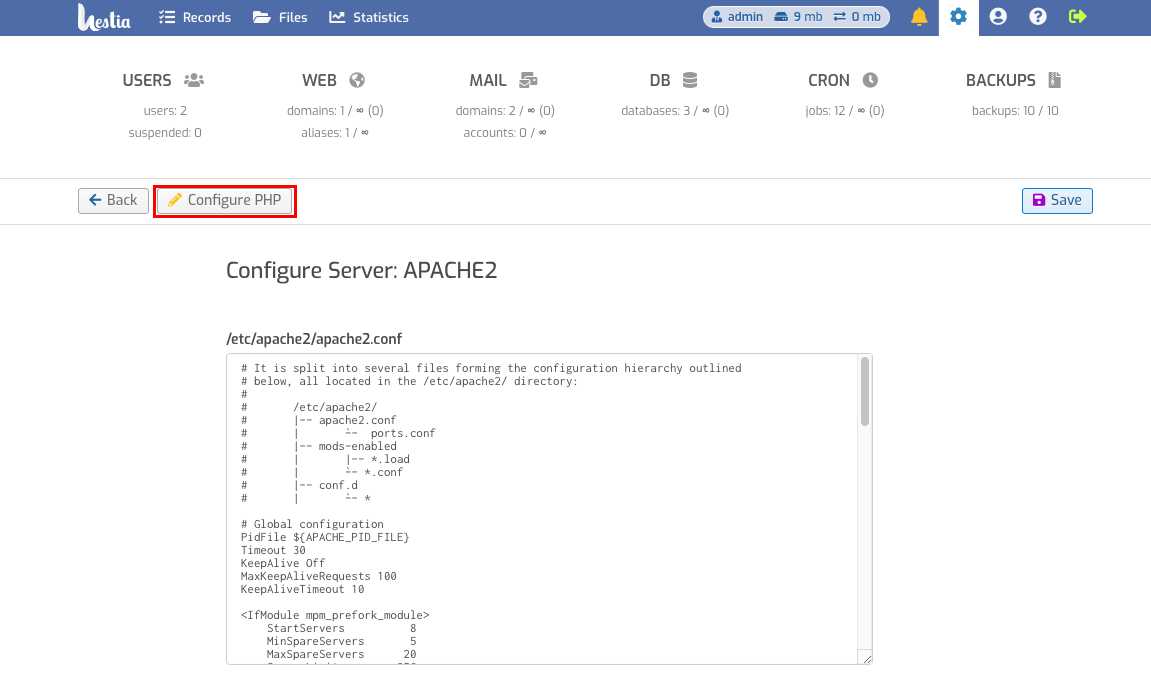
- इस पर क्लिक करना आपके लिए आवश्यक सभी सेटिंग्स विकल्पों के साथ एक जादुई बॉक्स खोलने जैसा है।
परिवर्तन upload_max_filesize
- नए फ़ील्ड में आपको एक पंक्ति दिखाई देगी जो कहती है
upload_max_filesize. - इस पैरामीटर का डिफ़ॉल्ट मान 2M है, लेकिन आप इसे अपनी आवश्यकताओं के अनुसार बदल सकते हैं।
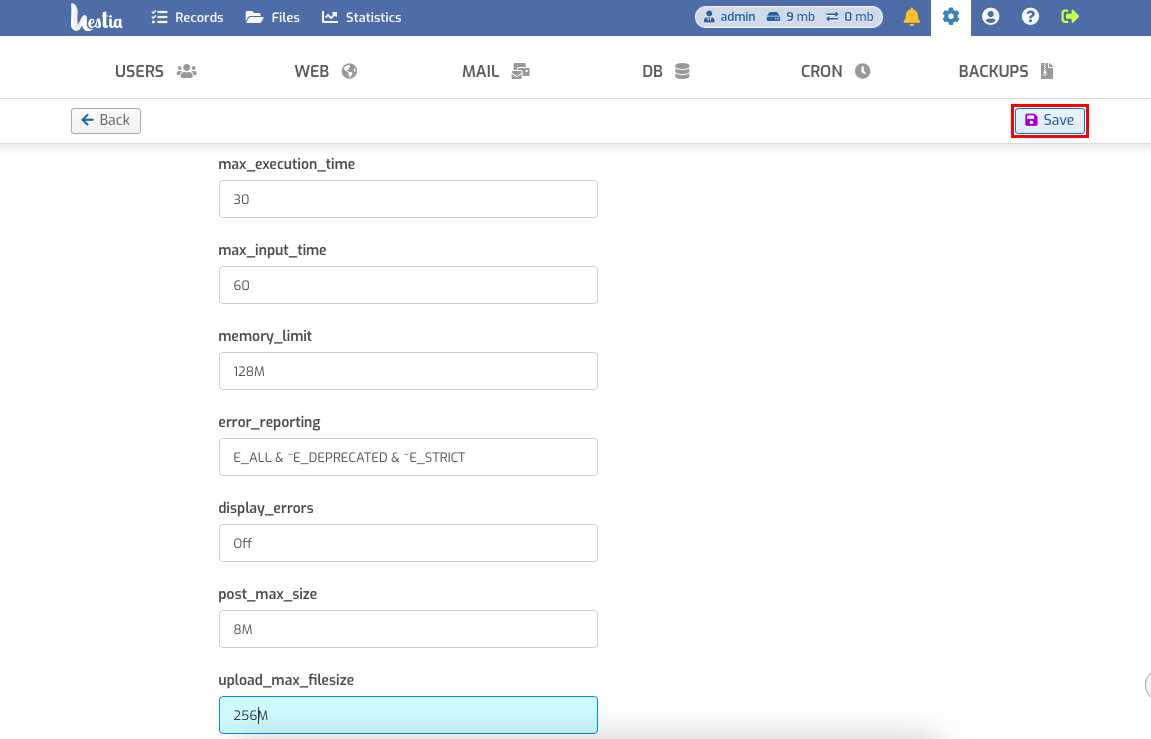
- क्या आप बड़ी अपलोड सीमाएँ चाहते हैं? कोई समस्या नहीं, आप इसे 20M या इससे बड़े में बदल सकते हैं।
- यह प्रक्रिया आपके सर्वर के लिए जूतों की एक बड़ी जोड़ी पहनने की तरह है, जो इसे दूर तक और तेजी से चलाने की अनुमति देती है।
मुझे PHP मेमोरी सीमा पैरामीटर क्यों बदलना चाहिए?
वेबसाइट के प्रदर्शन में सुधार करें
- परिवर्तन
upload_max_filesizeपैरामीटर आपकी वेबसाइट के प्रदर्शन में काफी सुधार कर सकते हैं। - उदाहरण के लिए, यदि आपकी वेबसाइट को बड़ी फ़ाइलें अपलोड करने की आवश्यकता है, तो डिफ़ॉल्ट 2M सीमा स्पष्ट रूप से पर्याप्त नहीं है।
- इस पैरामीटर को बढ़ाकर, आप अपने उपयोगकर्ताओं को बड़ी फ़ाइलें अपलोड करने की अनुमति दे सकते हैं, जिससे उनके अनुभव में सुधार होगा।
विभिन्न आवश्यकताओं के अनुरूप ढलें
- अलग-अलग वेबसाइटों की अलग-अलग ज़रूरतें होती हैं।
- कुछ वेबसाइटों को बड़ी संख्या में बड़ी फ़ाइलें अपलोड करने की आवश्यकता हो सकती है, जैसे वीडियो, ऑडियो इत्यादि...
- समायोजन करके
upload_max_filesizeपैरामीटर्स, आप इन आवश्यकताओं को बेहतर ढंग से अपना सकते हैं और अपनी वेबसाइट को अधिक लचीला बना सकते हैं।
गलतियों से बचें
- 如果
upload_max_filesizeयदि पैरामीटर सेटिंग बहुत छोटी है, तो फ़ाइलें अपलोड करते समय उपयोगकर्ताओं को त्रुटियों का सामना करना पड़ सकता है। - इससे न केवल उपयोगकर्ता अनुभव प्रभावित होगा, बल्कि कुछ महत्वपूर्ण फ़ाइलें अपलोड होने में भी विफल हो सकती हैं।
- इस पैरामीटर को बढ़ाकर, आप इन समस्याओं से बच सकते हैं और अपनी वेबसाइट को सुचारू रूप से चला सकते हैं।
注意 事项
इसे बहुत बड़ा न रखें
- यद्यपि बढ़ रहा है
upload_max_filesizeपैरामीटर कई लाभ ला सकते हैं, लेकिन उन्हें बहुत बड़ा न रखें। - जो सेटिंग्स बहुत बड़ी हैं वे बहुत अधिक सर्वर संसाधनों पर कब्जा कर सकती हैं और वेबसाइट के प्रदर्शन को प्रभावित कर सकती हैं।
- इसलिए, इस पैरामीटर को सेट करते समय, इसे वास्तविक जरूरतों के अनुसार समायोजित करने की आवश्यकता होती है।
सेटिंग्स को नियमित रूप से जांचें
- स्थापित करना
upload_max_filesizeपैरामीटर सेट करने के बाद, इन सेटिंग्स को नियमित रूप से जांचना न भूलें। - क्योंकि जैसे-जैसे वेबसाइट विकसित होगी, नई ज़रूरतें पैदा हो सकती हैं।
- नियमित रूप से सेटिंग्स की जांच और समायोजन करके, आप यह सुनिश्चित कर सकते हैं कि आपकी वेबसाइट हमेशा सर्वश्रेष्ठ दिखे।
बैकअप कॉन्फ़िगरेशन फ़ाइलें
- Php.ini फ़ाइल को बदलने से पहले, मूल कॉन्फ़िगरेशन फ़ाइल का बैकअप लेना सबसे अच्छा है।
- इस तरह, यदि परिवर्तन प्रक्रिया के दौरान कुछ गलत होता है, तो आप हमेशा मूल स्थिति में वापस आ सकते हैं। यह छोटा सा कदम आपको बड़ी परेशानी से बचा सकता है।
निष्कर्ष
- हेस्टियासीपी नियंत्रण कक्ष के माध्यम से मेमोरी सीमा मापदंडों को बदलना एक सरल लेकिन महत्वपूर्ण ऑपरेशन है।
- यह न केवल वेबसाइट के प्रदर्शन को बेहतर बनाता है, बल्कि विभिन्न आवश्यकताओं के अनुरूप ढलता है और अनावश्यक त्रुटियों से बचाता है।
- संचालन करते समय, सावधान रहें कि सेटिंग्स को बहुत बड़ा न करें, सेटिंग्स को नियमित रूप से जांचें, और कॉन्फ़िगरेशन फ़ाइलों का बैकअप लेना याद रखें।
- इस तरह, आप यह सुनिश्चित कर सकते हैं कि आपकी वेबसाइट हमेशा सर्वोत्तम तरीके से चल रही है।
HestiaCP आपको एक शक्तिशाली और सुविधाजनक प्रबंधन उपकरण प्रदान करता है जो आपको विभिन्न वेबसाइट प्रबंधन कार्यों को आसानी से संभालने की अनुमति देता है।
सेटिंग्स को उचित रूप से समायोजित करके, आप अपनी वेबसाइट को अधिक लचीला और कुशल बना सकते हैं।
मुझे उम्मीद है कि यह लेख आपको हेस्टियासीपी को बेहतर ढंग से समझने और संचालित करने में मदद कर सकता है और आपकी वेबसाइट प्रबंधन यात्रा को आसान बना सकता है।
आशा है कि चेन वेइलियांग के ब्लॉग ( https://www.chenweiliang.com/ ) पर साझा किया गया लेख "हेस्टिया सीपी कंट्रोल पैनल में पीएचपी मेमोरी लिमिट पैरामीटर कैसे बदलें?" आपके लिए उपयोगी होगा।
इस लेख का लिंक साझा करने में संकोच न करें: https://www.chenweiliang.com/cwl-31794.html