
लेख निर्देशिका
चौंकाने वाला सच: आपने अभी तक HestiaCP पर Monit क्यों नहीं इंस्टॉल किया है?
अब बात करते हैं कि मोनिट हेस्टियासीपी उपयोगकर्ताओं के लिए सबसे अच्छे भागीदारों में से एक क्यों है।
Monit आपको Nginx, PHP-FPM और MySQL जैसी महत्वपूर्ण सर्वर सेवाओं की आसानी से निगरानी करने की सुविधा देता है ।
और, आप बस कुछ सरल चरणों में मोनिट को अपने हेस्टियासीपी में एकीकृत कर सकते हैं, ब्रेड पर मक्खन फैलाने जितना आसान। क्या आप तैयार हैं? आएँ शुरू करें!
मोनिट क्या है? हेस्टियासीपी के लिए यह इतना महत्वपूर्ण क्यों है?
इससे पहले कि हम ट्यूटोरियल में उतरें, आइए मोनिट पर एक संक्षिप्त नज़र डालें। मोनिट एक हल्का खुला स्रोत उपकरण है जो यूनिक्स सिस्टम में प्रक्रियाओं और सेवाओं की निगरानी कर सकता है।
यदि कोई प्रक्रिया रुक जाती है, तो Monit यह सुनिश्चित करने के लिए स्वचालित रूप से इसे पुनरारंभ कर सकता है कि आपका सर्वर हमेशा सामान्य रूप से चलता रहे।
यह आपके सर्वर के लिए 24/7 बॉडीगार्ड रखने जैसा है, जो न केवल विश्वसनीय है, बल्कि उत्तरदायी भी है।
HestiaCP पर Monit स्थापित करने के लिए आवश्यक शर्तें
मोनिट स्थापित करने से पहले, कृपया सुनिश्चित करें कि आपके पास निम्नलिखित शर्तें हैं:
- हेस्टिया नियंत्रण कक्ष स्थापित
- रूट एक्सेस हो
यदि आप इन मानदंडों को पूरा करते हैं, तो हम जाने के लिए तैयार हैं।
चरण 1: सिस्टम पैकेज अपडेट करें
सबसे पहले, सुनिश्चित करें कि आपके सिस्टम पैकेज अद्यतित हैं। निम्नलिखित कमांड का उपयोग करके सिस्टम पैकेज अपडेट करें:
apt update
यह महत्वपूर्ण है क्योंकि सिस्टम पैकेज अपडेट संभावित कमजोरियों को ठीक कर सकता है और यह सुनिश्चित कर सकता है कि आपके पास मोनीट का नवीनतम संस्करण स्थापित है।
चरण 2: मोनिट स्थापित करें
सिस्टम अपडेट पूरा होने के बाद, आप Monit इंस्टॉल कर सकते हैं। इंस्टॉल करने के लिए निम्नलिखित कमांड दर्ज करें:
apt install monit
यह चरण स्वचालित रूप से मोनिट को डाउनलोड और इंस्टॉल करेगा, आपको बस कुछ मिनटों तक धैर्यपूर्वक प्रतीक्षा करने की आवश्यकता है।
चरण 3: मोनिट सेवा सक्षम करें
इंस्टॉलेशन पूरा होने के बाद, मोनिट सेवा को सक्षम करना न भूलें ताकि सिस्टम शुरू होने पर यह स्वचालित रूप से चले। निम्नलिखित आदेश का उपयोग करके सेवा सक्षम करें:
systemctl enable monit
यह मोनिट पर स्वचालित पहियों की एक जोड़ी स्थापित करने के बराबर है जब भी आप सर्वर को पुनरारंभ करेंगे, यह स्वचालित रूप से प्रारंभ हो जाएगा।
चरण 4: मोनिट सेवा प्रारंभ करें
इसके बाद, मोनिट सेवा शुरू करें और इसे काम करना शुरू करें:
systemctl start monit
अब जब मोनिट पृष्ठभूमि में चल रहा है, तो यह आपकी सेवा की निगरानी करने के लिए तैयार है।
चरण 5: मोनिट कॉन्फ़िगर करें
मोनिट का डिफ़ॉल्ट कॉन्फ़िगरेशन सभी परिवेशों के लिए उपयुक्त नहीं हो सकता है, इसलिए हमें कुछ समायोजन करने की आवश्यकता है। संपादन करना /etc/monit/monitrc फ़ाइल करें और निम्नलिखित सामग्री जोड़ें:
set httpd port 2812 and
  use address 0.0.0.0
  and allow localhost

check process nginx with pidfile /var/run/nginx.pid
  group nginx
  start program = "/etc/init.d/nginx start"
  stop program = "/etc/init.d/nginx stop"

check process php-fpm with pidfile /var/run/php/php7.4-fpm.pid
  group php-fpm
  start program = "/etc/init.d/php7.4-fpm start"
  stop program = "/etc/init.d/php7.4-fpm stop"

check process mysql with pidfile /var/run/mysqld/mysqld.pid
  group mysql
  start program = "/etc/init.d/mysql start"
  stop program = "/etc/init.d/mysql stop"
यह कॉन्फ़िगरेशन कोड कई कार्य करता है:
- मोनिट का वेब इंटरफ़ेस सक्षम करें, आप पास कर सकते हैं
http://your_server_ip:2812इस तक पहुंचें। - मॉनिटर Nginx, PHP-FPM और MySQL सेवा, यह सुनिश्चित करते हुए कि वे हमेशा ऑनलाइन रहें।
चरण 6: बूट पर स्वचालित रूप से शुरू करने के लिए Monit सेवा सेट करें
निम्नलिखित आदेश दर्ज करें:
systemctl enable monit && systemctl start monit
- यदि त्रुटि संदेश "
sudo systemctl start monitmonit.service is not a native service, redirecting to systemd-sysv-install.", कृपया समाधान देखने के लिए नीचे दिए गए लेख लिंक पर क्लिक करें▼

चरण 7: Monit सेवा को पुनः आरंभ करें
कॉन्फ़िगरेशन पूरा होने के बाद, कॉन्फ़िगरेशन को प्रभावी बनाने के लिए मोनिट सेवा को पुनरारंभ करना न भूलें:
systemctl restart monit
यह मोनिट में नई जान फूंकने जैसा है और यह अब दिखावा करने के लिए तैयार है।
कैसे सत्यापित करें कि मोनिट इंस्टालेशन सफल रहा?
इंस्टॉलेशन पूरा होने के बाद ब्राउज़र खोलें और विजिट करें http://your_server_ip:2812, आपको मोनिट का डैशबोर्ड देखना चाहिए।
यदि सब कुछ सामान्य है, तो आपको Nginx, PHP-FPM और MySQL की स्थिति दिखाई देगी।
उनकी स्थिति "चल रही है" दर्शाती है, जो दर्शाती है कि वे सामान्य रूप से दौड़ रहे हैं।
यदि इनमें से कोई भी प्रक्रिया चलना बंद कर देती है, तो Monit स्वचालित रूप से उन्हें पुनः आरंभ करने का प्रयास करता है।
मोनिट को पुनः कैसे स्थापित करें
यदि आप पाते हैं कि मोनीट की स्थापना में कोई समस्या है, या आपको इसे पुन: कॉन्फ़िगर करने की आवश्यकता है, तो आप निम्न आदेश का उपयोग करके मोनीट को पुनः स्थापित कर सकते हैं:
apt-get remove monit
apt-get install monit
पोर्ट 2812 सक्षम करें: सुनिश्चित करें कि आप मोनिट के वेब इंटरफ़ेस तक पहुंच सकते हैं
यह सुनिश्चित करने के लिए कि मोनिट के वेब इंटरफ़ेस को सामान्य रूप से एक्सेस किया जा सकता है, आपको पोर्ट 2812 को सक्षम करना होगा।
在 monitrc फ़ाइल में, सुनिश्चित करें कि HTTPD श्रवण सेट किया गया है और 2812 पोर्ट और सटीक आईपी पता निर्दिष्ट किया गया है।
HestiaCPCP में पोर्ट 2812 सक्षम करें
Monit मॉनिटरिंग को सफलतापूर्वक इंस्टॉल करने के बाद , आपको डेमॉन को कॉन्फ़िगर करना होगा, पोर्ट, आईपी एड्रेस और अन्य सेटिंग्स को सक्षम करना होगा।
चरण 1: अपने HestiaCPCP में लॉग इन करें
चरण 2: फ़ायरवॉल तक पहुंचें।
- नेविगेशन के ऊपर "फ़ायरवॉल" पर क्लिक करें।
चरण 3: + बटन पर क्लिक करें।
- जब आप + बटन पर होवर करते हैं, तो आप बटन को "नियम जोड़ें" में बदलते हुए देखेंगे।
चरण 4: नियम जोड़ें।
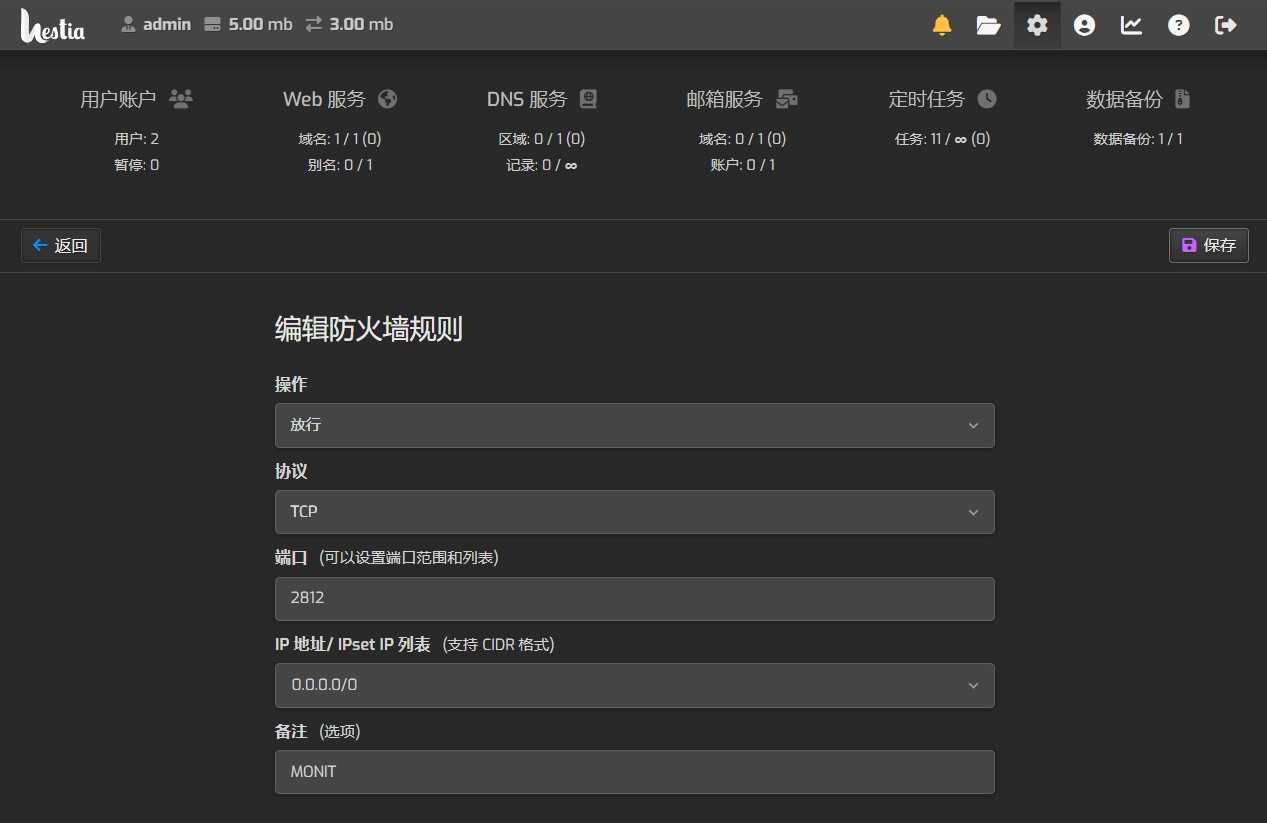
नियम सेटिंग के रूप में निम्नलिखित का प्रयोग करें
- क्रिया: स्वीकार करें
- प्रोटोकॉल: टीसीपी
- पोर्ट: 2812
- आईपी पता: 0.0.0.0/0
- टिप्पणियां (वैकल्पिक): MONIT
निम्नलिखित HestiaCP फ़ायरवॉल सेटिंग्स का एक स्क्रीनशॉट है ▼
निष्कर्ष: मोनिट और हेस्टियासीपी का सही संयोजन
इस बिंदु पर, आपको HestiaCP पर Monit को सफलतापूर्वक स्थापित और कॉन्फ़िगर करना चाहिए था।
यह सर्वर प्रबंधन में आपका दाहिना हाथ सहायक बन जाएगा, जो सभी महत्वपूर्ण सेवाओं के सामान्य संचालन को सुनिश्चित करेगा।
इसके अलावा, मोनिट का वेब इंटरफ़ेस आपको सभी प्रक्रियाओं की स्थिति पर आसानी से नज़र रखने और सब कुछ नियंत्रण में रखने की अनुमति देता है।
अभी कार्रवाई करें ! अपने सर्वर की स्थिरता और विश्वसनीयता को बेहतर बनाने के लिए Monit को कॉन्फ़िगर करें। भविष्य में आप स्वयं को इस समझदारी भरे निर्णय के लिए धन्यवाद देंगे।
आशा है कि चेन वेइलियांग के ब्लॉग ( https://www.chenweiliang.com/ ) पर साझा किया गया लेख "हेस्टियासीपी पर मॉनिट मॉनिटरिंग प्रोग्राम कैसे स्थापित करें? मॉनिट स्थापना विधि की विस्तृत व्याख्या" आपके लिए उपयोगी होगा।
इस लेख का लिंक साझा करने में संकोच न करें: https://www.chenweiliang.com/cwl-31996.html