
लेख निर्देशिका
बड़े वीडियो को कंप्रेस करना चाहते हैं? H.264 या H.265 एन्कोडिंग का उपयोग करके उन्हें आसानी से MP4 फ़ॉर्मेट में बदलने के लिए हैंडब्रेक का उपयोग करें। यह विस्तृत ट्यूटोरियल आपको गुणवत्ता और फ़ाइल आकार के बीच सर्वोत्तम संतुलन प्राप्त करने के चरणों से परिचित कराता है।
क्या आप एक ऐसा वीडियो बनाना चाहते हैं जो इतना बड़ा हो कि वह आपकी हार्ड ड्राइव को छोटा और सुंदर बना दे, वो भी उसकी गुणवत्ता खोए बिना? यही हैंडब्रेक का उद्देश्य है।
यह वीडियो उद्योग में एक "वजन घटाने वाले कोच" की तरह है, जो आपको अतिरिक्त वसा से छुटकारा पाने और एक सुंदर आकृति बनाए रखने में मदद कर सकता है।
हैंडब्रेक क्या है?
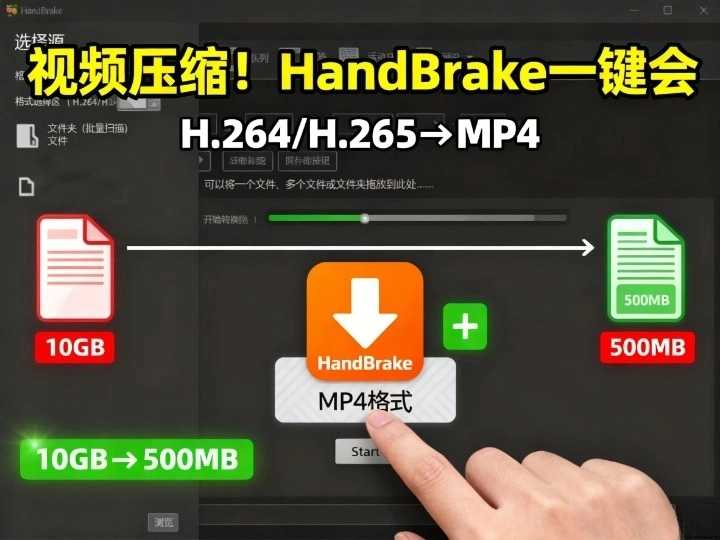
सबसे पहले, यह स्पष्ट कर दें कि हैंडब्रेक कोई रहस्यमयी काली तकनीक नहीं है।
यह एक निःशुल्क और ओपन-सोर्स वीडियो ट्रांसकोडिंग टूल है जो विंडोज, मैकओएस और लिनक्स को सपोर्ट करता है ।
सबसे महत्वपूर्ण बात यह है कि यह आपको H.264 या H.265 के साथ एन्कोडेड वीडियो को MP4 प्रारूप में परिवर्तित करने में मदद कर सकता है।
सरल शब्दों में कहें तो इसका अर्थ है "मोटे ओटाकू वीडियो" को "स्लिमिंग वीडियो" में संपीड़ित करना, साथ ही स्पष्टता को भी ध्यान में रखना।
चरण एक: हैंडब्रेक डाउनलोड और इंस्टॉल करें
हैंडब्रेक की वेबसाइट पर जाएं: https://handbrake.fr/
अपने सिस्टम के अनुरूप संस्करण चुनें - विंडोज, मैकओएस या लिनक्स।
बस कुछ बार "अगला" पर क्लिक करें और यह कुछ ही सेकंड में इंस्टॉल हो जाएगा।
यह प्रक्रिया टेकआउट ऑर्डर करने की तुलना में अधिक तेज है और इसमें कोई तकनीकी सीमा नहीं है।
चरण 2: वीडियो फ़ाइल आयात करें
सॉफ्टवेयर खोलने पर , इसका इंटरफेस इतना साफ-सुथरा और सुव्यवस्थित है कि यह किसी मुफ्त टूल जैसा नहीं लगता।
वीडियो आयात करने के दो तरीके हैं:
- इसे सीधे खिड़की में खींचें, जैसे कचरा फेंकते हैं।
- ऊपरी बाएं कोने में "फ़ाइल" पर क्लिक करें और मैन्युअल रूप से एक वीडियो का चयन करें।
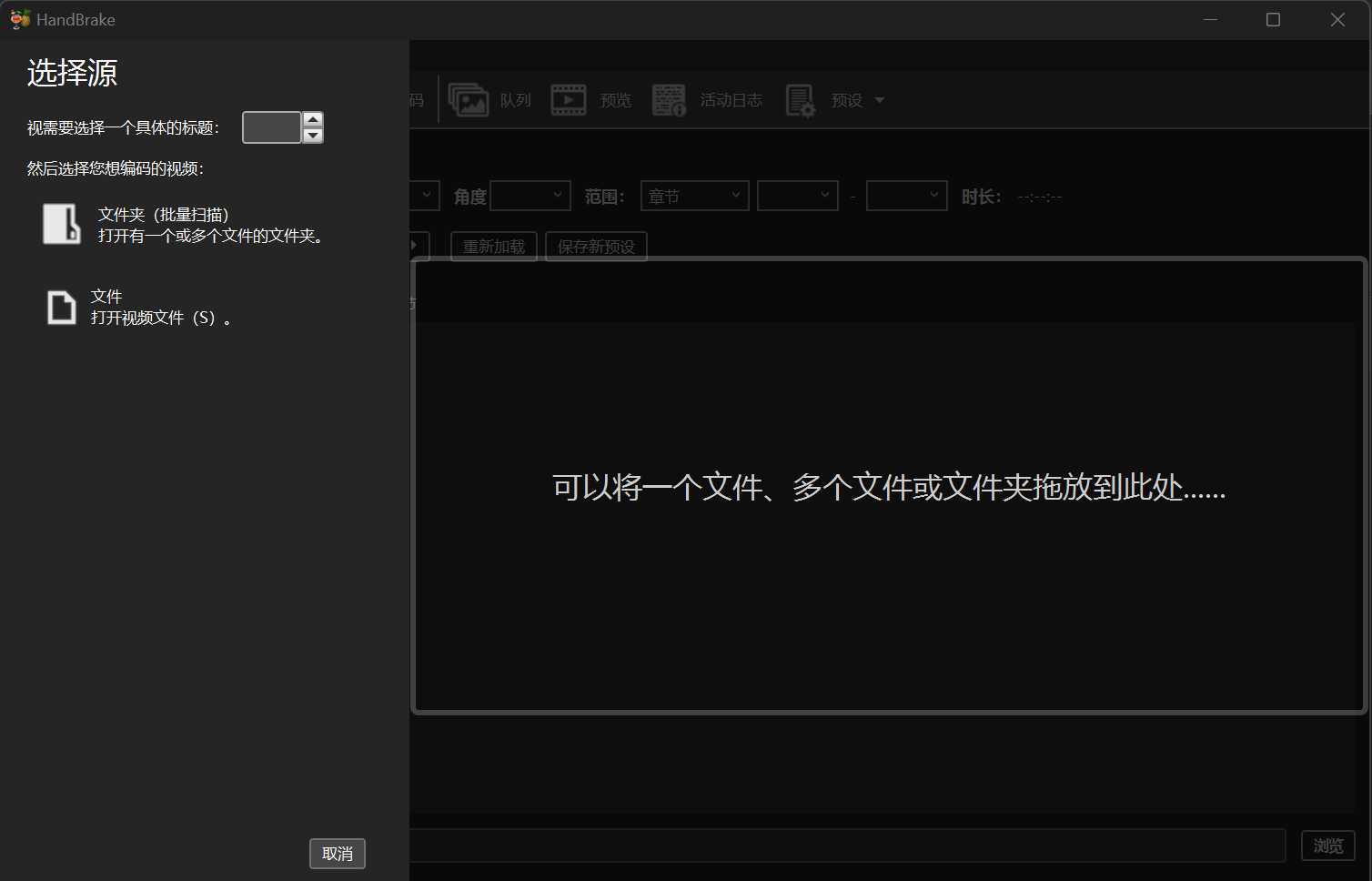
HandBrake आमतौर पर उन वीडियो को पहचान सकता है जिनमें विदेशी भाषा की एन्कोडिंग का उपयोग नहीं किया गया है ।
चरण 3: प्रीसेट चुनें
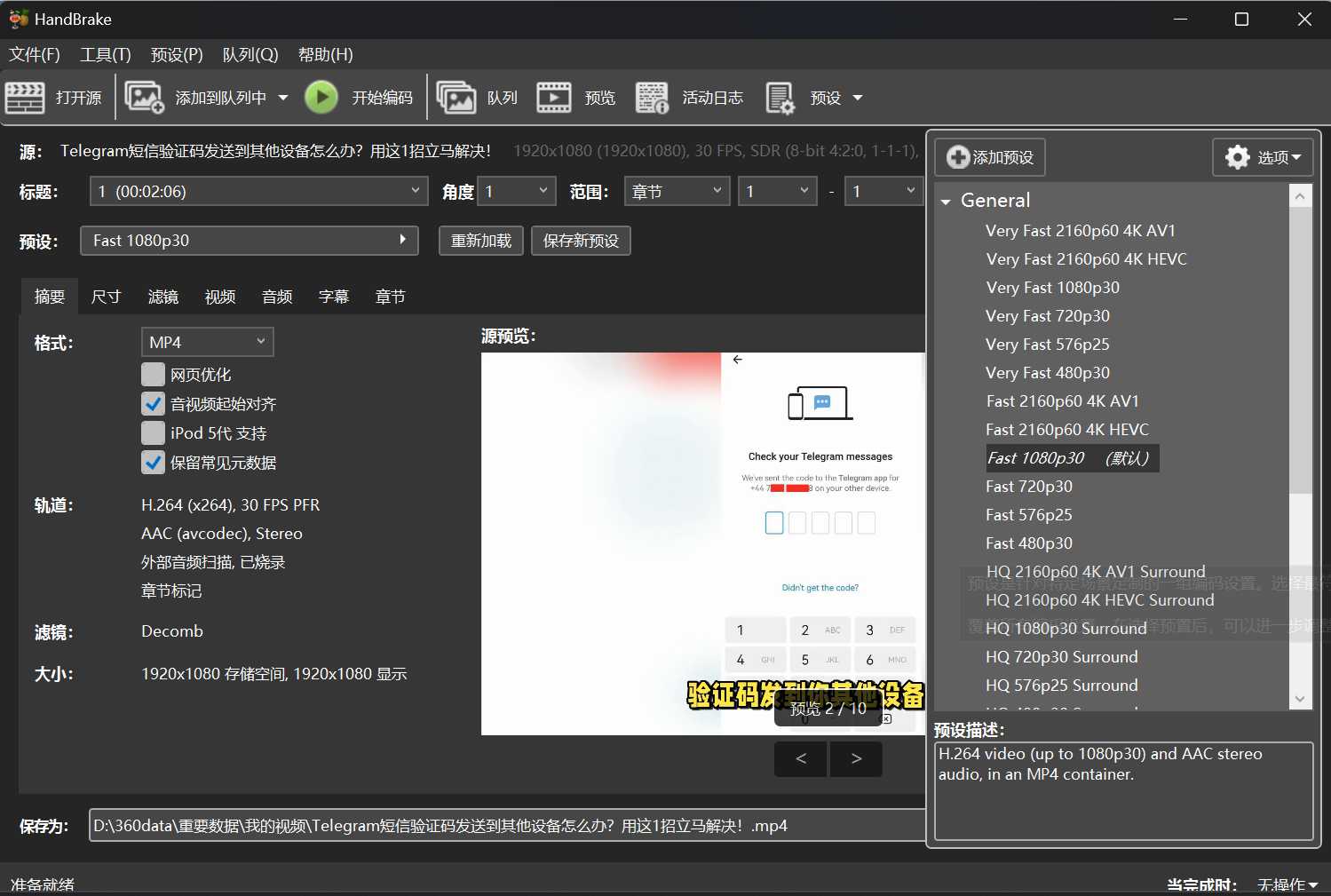
दाईं ओर का प्रीसेट मेनू आलसी लोगों के लिए तैयार किया गया एक "सार्वभौमिक पैकेज" है।
- तेज़ और बिना किसी विकृति के चाहते हैं? "चुनें"
Fast 1080p30"या"Very Fast 1080p30"। - छोटी फ़ाइलें चाहिए? " का उपयोग करें
H.265 MKV” संबंधित प्रीसेट, उच्च संपीड़न दर।
बेशक, H.265 अधिक स्थान बचाता है, लेकिन ट्रांसकोडिंग की गति दीवार पर चढ़ने वाले घोंघे जितनी धीमी होगी।
चरण 4: प्रारूप और एनकोडर की पुष्टि करें
पर क्लिक करें "Summary”, सुनिश्चित करें कि आउटपुट प्रारूप MP4 है।
जाओ "Video” टैब पर, एनकोडर का चयन करें:
- एच.264 (x264): सबसे मजबूत संगतता, लगभग सभी उपकरणों पर खेला जा सकता है।
- एच.265 (x265): अधिक उन्नत, छोटी फ़ाइल आकार, लेकिन उच्च उपकरण आवश्यकताएं हैं।
वीडियो के लिए क्वालिटी स्लाइडर "वज़न घटाने की गोली" जैसा है। इसे दाईं ओर ले जाने का मतलब है बेहतर क्वालिटी, और बाईं ओर ले जाने का मतलब है छोटा साइज़।
इसे डिफ़ॉल्ट या थोड़ा दाईं ओर रखने की सिफारिश की जाती है, आपकी आंखें आपको धन्यवाद देंगी।
चरण 5: आउटपुट पथ सेट करें
आउटपुट फ़ाइल कहाँ सेव की जानी चाहिए?Browse"।
एक स्थान चुनें और उसे एक आकर्षक नाम दें, जैसे "इनविंसिबल एचडी में अंतिम मूवी संस्करण।"
इससे आपको फाइलों को खोजने में भूसे के ढेर में सुई ढूंढने जैसी परेशानी से मुक्ति मिल जाती है।
चरण 6: रूपांतरण प्रारंभ करें
हरे बटन पर क्लिक करेंStart Encode"।
हैंडब्रेक काम करना शुरू कर देगा और नीचे एक प्रगति पट्टी दिखाई देगी।
इस समय, आप एक कप कॉफी बना सकते हैं और प्रगति पट्टी के धीरे-धीरे समाप्त होने की प्रतीक्षा कर सकते हैं।
रूपांतरण पूरा होने के बाद, लक्ष्य फ़ोल्डर में एक नया MP4 वीडियो होगा।
इसे ट्विटर, यूट्यूब या वीचैट पर अपलोड करें, और प्लेबैक निर्बाध रहेगा।
H.264 या H.265, मुझे कौन सा चुनना चाहिए?
यह एक दार्शनिक प्रश्न है।
- यदि आपका वीडियो अधिकांश डिवाइसों पर चलाया जाना है, तो H.264 सभी उम्र के लोगों के लिए उपयुक्त विकल्प है।
- यदि आप भंडारण स्थान को अत्यधिक संपीड़ित करना चाहते हैं, तो H.265 अंतिम समाधान है, लेकिन इसकी डिवाइस संगतता थोड़ी कमजोर है।
दूसरे शब्दों में, H.264 "सुरक्षित प्रकार" है और H.265 "गीक प्रकार" है।
कुछ सुझाव
- क्या आपको बेहतर रिज़ॉल्यूशन चाहिए? क्वालिटी स्लाइडर को ऊपर कर दें और बिटरेट के साथ छेड़छाड़ न करें; हैंडब्रेक स्मार्ट डिफॉल्ट का इस्तेमाल करता है।
- बैचों को तेज़ी से प्रोसेस करना चाहते हैं? सभी कार्यों को एक साथ कतार में जोड़ने के लिए Add to Queue का उपयोग करें।
- उपशीर्षक चाहते हैं?
Subtitles” टैग लगाएं, ताकि फिल्म देखते समय कोई भ्रम न हो।
निष्कर्ष
डिजिटल इमेजिंग की दुनिया में, ट्रांसकोडिंग न केवल एक तकनीकी ऑपरेशन है, बल्कि दक्षता और सौंदर्यशास्त्र की एकता भी है।
H.264 और H.265 दर्शन के दो स्कूल हैं: पहला स्कूल अनुकूलता और लोकप्रियता पर जोर देता है, जबकि दूसरा स्कूल चरम सीमाओं और अत्याधुनिक प्रौद्योगिकियों पर जोर देता है।
मुझे लगता है कि आप कौन सा तरीका चुनते हैं, इससे कोई फ़र्क़ नहीं पड़ता। महत्वपूर्ण बात यह है कि आप इस तरीके में महारत हासिल करें और वीडियो ट्रांसकोडिंग को एक आसान रोज़मर्रा की प्रक्रिया में बदल दें।
जब आप हैंडब्रेक का कुशलतापूर्वक उपयोग कर सकेंगे, तो आपके पास डिजिटल छवियों को नियंत्रित करने की पहल होगी।
एक बार जब आप इसे आजमाएंगे, तो आप पाएंगे कि वीडियो ट्रांसकोडिंग वास्तव में उससे कहीं अधिक सरल है जितना लोग सोचते हैं।
आशा है कि चेन वेइलियांग के ब्लॉग ( https://www.chenweiliang.com/ ) पर साझा किया गया लेख "बड़े वीडियो को कैसे संपीड़ित करें? हैंडब्रेक वन-क्लिक एच.264/एच.265 एमपी4 रूपांतरण ट्यूटोरियल" आपके लिए उपयोगी होगा।
इस लेख का लिंक साझा करने में संकोच न करें: https://www.chenweiliang.com/cwl-33194.html