
लेख निर्देशिका
क्या आप अपने वर्डप्रेस एडमिन अकाउंट का पासवर्ड भूल गए हैं?
MySQL डेटाबेस बैकएंड लॉगिन रिकवरी, रीसेट/संशोधन
नए मीडिया पेशेवरों को अक्सर ऑनलाइन प्रचार के लिए खाते पंजीकृत करने की आवश्यकता होती है । इतने सारे वेबसाइट उपयोगकर्ता नाम और पासवर्ड, विशेषकर नए पासवर्ड, होने के कारण इन्हें भूलना आसान है, जो निश्चित रूप से नुकसानदायक है...
अगर मैं अपने द्वारा बनाई गई वर्डप्रेस वेबसाइट का पासवर्ड भूल जाऊं तो मुझे क्या करना चाहिए?
इस लेख में, चेन वेइलियांग वर्डप्रेस पासवर्ड को रिकवर करने के चार त्वरित तरीके साझा करते हैं, जिससे आप आसानी से भूले हुए WP अकाउंट पासवर्ड को रिकवर कर सकते हैं।
विधि XNUMX: वर्डप्रेस ईमेल द्वारा पासवर्ड पुनर्प्राप्त करें
- 登录वर्डप्रेस बैकएंड, "पासवर्ड भूल गए" लिंक पर क्लिक करें,
- उपयोगकर्ता नाम या ईमेल पता दर्ज करें (वर्डप्रेस मेल स्थापित करते समय स्थापित होना चाहिए),
- आपको अपने ईमेल में अपने सक्रियण कोड का लिंक प्राप्त होगा।
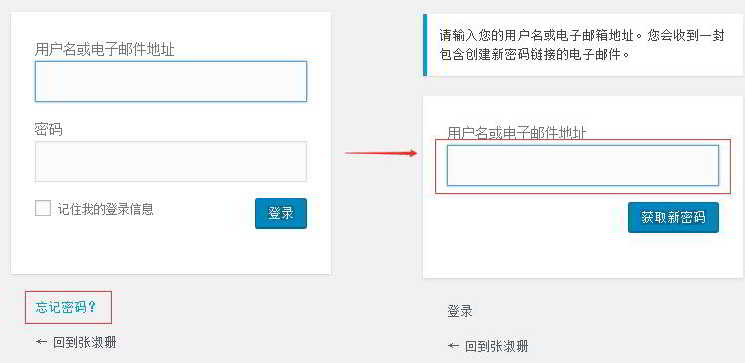
- यह सबसे आसान वर्डप्रेस पासवर्ड रिकवरी विधि है।
हालाँकि, कुछ मामलों में, आपको पासवर्ड रिकवरी ईमेल प्राप्त नहीं हो सकता है क्योंकि आपके होस्टिंग प्रदाता ने मेल ( ) फ़ंक्शन को अक्षम कर दिया है।
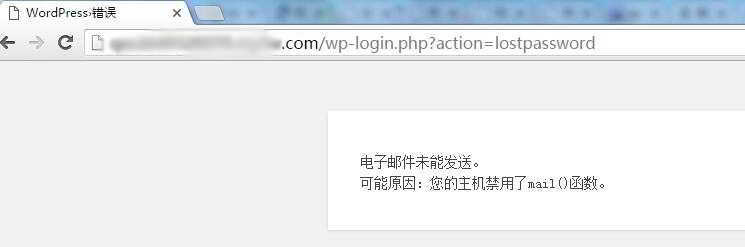
हम वर्डप्रेस अकाउंट पासवर्ड को अन्य तरीकों से बदल सकते हैं।
विधि दो:phpMyAdminडेटाबेस प्रबंधन, SQL कथन निष्पादित करें
चरण 1: वेबसाइट के वर्चुअल होस्ट डेटाबेस प्रबंधन (phpMyAdmin) इंटरफ़ेस तक पहुंचें, वेबसाइट द्वारा उपयोग किए जाने वाले डेटाबेस का चयन करें और SQL कमांड इंटरफ़ेस दर्ज करें।
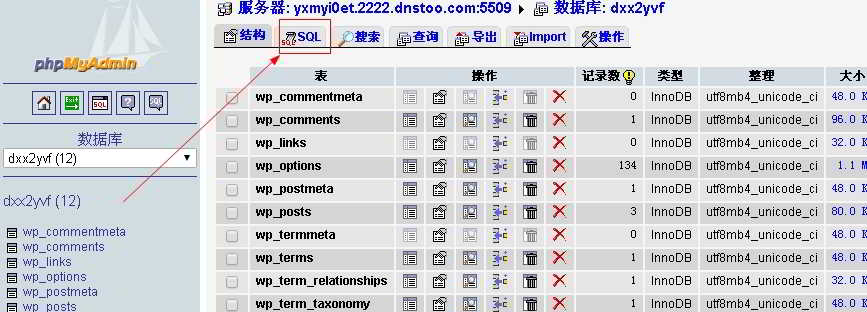
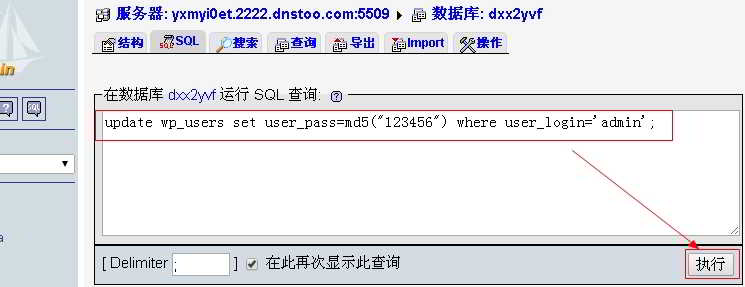
चरण 2: SQL इंटरफ़ेस में, निम्न कमांड निष्पादित करें ▼
update wp_users set user_pass=md5("123456") where user_login='admin';- पासवर्ड को 123456 पर रीसेट किया जाता है, हम 123456 को अपने द्वारा सेट किए गए पासवर्ड में बदल सकते हैं।
विधि XNUMX: phpMyAdmin डेटाबेस प्रबंधन, wp_users तालिका पासवर्ड रीसेट करें
चरण 1: MySQL डेटाबेस खोलें , wp_users टेबल ढूंढें और ब्राउज़ करें ▼ पर क्लिक करें।
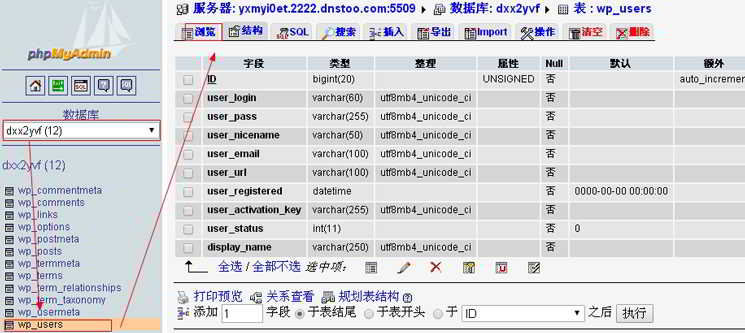
चरण 2: इंटरफ़ेस में प्रवेश करने के बाद, संपादन बटन ▼ पर क्लिक करें।

चरण 3: user_pass फ़ील्ड में, MD5 फ़ंक्शन का चयन करें, पासवर्ड को मान के रूप में दर्ज करें और इसे निष्पादित करें।
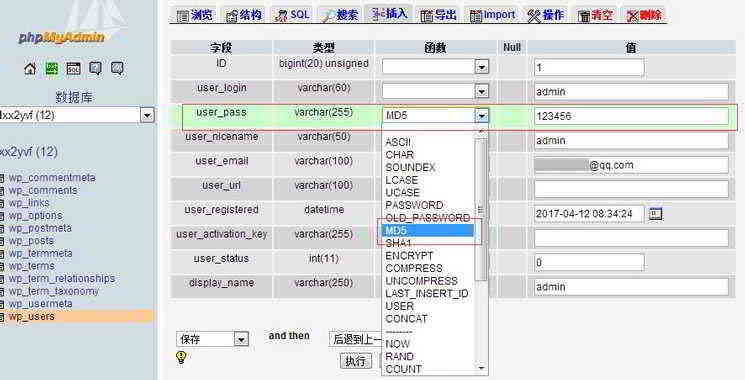
वैकल्पिक रूप से, आप पासवर्ड user_pass के मान को सीधे इस प्रकार भी भर सकते हैं:
$P$Bq7reNi.JleBGtK057wQBK0vPrY0Cx0
यहाँ पासवर्ड है:123456
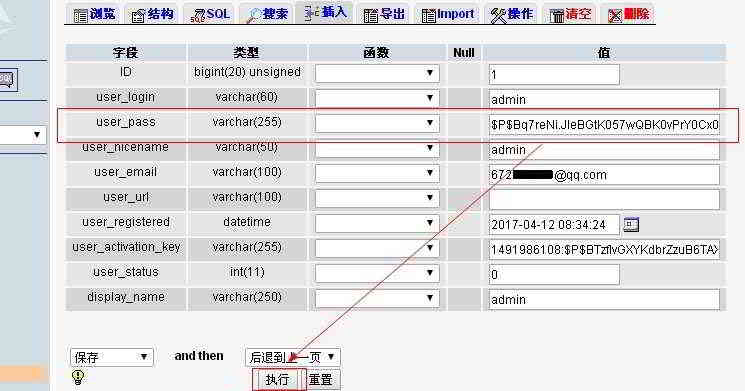
वर्डप्रेस पृष्ठभूमि का लॉगिन पासवर्ड एन्क्रिप्ट किया गया है। जब आपको एक उपयोगकर्ता पासवर्ड उत्पन्न करने की आवश्यकता होती है, तो बेतरतीब ढंग से एक नमक उत्पन्न करें, फिर नमक और पासवर्ड जोड़ें, फिर md5 तक गिनें, और अंत में एक पासवर्ड प्राप्त करने के लिए encode64 हैश मान जोड़ें। $P$, प्रत्येक पासवर्ड जनरेशन का परिणाम अलग होता है।
विधि XNUMX: php फ़ाइल का उपयोग करके पासवर्ड रीसेट करें
नीचे दिए गए कोड को कॉपी करें▼
<?
php
/*你的数据库服务器地址,一般保持默认*/
$servername = "localhost:3306";
/*数据库用户名*/
$phpMyadminUser = "root";
/*数据库密码*/
$phpMyadminKey = "yiduqiang";
/*数据库名称*/
$phpMyadminName = "test";
/*wordpress数据表格前缀*/
$QZ = "wp_";
/*你要设置的wordpress新密码*/
$NewKey = "yiduqiang";
/*你要设置新密码的用户名*/
$wordpress_User = "yiduqiang";
?>
<!DOCTYPE html PUBLIC "-//W3C//DTD XHTML 1.0 Transitional//EN" "http://www.w3.org/TR/xhtml1/DTD/xhtml1-transitional.dtd">
<html xmlns="http://www.w3.org/1999/xhtml">
<head>
<meta http-equiv="Content-Type" content="text/html; charset=utf-8" />
<title>wordpress密码找回工具</title>
</head>
<body>
<?php
error_reporting(0);
if(!mysql_connect($servername,$phpMyadminUser,$phpMyadminKey))
{
    echo "对不起,数据库链接出错。<br />";
}
else
{
    echo "数据库链接成功。<br />";
    mysql_select_db($phpMyadminName,mysql_connect($servername,$phpMyadminUser,$phpMyadminKey));
    if (!mysql_query("update ".$QZ."users set user_pass='".md5($NewKey)."' where user_login='".$wordpress_User."'"))
    {
        echo "对不起,修改密码失败。";
    }
    else
    {
        echo "修改密码成功。";
    }
}
?>
</body>
</html>- परिवर्तनडेटाबेस सर्वर पता, डेटाबेस उपयोगकर्ता नाम, डेटाबेस पासवर्ड, डेटाबेस नाम, उपयोगकर्ता नया पासवर्ड, नया पासवर्ड उपयोगकर्ता नाम(उपयोगकर्ता नाम सही ढंग से भरा जाना चाहिए, पासवर्ड सफलतापूर्वक रीसेट किया जा सकता है)।
- फिर, इस रूप में सहेजें परिवर्तन-wp-password.php फ़ाइल, वेबसाइट की मूल निर्देशिका में अपलोड की गई,
- http://your-domain/change-wp-password.php चलाएँ और आप जाने के लिए तैयार हैं।
याद रखें, यदि आप वर्डप्रेस पासवर्ड बदलने के लिए विधि XNUMX का उपयोग करते हैं, तो संशोधन पूरा होने के बाद फ़ाइल को हटाना सुनिश्चित करें, अन्यथा अंतहीन परेशानी होगी!
वर्डप्रेस एडमिनिस्ट्रेटर अकाउंट का पासवर्ड बदलने का सबसे अच्छा तरीका क्या है?
- वर्डप्रेस अकाउंट पासवर्ड को संशोधित करने के लिए, विधि XNUMX का उपयोग करने की सिफारिश की जाती है;
- यदि विधि XNUMX काम नहीं करती है, तो वर्डप्रेस व्यवस्थापक खाता पासवर्ड बदलने के लिए विधि XNUMX का उपयोग करें।
यदि आपने कई बार कोशिश की है और फिर भी वर्डप्रेस एडमिन पैनल में लॉग इन नहीं कर पा रहे हैं , तो समाधान के लिए यहां देखें ▼

आशा है कि चेन वेइलियांग के ब्लॉग ( https://www.chenweiliang.com/ ) पर साझा किया गया लेख "क्या आप अपना वर्डप्रेस एडमिन अकाउंट पासवर्ड भूल गए हैं? MySQL डेटाबेस बैकएंड लॉगिन को पुनः प्राप्त करें/रीसेट करें/संशोधित करें" आपके लिए उपयोगी होगा।
इस लेख का लिंक साझा करने में संकोच न करें: https://www.chenweiliang.com/cwl-609.html
हैलो, ब्लॉगर!
वाह...मेरा वर्डप्रेस ब्लॉग अच्छी तरह से आ रहा है, लेकिन मैं हाल ही में पृष्ठभूमि में लॉग इन नहीं कर सकता।
उपयोगकर्ता नाम, पासवर्ड और लॉगिन पता नहीं बदला है। ऐसा क्यों हो रहा है?क्या इसे हल करने का कोई तरीका है?मुझे आशा है कि आप मुझे प्रबुद्ध कर सकते हैं, मैं बहुत आभारी रहूंगा!
यह लेख, " वर्डप्रेस बैकएंड तक पहुंच नहीं पा रहे हैं? reauth=1 के कारण लॉगिन में आ रही समस्या का समाधान, " आपकी समस्या को हल करने में आपकी मदद कर सकता है।
मेरे ब्लॉग के अंतर्गत कुल 3 सेकंड-लेवल डोमेन नेम हैं। पहले तो, सेकेंड-लेवल डोमेन नेम में से केवल एक ही लॉग इन नहीं किया जा सका (ब्लॉग सामान्य है)। पिछले कुछ दिनों में, मैंने पाया कि यहां तक कि ब्लॉग ऐसा हो गया है।अब तक, केवल अन्य दो द्वितीय-स्तरीय डोमेन नाम सामान्य रूप से लॉग इन किए गए हैं। समस्या क्या है?मैं बहुत उदास हो रहा हूँ...
क्या आपके वर्डप्रेस में "मल्टीसाइट" मोड सक्षम है?
इस मोड को सक्षम किए बिना, दूसरे स्तर का डोमेन रूट फ़ोल्डर में है: WP प्रोग्राम और थीम का पूर्ण पुनर्स्थापन हासिल किया जाता है।
याद रखें कि आपने पहले कौन से प्लगइन्स, थीम कोड इंस्टॉल किए हैं?एक-एक करके समस्या निवारण के लिए आपको नाम बदलने की विधि का उपयोग करना होगा।
क्या आपके पास अपनी वेबसाइट का स्वचालित दैनिक बैकअप है?यदि ऐसा है, तो बस पिछले बैकअप को पुनर्स्थापित करें, जो सबसे तेज़ और आसान है।
मैंने दिनों में इसमें कोई बदलाव नहीं किया है।
पिछले दो दिनों में, मैंने डेटाबेस में पासवर्ड बदल दिया है, लेकिन फिर भी लॉग इन नहीं कर सकता।मैंने WP प्रोग्राम को फिर से स्थापित करने का भी प्रयास किया, हालांकि मैं सामान्य रूप से लॉग इन कर सकता हूं, लेकिन एक बार जब मैं मूल डेटाबेस आयात कर लेता हूं, तो मैं फिर से लॉग इन नहीं कर सकता।
अधिकांश समस्याएं वर्डप्रेस प्लगइन्स या कोड के कारण होती हैं। आपको धैर्यपूर्वक एक-एक करके समस्या निवारण के लिए प्लगइन का नाम बदलने की विधि का उपयोग करने की आवश्यकता है।
साथ ही, मुझे यकीन नहीं है कि चेन वेइलियांग द्वारा उनके ब्लॉग पर टिप्पणी करने के बाद भेजे गए ईमेल हमेशा की तरह भेजे जा सकते हैं?
तो, मैं सिर्फ यह पूछना चाहता हूं कि क्या आपको मेरी ओर से आपकी टिप्पणी का जवाब देने वाला ईमेल प्राप्त हुआ है?
मैं एक और ईमेल का प्रयास करूंगा, इस टिप्पणी का उत्तर देना याद रखें!
आपके संदेश का QQ मेलबॉक्स आपका नहीं है?
571797078 आपका QQ है, है ना?मैंने अभी-अभी आपको QQ में जोड़ा है, आपके द्वारा सत्यापन पास करने की प्रतीक्षा में।