
लेख निर्देशिका
मैं CWP कंट्रोल पैनल कैसे इंस्टॉल करूं?
CENTOS वेब पैनल कॉन्फ़िगरेशन ट्यूटोरियल
वेबसाइट बनाने के लिए VPS का उपयोग करने वाले ऑनलाइन मार्केटर्स के लिए , चुनने के लिए कई मुफ्त और सशुल्क कंट्रोल पैनल उपलब्ध हैं। जब आप यह तय नहीं कर पा रहे हों कि पूर्ण कार्यक्षमता वाला कौन सा VPS कंट्रोल पैनल चुनें, तो CWP कंट्रोल पैनल की अनुशंसा की जाती है।
CentOS वेब पैनल क्या है?
CWP कंट्रोल पैनल को CentOS, RHEL, Scientific Linux आदि जैसे RPM-आधारित वितरणों के लिए डिज़ाइन किया गया है।

यह एक स्वतंत्र और खुला स्रोत नियंत्रण कक्ष है जिसका व्यापक रूप से वेब होस्टिंग वातावरण को आसानी से कॉन्फ़िगर करने के लिए उपयोग किया जा सकता है।
अन्य कंट्रोल पैनलों के विपरीत, CWP स्वचालित रूप से LAMP सॉफ़्टवेयर और एक Varnish कैशिंग सर्वर को तैनात करता है।
CWP सिस्टम आवश्यकताएँ स्थापित करें
- 32-बिट सर्वर 512MB RAM
- 64-बिट सर्वर 1024MB RAM
- हार्ड डिस्क 10 जीबी
操作系统
- सेंटोस 6.x, 7.x
- रेडहैट 6.x, 7.x
- क्लाउडलिनक्स 6.x, 7.x
किसी भी समस्या से बचने के लिए, स्थापना प्रक्रिया से पहले इस निर्देशात्मक ट्यूटोरियल को ध्यान से पढ़ना सुनिश्चित करें।
- CWP नियंत्रण कक्ष केवल स्थिर IP पतों का समर्थन करता है।
- CWP नियंत्रण कक्ष गतिशील या आंतरिक IP पतों का समर्थन नहीं करता है।
- CWP कंट्रोल पैनल अनइंस्टालर की पेशकश नहीं करता है।
- सीडब्ल्यूपी स्थापित करने के बाद, आपको इसे हटाने के लिए सर्वर को फिर से स्थापित करना होगा।
- बिना किसी कॉन्फ़िगरेशन परिवर्तन के केवल नए स्थापित ऑपरेटिंग सिस्टम पर CWP स्थापित करता है।
सीडब्ल्यूपी नियंत्रण कक्ष विशेषताएं
सीडब्ल्यूपी में कई सुविधाएं और मुफ्त सेवाएं हैं।
जैसा कि चेन वेइलियांग ने पहले बताया था, CWP आपके सर्वर पर स्वचालित रूप से एक संपूर्ण LAMP सेवा (Linux, Apache, PHP, MySQL , phpMyAdmin , वेबमेल , मेल सर्वर, आदि) स्थापित कर देगा।
CentOS वेब पैनल पर उपलब्ध सुविधाएँ और सेवाएँ निम्नलिखित हैं:
- वर्तमान में व्यवस्थापक और क्लाइंट पैनल शामिल हैं
- (आप एकीकरण के लिए कस्टम मॉड्यूल बनाने का अनुरोध भी कर सकते हैं)
CentOS वेब पैनल (CWP) स्थापित करने की तैयारी
यदि आपके VPS बैकएंड ने CentOS सिस्टम स्थापित करने से पहले होस्टनाम और IP पता सेट नहीं किया है, तो आपको होस्टनाम और IP पता मैन्युअल रूप से सेट करने की आवश्यकता हो सकती है।
होस्टनाम सेट करें
CWP इंस्टॉलेशन शुरू करने के लिए, Linux सर्वर में रूट यूजर के रूप में लॉग इन करें। CWP आधिकारिक वेबसाइट पर दिए गए निर्देशों के अनुसार, पहले होस्टनाम सेट करना सुनिश्चित करें।
महत्वपूर्ण: सर्वर पर होस्टनाम और डोमेन नाम अलग-अलग होने चाहिए (उदाहरण के लिए, यदि आपके सर्वर पर डोमेन नाम domain.com है, तो होस्टनाम के रूप में hostname.domain.com का उपयोग करें)।
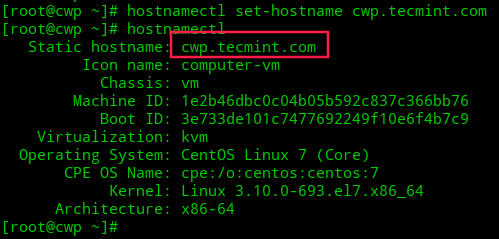
hostnamectl set-hostname hostname.domain.com
hostnamectl
- कृपया hostname.domain.com को अपने द्वितीयक डोमेन नाम में बदलें।
सर्वर आईपी पता सेट करें
यदि आप जिस VPS सर्वर का उपयोग कर रहे हैं, उसने पहले ही सर्वर का IP पता सेट कर लिया है, तो आप इस चरण को सीधे छोड़ सकते हैं।
अन्यथा, आपको सर्वर आईपी एड्रेस सेट करने की आवश्यकता हो सकती है । हम nmtui ( नेटवर्क मैनेजर टेक्स्ट यूजर इंटरफेस ) यूटिलिटी का उपयोग करेंगे, जो नेटवर्क मैनेजर को नियंत्रित करके आईपी एड्रेस को कॉन्फ़िगर करने के लिए एक ग्राफिकल यूजर इंटरफेस प्रदान करता है।
yum install NetworkManager-tui
nmtui
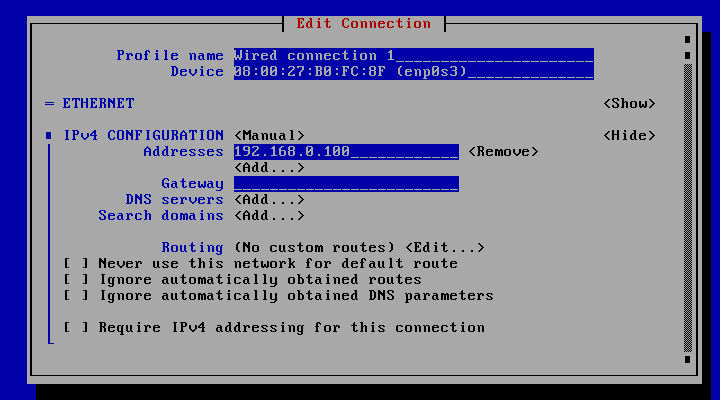
सर्वर अपडेट
चरण 1: CWP के लिए आवश्यक wget पैकेज को इंस्टॉल और डाउनलोड करें ▼
yum install wget -y
- यदि उपरोक्त कमांड दर्ज करने के बाद कोई त्रुटि संदेश दिखाई देता है, तो कृपया सर्वर को फिर से स्थापित करें और इसके बजाय निम्न कमांड का उपयोग करें▼
yum install wget
चरण 2: अपने सर्वर को अपडेट करने के लिए इस कमांड का उपयोग करें ▼
yum update -y
चरण 3: अपडेट को सक्रिय करने के लिए एक बार रीस्टार्ट करें ▼
reboot
सीडब्ल्यूपी प्रोग्राम स्थापित करें
2 संस्करण हैं, कृपया अपने CentOS संस्करण के अनुसार चुनें:
- CWP6 का CentOS 6 संस्करण स्थापित करें
- CWP7 का CentOS 7 संस्करण स्थापित करें (अनुशंसित)
CWP6 का CentOS 6 संस्करण स्थापित करें
चरण 1: / usr / local / src निर्देशिका पर जाएँ ▼
cd /usr/local/src
चरण 2: नवीनतम CWP संस्करण डाउनलोड करने के लिए इस कमांड का उपयोग करें ▼
wget http://centos-webpanel.com/cwp-latest
चरण 3: यदि उपरोक्त यूआरएल गलत है, तो कृपया इसके बजाय निम्नलिखित लिंक का उपयोग करें ▼
wget http://dl1.centos-webpanel.com/files/cwp-latest
चरण 4: CWP को इंस्टॉल करना शुरू करने के लिए इस कमांड का उपयोग करें ▼
sh cwp-latest
CWP7 का CentOS 7 संस्करण स्थापित करें (अनुशंसित)
cd /usr/local/src
wget http://centos-webpanel.com/cwp-el7-latest
sh cwp-el7-latest
- यदि उपरोक्त URL गलत है, तो कृपया इसके बजाय नीचे दिए गए लिंक का उपयोग करें
http://dl1.centos-webpanel.com/files/cwp-el7-latest
CWP स्थापना प्रक्रिया उदाहरण ▼
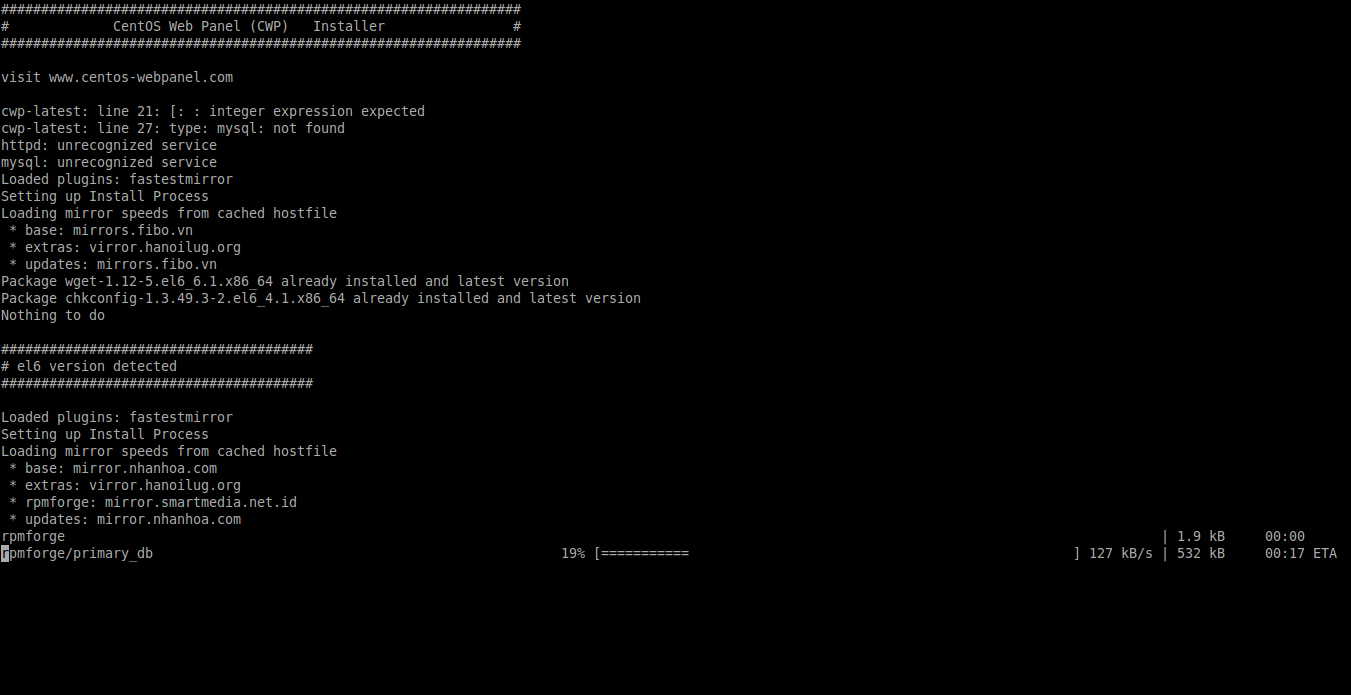
चेन वेइलियांग की इंस्टॉलेशन प्रक्रिया में केवल 5-10 मिनट लगे। 4G से कम इंटरनेट स्पीड के लिए, इसमें 10 मिनट, 30 मिनट या इससे भी अधिक समय लग सकता है, यह आपके नेटवर्क की स्पीड पर निर्भर करता है।
अंत में, आप निम्न स्थापना पूर्ण संदेश देखेंगे
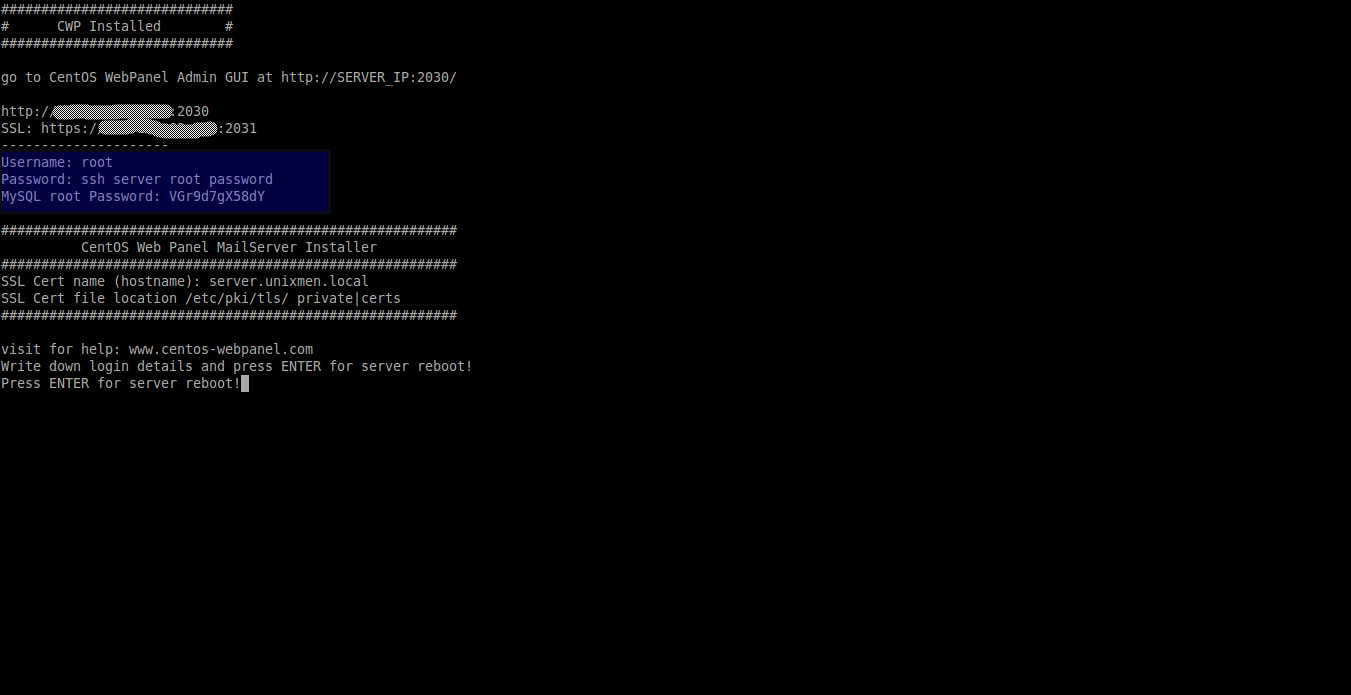
चरण 5: कृपया यह महत्वपूर्ण जानकारी दर्ज करें, उदाहरण के लिए:
- MySQL सुपरयूज़र पासवर्ड, CWP लॉगिन URL क्योंकि आपको बाद में इसकी आवश्यकता होगी।
चरण 6: फिर सिस्टम को रीस्टार्ट करने के लिए एंटर दबाएं। ▲
फ़ायरवॉल / मार्ग विन्यास
CWP के लिए डिफ़ॉल्ट वेब नियंत्रण इंटरफ़ेस पोर्ट 2030 (HTTP) और 2031 (HTTPS) हैं।
आपको इन दो बंदरगाहों को फ़ायरवॉल/रूटिंग के माध्यम से दूरस्थ रूप से सीडब्ल्यूपी वेब कंसोल तक पहुंचने की अनुमति देनी चाहिए।
चरण 1: iptables फ़ाइल को संपादित करें ▼
vi /etc/sysconfig/iptables
चरण 2: निम्नलिखित सामग्री जोड़ें ▼
[...]
-A INPUT -p tcp -m state --state NEW -m tcp --dport 2030 -j ACCEPT
-A INPUT -p tcp -m state --state NEW -m tcp --dport 2031 -j ACCEPT
[...]
चरण 3: संपादन से बाहर निकलने के लिए सबसे पहले ESC कुंजी दबाएं, फिर ▼ टाइप करें
:wq
चरण 4: परिवर्तनों को प्रभावी बनाने के लिए iptables सेवा को अपडेट करें।
service iptables restart
सीडब्ल्यूपी कंट्रोल पैनल में लॉग इन करें
अपना ब्राउज़र खोलें और टाइप करें:
http://IP-Address:2030/
या:
https://IP-Address:2031/
आपको नीचे दी गई स्क्रीन के समान स्क्रीन दिखाई देगी
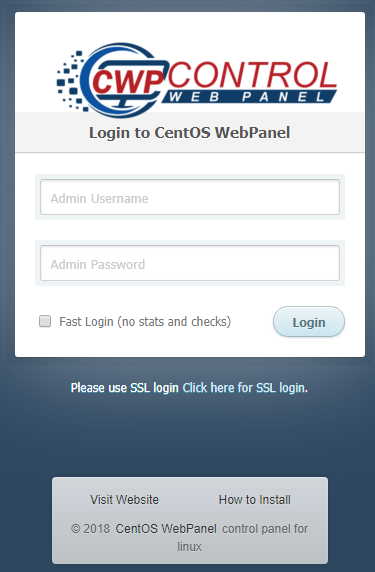
लॉगिन प्रमाणीकरण
- उपयोगकर्ता नाम:जड़
- पासवर्ड:आपका रूट पासवर्ड
बधाई हो! सीडब्ल्यूपी सफलतापूर्वक स्थापित किया गया है।
सीडब्ल्यूपी नियंत्रण कक्ष विन्यास
इसके बाद, हमें सीडब्ल्यूपी नियंत्रण कक्ष को कुछ बुनियादी विन्यास देना होगा, जैसे:
- IP साझाकरण सेट करें (आपका सार्वजनिक IP पता होना चाहिए)
- एक डोमेन नाम सर्वर सेट करें
- कम से कम एक प्रबंधित पैकेज सेट करें (या डिफ़ॉल्ट पैकेज संपादित करें)
- रूट मेल आदि सेट करें।
एक साझा आईपी और रूट ईमेल पता बनाएं
- अपनी वेबसाइट को अपने होस्ट पर होस्ट करने के लिए यह एक बहुत ही महत्वपूर्ण कदम है।
एक साझा IP बनाने के लिए, CWP सेटिंग → सेटिंग संपादित करें ▼ पर जाएं
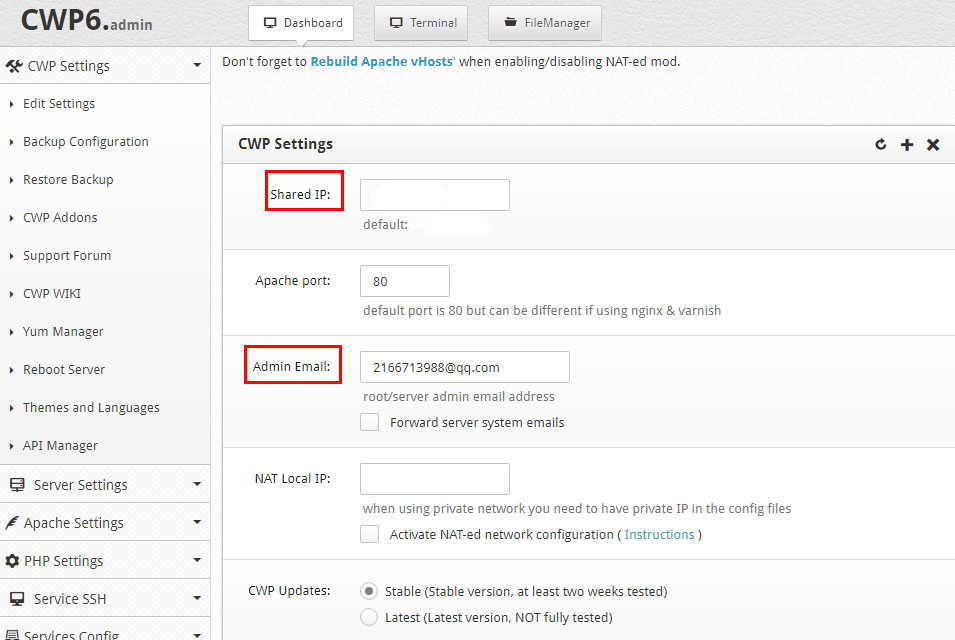
- अपना स्थिर आईपी और ईमेल पता दर्ज करें
सेटिंग के बाद, परिवर्तनों को सहेजने के लिए परिवर्तन सहेजें पर क्लिक करें▲
- एक साझा आईपी पता सेट करने के बाद, अब आप अपनी वेबसाइट को सीडब्ल्यूपी ^_^ . के साथ बनाए रखना शुरू कर सकते हैं
एक डोमेन नाम सर्वर बनाएं
- यदि आप DNSPOD जैसे किसी अन्य नाम सर्वर का उपयोग करते हैं, तो कृपया इस कार्रवाई को छोड़ दें।
नेमसर्वर बनाने के लिए, DNS फ़ंक्शंस → नेमसर्वर आईपी संपादित करें पर जाएं ▼
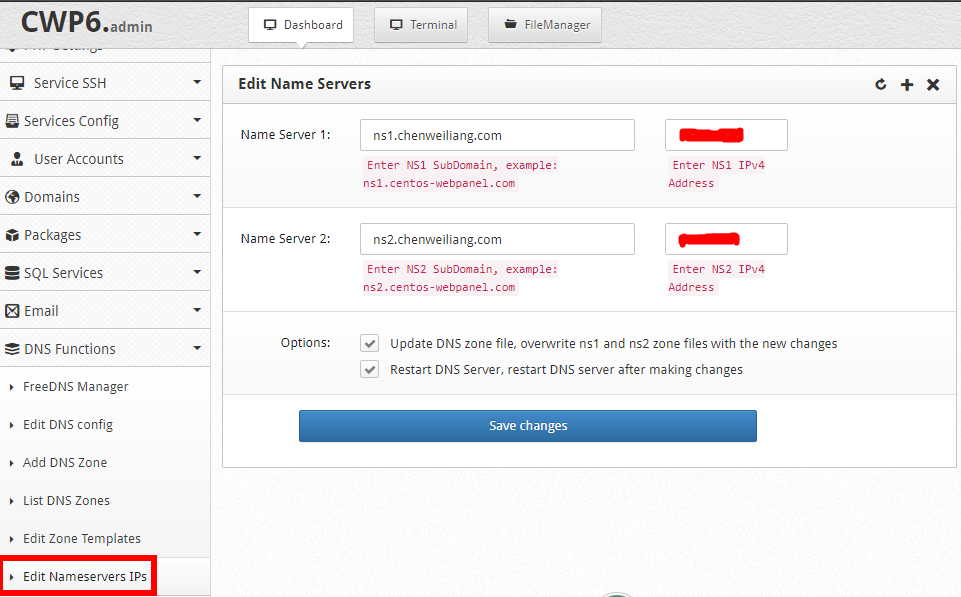
सेटिंग के बाद, परिवर्तनों को सहेजने के लिए परिवर्तन सहेजें पर क्लिक करें▲
वर्चुअल होस्टिंग पैकेज बनाएं
- एक वेब होस्टिंग पैकेज एक वेब होस्टिंग योजना है जिसमें डिस्क स्थान, बैंडविड्थ, एफ़टीपी खाते, ईमेल पते, डेटाबेस और बहुत कुछ तक पहुंच शामिल है।
- आप जितने चाहें उतने वेब होस्टिंग प्लान बना सकते हैं।
वर्चुअल होस्टिंग योजना बनाने के लिए, पर जाएँ Packages → Add a Package वर्चुअल होस्ट पैकेज के लिए एक नाम दर्ज करें।
एक्सेस करने के लिए अनुमत डिस्क कोटा, प्रक्रियाओं की संख्या, एफ़टीपी, ईमेल खाते, डेटाबेस और उप डोमेन, आदि सेट करें ... (व्यक्तिगत उपयोग को निम्न राशियों के अनुसार कॉन्फ़िगर किया जा सकता है)▼
Dsk Quota MB:102400Bandwith MB:10485760nproc:999999999apache_nproc:999999999nofiles:999999999inode:999999999- वर्चुअल होस्टिंग प्लान बनाने के लिए क्रिएट बटन पर क्लिक करें▼
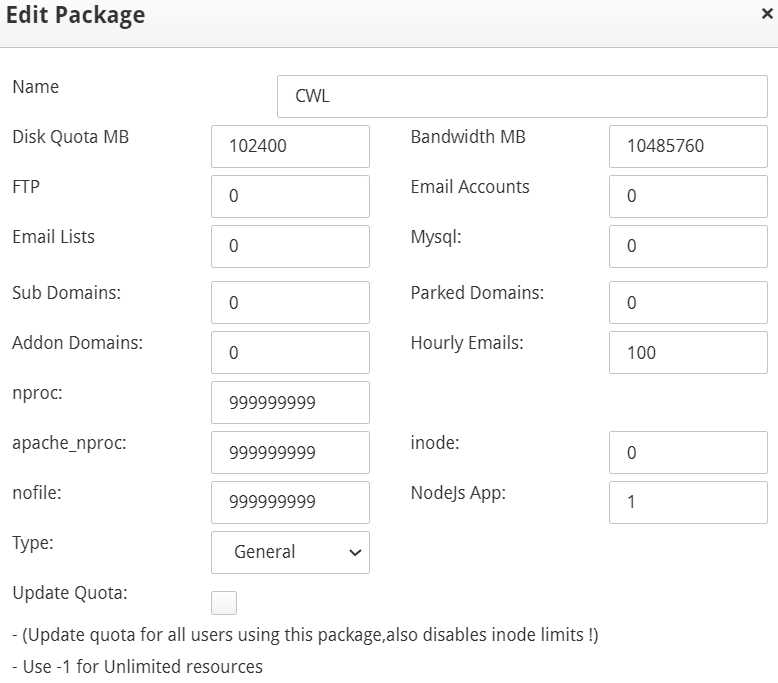
- nproc: प्रति उपयोगकर्ता अनुमत प्रक्रियाओं की संख्या (कम से कम 10, चूंकि nginx/apache/fpm का प्रत्येक उदाहरण एक अलग प्रक्रिया के रूप में शुरू किया गया है)।
- apache_nproc: ऊपर nproc देखें, लेकिन यह Apache-विशिष्ट है।
- नोफाइल्स: समवर्ती रूप से पढ़ने/निष्पादित करने के लिए खुली फाइलों की संख्या।
- इनोड: एक इनोड एक डेटा संरचना है जो आपके होस्टिंग खाते पर बनाई गई सभी फाइलों के बारे में जानकारी संग्रहीत करती है। इनोड गणना फाइलों, फ़ोल्डरों, ईमेलों, या जो कुछ भी आपने अपने वेब होस्टिंग खाते में संग्रहीत किया है, की संख्या का प्रतिनिधित्व करती है।
डोमेन नाम जोड़ें
- एक नया डोमेन नाम जोड़ने के लिए, आपके पास कम से कम एक उपयोगकर्ता खाता होना चाहिए।
उपयोगकर्ता जोड़ें
उपयोगकर्ता जोड़ने के लिए, कृपया उपयोगकर्ता खाता → नया खाता पर जाएं (व्यक्तिगत उपयोग के लिए, आप निम्नलिखित राशियों को कॉन्फ़िगर कर सकते हैं) ▼
- डोमेन नाम (chenweiliang.com), उपयोगकर्ता नाम, पासवर्ड और ईमेल पता दर्ज करें।
Inode:0Process limit:999999999Open files:999999999
यह मानते हुए कि VPS कॉन्फ़िगरेशन CPU 4 कोर + 16GB मेमोरी है, अत्यधिक लोड से बचने और वेबसाइट के संचालन को प्रभावित करने के लिए, इसे इस पर सेट करने की अनुशंसा की जाती है:
- nproc1000
- नोफ़ाइल 5000
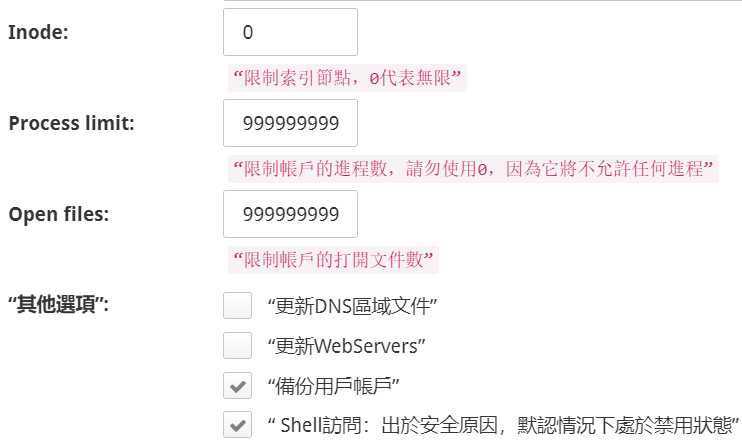
- अंत में क्लिक करें
Create.
एक डोमेन नाम जोड़ें
एक डोमेन नाम जोड़ने के लिए, कृपया दर्ज करें Domains → Add Domain ▼
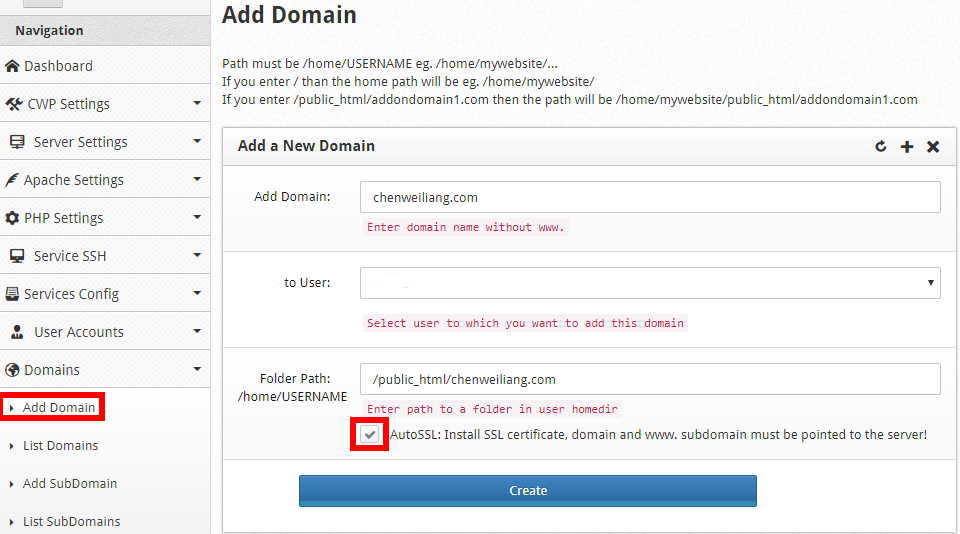
नया डोमेन नाम दर्ज करें और उपयोगकर्ता नाम से संबद्ध डोमेन नाम निर्दिष्ट करें▲
- "ऑटोएसएसएल" की जाँच करने से पहले,शर्त यह है कि डोमेन नाम के लिए A रिकॉर्ड बनाया जाए।
- एसएसएल प्रमाणपत्र उत्पन्न होने से पहले पहले डोमेन नाम को सर्वर आईपी में हल करें, अन्यथा एक त्रुटि होगी।
- AutoSSL स्वचालित रूप से SSL सुरक्षा प्रमाणपत्र स्थापित करता है,बहुत तेज़ और आसान!
- अपने डोमेन नाम को प्रबंधित करने के लिए CWP नियंत्रण कक्ष का उपयोग करने के लिए बनाएँ पर क्लिक करें।
CWP नियंत्रण कक्ष डिफ़ॉल्ट पृष्ठ प्रदर्शित करता है, कृपया समाधान के लिए यह ट्यूटोरियल देखें

http https कॉन्फ़िगरेशन पर पुनर्निर्देशित करता है, कृपया इस ट्यूटोरियल की जाँच करें ▼
- यदि एसएसएल प्रमाणपत्र गलत तरीके से उत्पन्न होता है, तो कृपया एसएसएल प्रमाणपत्र को मैन्युअल रूप से उत्पन्न करने के लिए इस लेख को देखें।
यदि CWP नियंत्रण कक्ष नीचे है और उस तक पहुँचा नहीं जा सकता है, और आपको CWP सेवा की स्थिति को प्रारंभ/बंद/पुनरारंभ/देखने के लिए आदेशों की आवश्यकता है, तो कृपया इस ट्यूटोरियल को देखें▼
सीडब्ल्यूपी नियंत्रण कक्ष को स्थापित करने और अपाचे को पुनरारंभ करने के बाद, आपको कुछ समस्याएं आ सकती हैं... निम्नलिखित समाधान है▼
निष्कर्ष
इस ट्यूटोरियल में, हमने देखा कि एक साधारण वेब होस्टिंग वातावरण बनाने के लिए CentOS वेब पेजों को कैसे स्थापित और कॉन्फ़िगर किया जाए जो कि स्थापित करना और उपयोग करना आसान है।
- भले ही网络 营销एक नौसिखिया कुछ घंटों में एक बुनियादी वेब होस्टिंग सर्वर भी स्थापित कर सकता है।
- साथ ही, CWP पूरी तरह से मुफ़्त और खुला स्रोत है, इसे आज़माएं, आप निराश नहीं होंगे।
CWP कंट्रोल पैनल के बारे में अधिक जानकारी आप CentOS वेब पैनल विकिपेज और डॉक्स प्रलेखन में पा सकते हैं।
चेन वेइलियांग ने सीडब्ल्यूपी कंट्रोल पैनल और वेस्टासीपी पैनल की तुलना और उपयोग किया, और महसूस किया कि सीडब्ल्यूपी कंट्रोल पैनल वेस्टासीपी पैनल की तुलना में अधिक शक्तिशाली और पेशेवर है।
यदि आप VestaCP पैनल स्थापित करना चाहते हैं, तो कृपया इस VestaCP पैनल स्थापना ट्यूटोरियल की जाँच करें▼

CWP इंस्टॉल करने के बाद क्या करें?
चरण 1: सीडब्ल्यूपी नियंत्रण कक्ष के बाईं ओर, वेबसर्वर सेटिंग्स पर क्लिक करें → वेबसर्वर चुनें
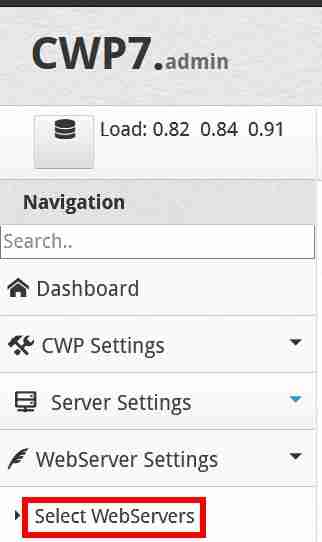
चरण 2: Nginx, Varnish और Apache का चयन करें ▼

चरण 3: कॉन्फ़िगरेशन को सहेजने और पुनर्निर्माण करने के लिए नीचे दिए गए "सेव एंड रीबिल्ड कॉन्फ़िगरेशन" बटन पर क्लिक करें।
चूंकि CWP का निःशुल्क संस्करण डिफ़ॉल्ट रूप से PHP 5.6 का उपयोग करता है, इसलिए यह आसानी से वर्डप्रेस प्लगइन्स या थीम के साथ असंगतता की समस्या पैदा कर सकता है, जिससे त्रुटियां हो सकती हैं।
इसलिए, CWP स्थापित करने और Nginx और वार्निश और अपाचे सेवाओं का चयन करने के बाद, हमें मैन्युअल रूप से PHP 7.4.28 संस्करण का चयन करने की आवश्यकता है।
CWP नियंत्रण कक्ष PHP संस्करण को कैसे चुनता है?
यहां CWP कंट्रोल पैनल का उपयोग करके अपनी वेबसाइट के PHP संस्करण को अपग्रेड करने के चरण दिए गए हैं:
CWP नियंत्रण कक्ष के बाईं ओर, → PHP सेटिंग्स → PHP संस्करण स्विचर पर क्लिक करें: मैन्युअल रूप से PHP 7.4.28 संस्करण का चयन करें
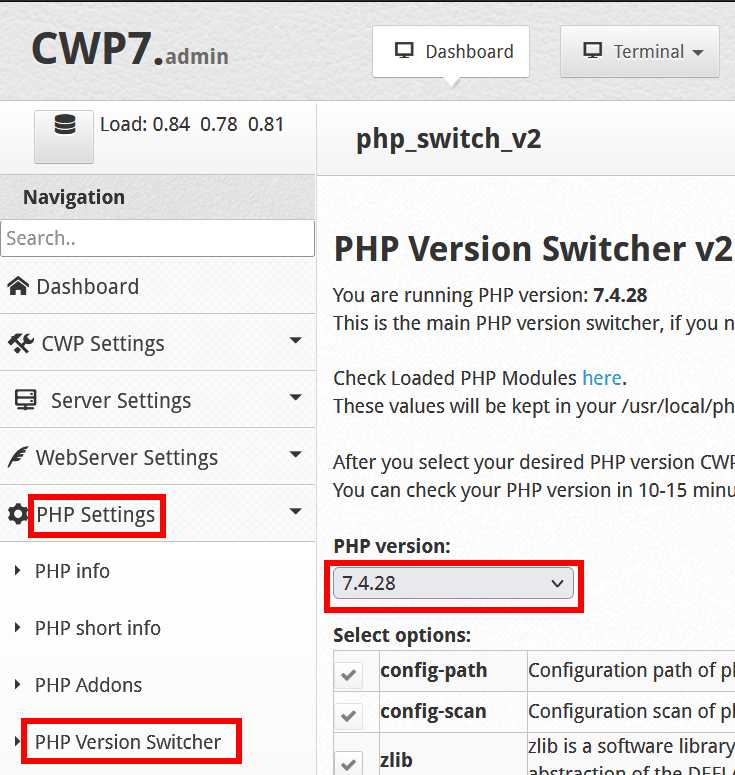
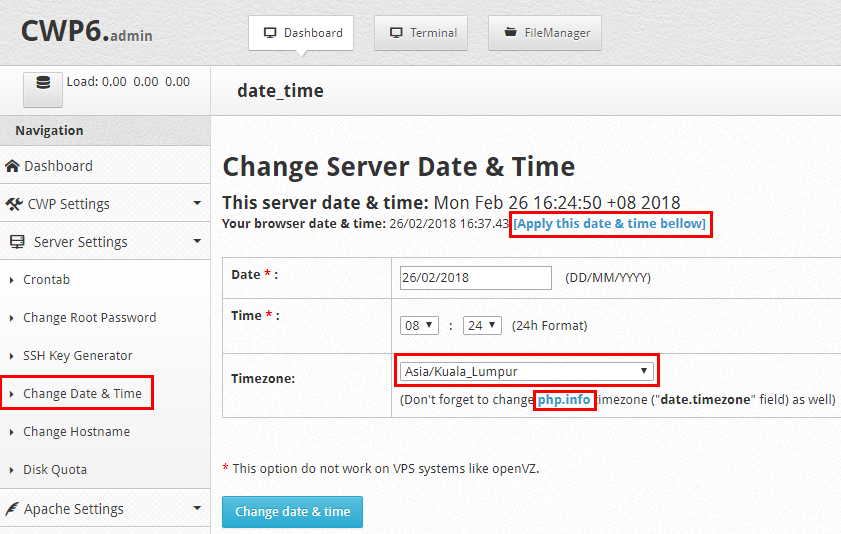
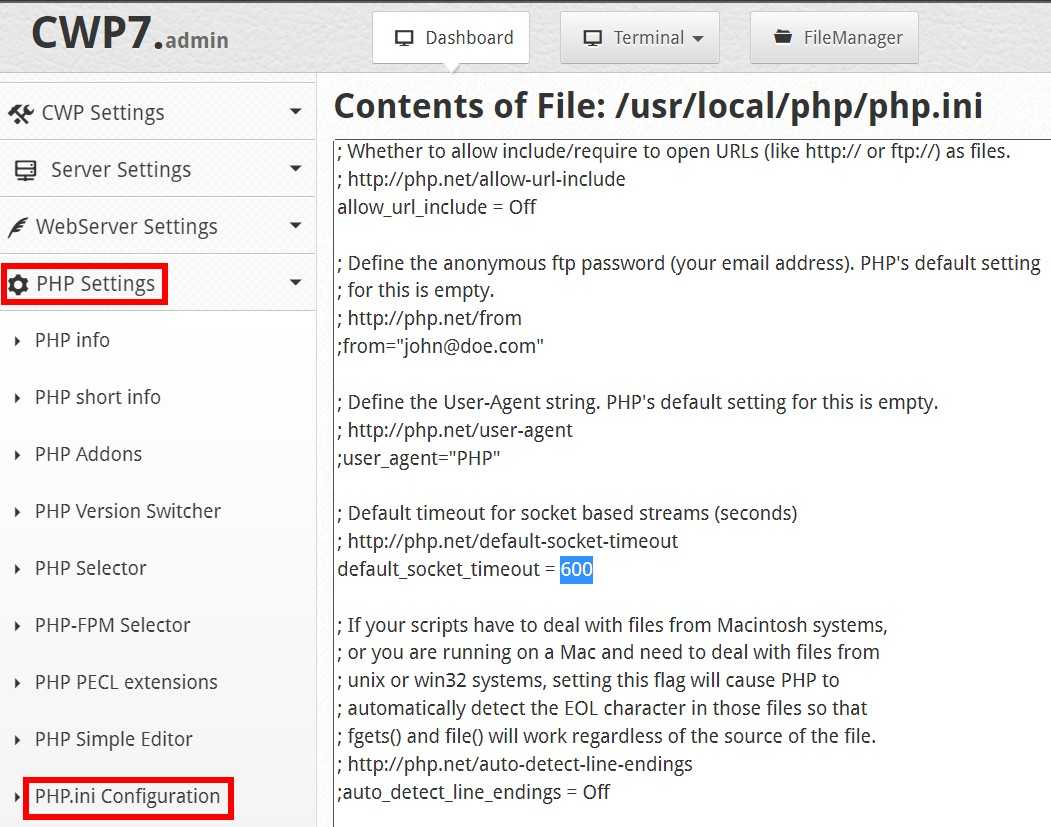
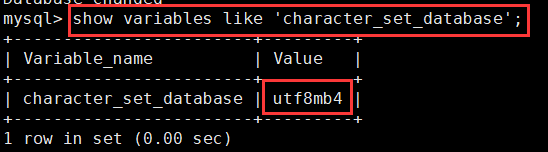
सीडब्ल्यूपी नियंत्रण कक्ष स्थापित करने के बाद, हमें इन सेटिंग्स को बनाने की आवश्यकता हो सकती है





आशा है कि चेन वेइलियांग के ब्लॉग ( https://www.chenweiliang.com/ ) पर साझा किया गया लेख "CWP कंट्रोल पैनल कैसे स्थापित करें? CENTOS वेब पैनल कॉन्फ़िगरेशन ट्यूटोरियल" आपके लिए उपयोगी होगा।
इस लेख का लिंक साझा करने में संकोच न करें: https://www.chenweiliang.com/cwl-652.html