
लेख निर्देशिका
VestaCP कंट्रोल पैनल सरल और उपयोग में आसान है: VestaCP कंट्रोल पैनल को इंस्टॉल करने से Let's Encrypt SSL प्रमाणपत्रों की स्वचालित स्थापना सक्षम हो जाती है, जिससे यह विदेशों में SEO पेशेवरों के बीच लोकप्रिय हो जाता है।

आइए एन्क्रिप्ट करें क्या है?
लेट्स एनक्रिप्ट एक एसएसएल सर्टिफिकेट अथॉरिटी है जिसे 2016 अप्रैल 4 को लॉन्च किया गया था।
- एक स्वचालित प्रक्रिया के माध्यम से ट्रांसपोर्ट लेयर सिक्योरिटी (TLS) एन्क्रिप्शन के लिए एक निःशुल्क X.509 प्रमाणपत्र प्रदान करता है,
- सुरक्षित वेबसाइटों के लिए प्रमाणपत्रों के वर्तमान मैन्युअल निर्माण, सत्यापन, हस्ताक्षर, स्थापना और अद्यतनीकरण को समाप्त करने के लिए डिज़ाइन किया गया।
पोर्ट 8083 का उपयोग करते हुए VestaCP कंट्रोल पैनल लॉगिन पेज।
पोर्ट 8083 क्या है?
- 8083 एक प्रॉक्सी पेज है और फाइल पोर्ट डाउनलोड करें, एक लॉजिकल पोर्ट है।
- नेटवर्क प्रौद्योगिकी में, बंदरगाहों में भौतिक बंदरगाह और तार्किक बंदरगाह शामिल हैं।
भौतिक बंदरगाह और तार्किक बंदरगाह के बीच अंतर
- भौतिक बंदरगाह उन बंदरगाहों को संदर्भित करता है जो वास्तव में मौजूद हैं, जैसे एडीएसएल मोडेम, हब, स्विच और राउटर जो अन्य नेटवर्क उपकरणों जैसे आरजे -45 पोर्ट, एससी पोर्ट आदि से जुड़ते हैं।
- एक तार्किक बंदरगाह एक बंदरगाह है जो तार्किक अर्थ से सेवाओं को अलग करता है, जैसे टीसीपी/आईपी प्रोटोकॉल में सेवा बंदरगाह।पोर्ट नंबर रेंज 0 से 65535 है।
हालाँकि, वर्तमान में VestaCP नियंत्रण कक्ष का पोर्ट 8083 बिना SSL सुरक्षा प्रमाणपत्र के डिफ़ॉल्ट रूप से प्रदर्शित होता है...
इसलिए, VestaCP पैनल इंस्टॉल करने के बाद , Google Chrome निम्नलिखित प्रॉम्प्ट प्रदर्शित करेगा:
- आपका कनेक्शन एक निजी कनेक्शन नहीं है
- हमलावर आपकी जानकारी चुराने की कोशिश कर सकते हैं (जैसे पासवर्ड, संचार या क्रेडिट कार्ड की जानकारी)।
वेस्टा लॉगिन पैनल सक्षम करें https
चरण 1: होस्टनाम और पोर्ट 8083 का उपयोग करके VestaCP प्रबंधन पैनल में लॉग इन करें ▼
http:// 你的域名:8083/
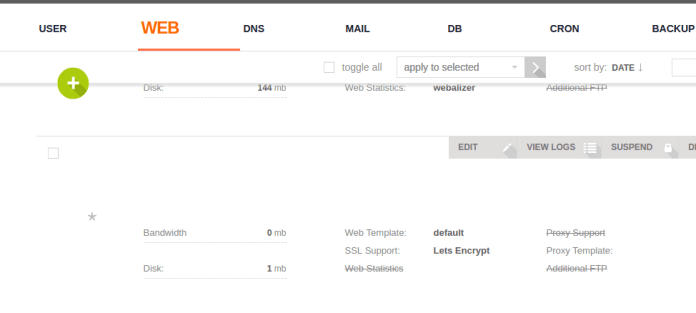
चरण 2: VestaCP वेब सेवा पर जाएं, अपने सर्वर का होस्टनाम ढूंढें और फिर एडिट पर क्लिक करें। ▼
चरण 3: SSL और Let's Encrypt को खोजें और जांचें। "SSL सक्षम करें (SSL समर्थन)" और "Let's Encrypt का उपयोग करें (Let's Encrypt समर्थन)" ▼
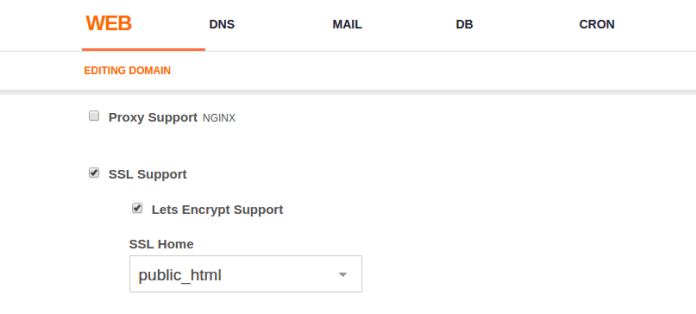
- फिर सहेजें पर क्लिक करें (व्यवस्थापक सहेजें पर क्लिक करता है और एसएसएल प्रमाणपत्र के लिए आवेदन देखने के लिए लगभग पांच मिनट तक प्रतीक्षा करता है)
३Let's Encrypt सुरक्षित प्रमाणपत्र संग्रहण स्थान का पता लगाएं, Let's Encrypt अपना SSL प्रमाणपत्र संग्रहीत करता है /home/username/conf/web/ स्थान में. कृपया उनके स्थान सूचीबद्ध करें ▼
/home/username/conf/web/ssl.website.crt
/home/username/conf/web/ssl.website.key
VestaCP नियंत्रण कक्ष, इसके होस्टनाम SSL प्रमाणपत्र को . में संग्रहीत करें
/usr/local/vesta/ssl/certificate.crt
/usr/local/vesta/ssl/certificate.key
इसलिए, हमें पहले पुरानी VestaCP प्रमाणपत्र फ़ाइलों का नाम बदलकर कुछ डमी टेक्स्ट करना होगा ताकि VestaCP अब उनका उपयोग न करे, और फिर प्रतीकात्मक रूप से इन फ़ाइलों को लिंक करें। यह कैसे करना है यह जानने के लिए कृपया नीचे दिए गए चरणों का पालन करें।
चरण 5: अपने सर्वर में SSH के माध्यम से लॉग इन करें और पुरानी फ़ाइलों का नाम बदलने के लिए इन दो कमांड को दर्ज करें ▼
mv /usr/local/vesta/ssl/certificate.crt /usr/local/vesta/ssl/unusablecer.crt
mv /usr/local/vesta/ssl/certificate.key /usr/local/vesta/ssl/unusablecer.key
- यदि निम्नलिखित ऑपरेशन प्रभावी होने में विफल हो जाते हैं, जिससे एसएसएल लिंक विफल हो जाता है, तो वेबसाइट नहीं खोली जा सकती है, और एसएसएल फ़ाइल "अनुपयोगी"नाम, पिछले नाम में वापस बदलें"प्रमाण पत्र" बिना समय बर्बाद किए VestaCP पैनल को फिर से स्थापित करें।
चरण 6: नए सिंबॉलिक लिंक को इंगित करने के लिए एक सिंबॉलिक लिंक बनाएं। कृपया अपना उपयोगकर्ता नाम बदलें, जैसे: admin। chenweiliang.com को अपने VPS सर्वर के होस्टनाम (FQDN) से बदलें । ▼
ln -s /home/admin/conf/web/ssl.chenweiliang.com.crt /usr/local/vesta/ssl/certificate.crt
ln -s /home/admin/conf/web/ssl.chenweiliang.com.key /usr/local/vesta/ssl/certificate.key
चरण 7: VestaCP को पुनः आरंभ करें
service vesta restart
चरण 8: अपने ब्राउज़र कैश को साफ़ करें और फिर पोर्ट 8083 का उपयोग करके VestaCP कंट्रोल पैनल में फिर से लॉग इन करने का प्रयास करें।
- अब आपका एसएसएल पोर्ट 8083 पर सुरक्षित है!
टूटी अनुमति समाधान
टूटी हुई अनुमतियों को ठीक करने के लिए, निम्न आदेश दर्ज करें▼
- मर्जी your.adminpanel.com अपने VestaCP प्रबंधन कंसोल के URL से बदलें।
chgrp mail ssl.your.adminpanel.com.key
chmod 660 ssl.your.adminpanel.com.key
chgrp mail ssl.your.adminpanel.com.crt
chmod 660 ssl.your.adminpanel.com.crt
ऊपर VestaCP पृष्ठभूमि में SSL प्रमाणपत्र को सक्षम करने की विधि है।
डोमेन नाम को https SSL प्रमाणपत्र का उपयोग करने के लिए कैसे बाध्य करें?
चरण 1: एक कस्टम nginx टेम्पलेट स्थापित करें ▼
cd /usr/local/vesta/data/templates/web
wget http://c.vestacp.com/0.9.8/rhel/force-https/nginx.tar.gz
tar -xzvf nginx.tar.gz
rm -f nginx.tar.gz
३प्रॉक्सी टेम्प्लेट को फ़ोर्स-https . पर सेट करें 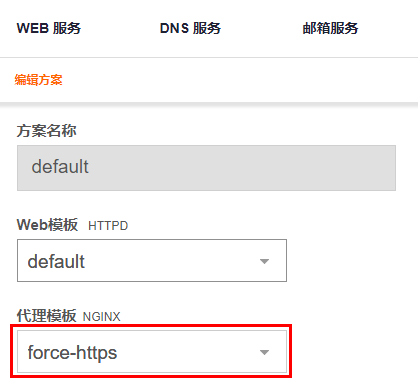
- एक नया प्रीसेट बनाएं, या मौजूदा प्रीसेट में, बल-https को Nginx प्रॉक्सी टेम्पलेट के रूप में सेट करें।
- नए उपयोगकर्ता जोड़ते समय, आप पूर्व निर्धारित योजना के उपयोगकर्ताओं को अनुमतियाँ असाइन करने के लिए बल-https टेम्पलेट का उपयोग कर सकते हैं।
HTTP स्वचालित रूप से HTTPS पर पुनर्निर्देशित हो जाता है
VestaCP htaccess का उपयोग करके HTTP को HTTPS पर रीडायरेक्ट कैसे करता है? क्या आप अपनी वेबसाइट को स्वचालित रूप से एन्क्रिप्टेड अपनी वेबसाइट के सुरक्षित (HTTPS) संस्करण पर रीडायरेक्ट करना चाहते हैं?
.htaccess फ़ाइल में, निम्नलिखित 301 रीडायरेक्ट सिंटैक्स जोड़ें▼
RewriteEngine On
RewriteCond %{HTTPS} off
RewriteRule (.*) https://%{HTTP_HOST}%{REQUEST_URI} [R,L]- उपरोक्त [R,L] में "L" का अर्थ अंतिम (अंतिम) है, यदि अन्य व्याकरणों में भी यह L है, तो http को स्वचालित रूप से https पर पुनर्निर्देशित नहीं किया जा सकता है।
- इसलिए, शीर्ष पर (अन्य सिंटैक्स से पहले) http301 को https सिंटैक्स पर पुनर्निर्देशित करने की अनुशंसा की जाती है।
यदि आप VestaCP नियंत्रण कक्ष में अपने अन्य डोमेन में सुरक्षित SSL प्रमाणपत्र जोड़ना चाहते हैं, तो कृपया इस ट्यूटोरियल को देखें

आशा है कि चेन वेइलियांग के ब्लॉग ( https://www.chenweiliang.com/ ) पर साझा किया गया लेख "VestaCP बैकएंड पोर्ट 8083 HTTPS अमान्य? SSL प्रमाणपत्र स्थापना ट्यूटोरियल" आपके लिए उपयोगी होगा।
इस लेख का लिंक साझा करने में संकोच न करें: https://www.chenweiliang.com/cwl-705.html