
Imenik članaka
Gmail je ključni alat za online marketing za sve stručnjake za SEO u vanjskoj trgovini , e-trgovinu i online marketing.
Kako dobiti autorizacijski kod za Gmail sandučić?
Korak 1: Otvorite postavke svog Gmail računa ▼
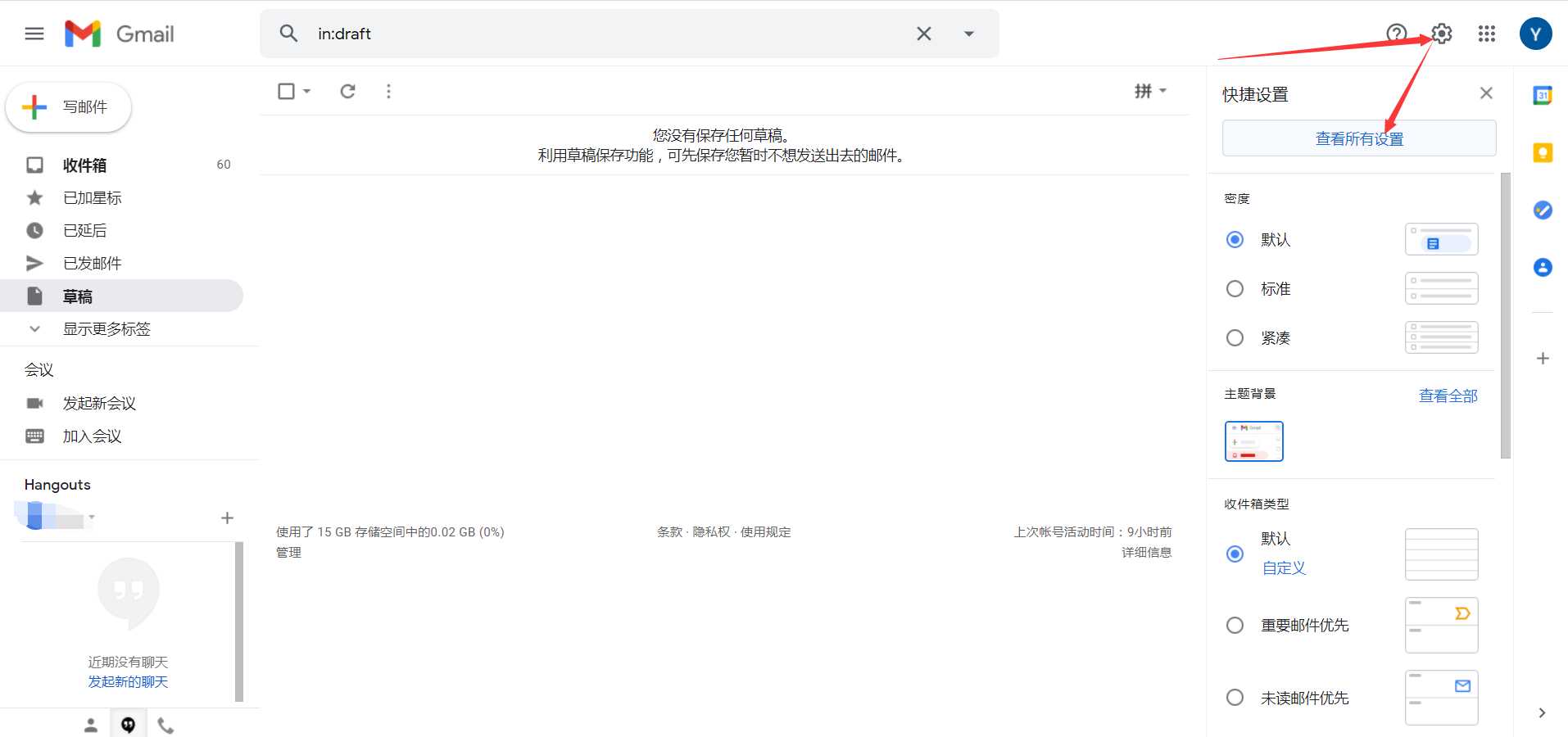
Kako omogućiti IMAP/POP3 u Gmailu?
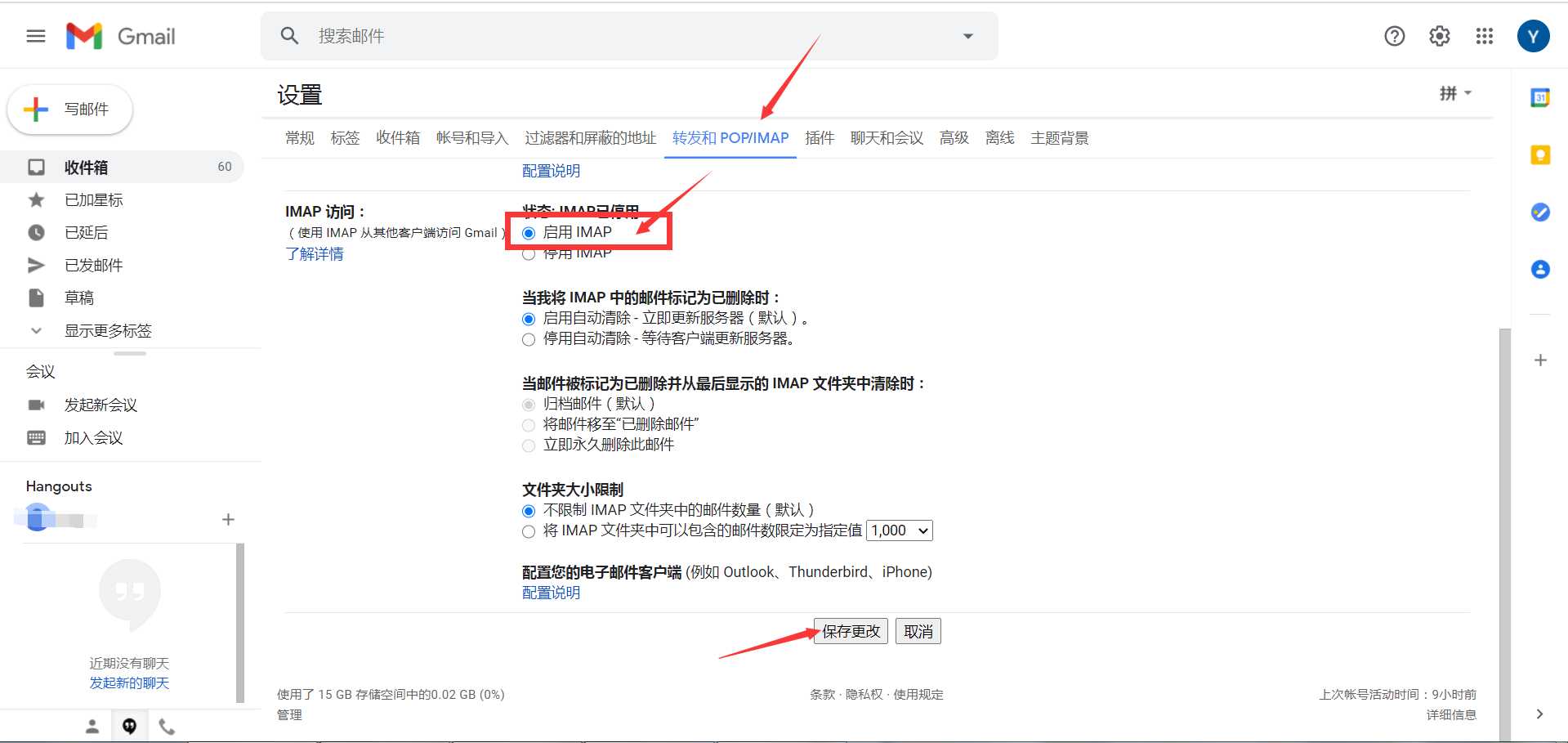
Korak 2: Konfigurirajte svoj Gmail račun kako biste omogućili IMAP uslugu kao što je prikazano na slici ispod ▼
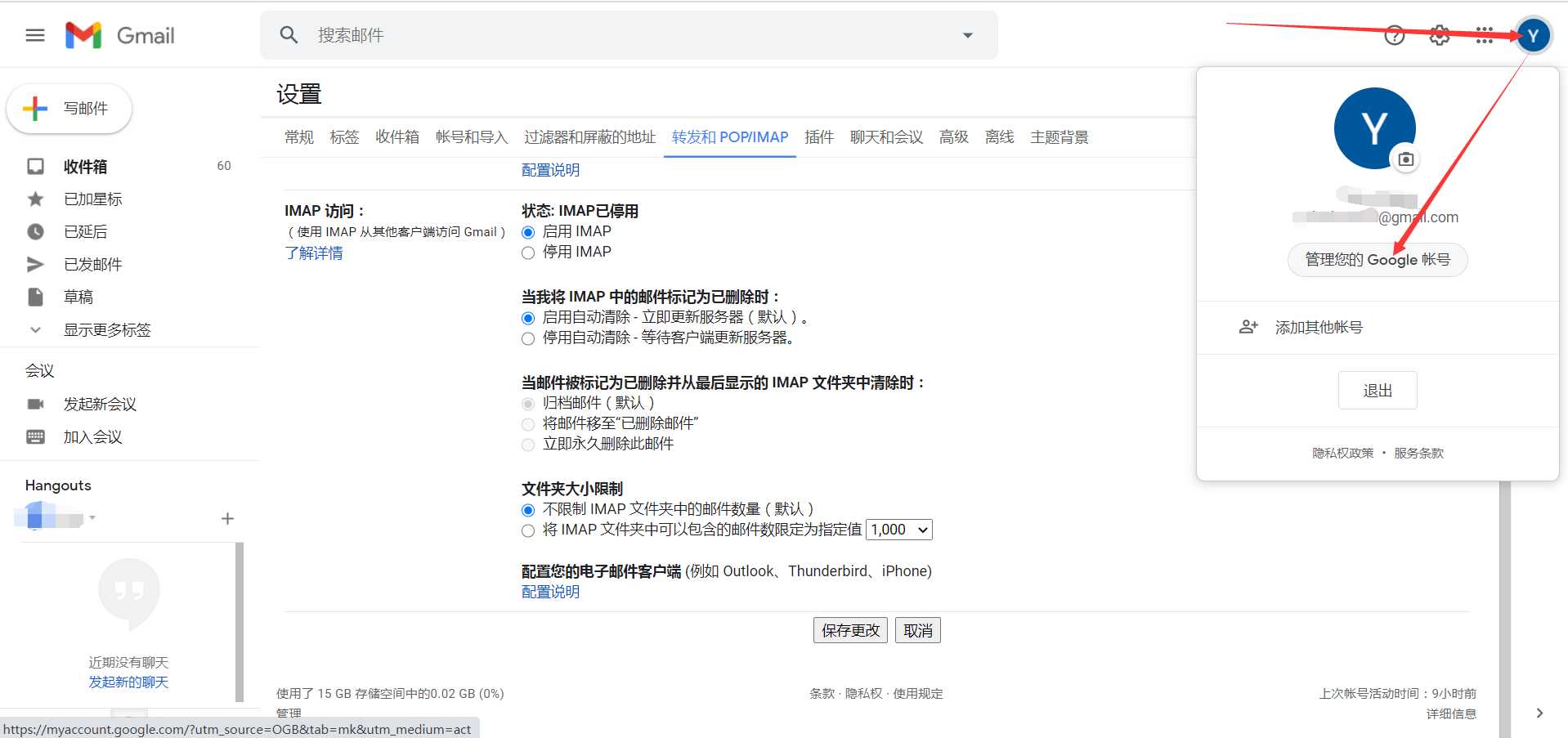
Korak 3: Kliknite na svoju profilnu sliku u gornjem desnom kutu Gmaila ▼
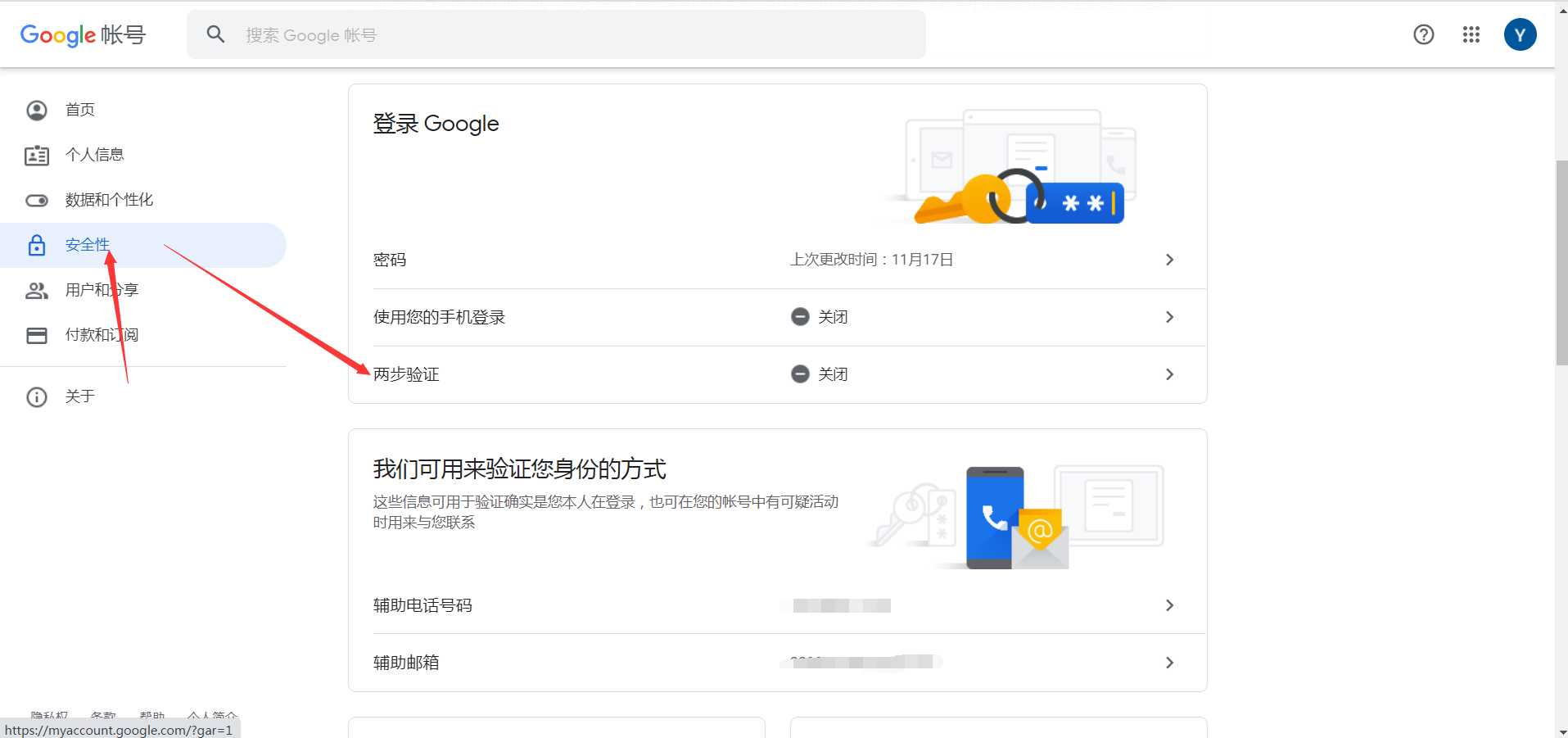
Korak 4: Kliknite "Sigurnost" → "Dvostupanjska provjera" ▼
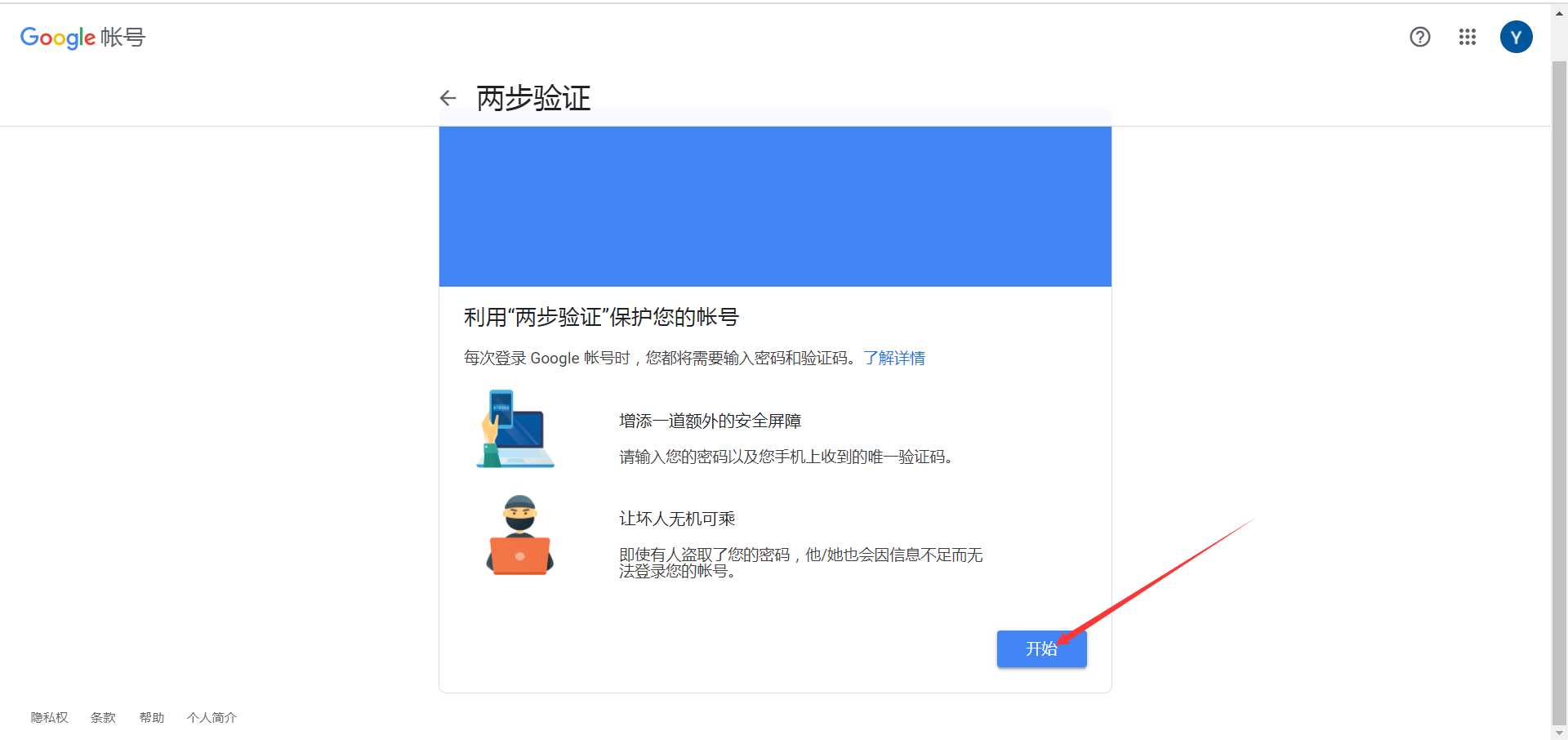
Korak 5: Kliknite "Start" za dvofaktorsku provjeru u Gmailu ▼
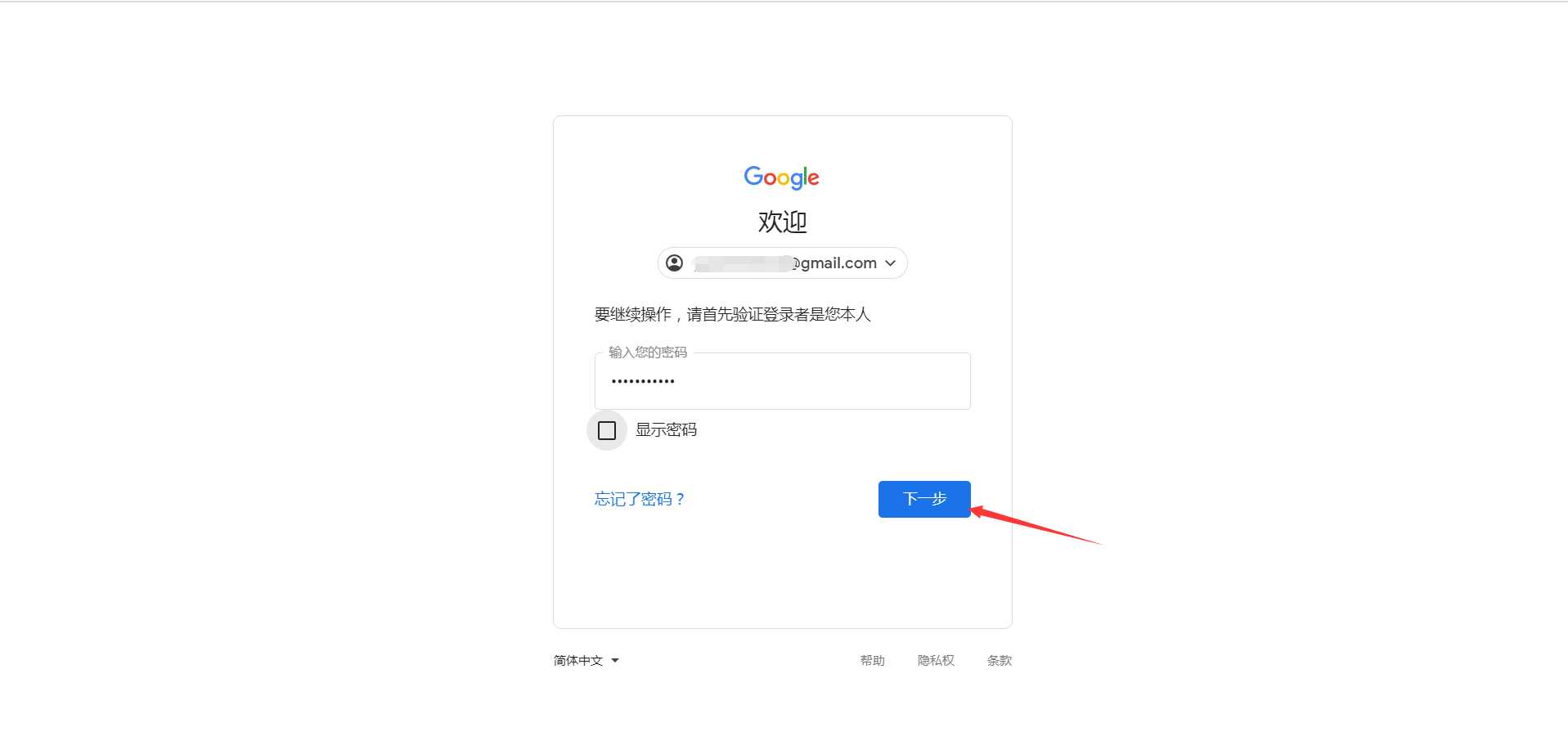
Korak 6: Unesite svoju lozinku za prijavu na Gmail ▼
Korak 7: Odaberite "SMS" za primanje SMS verifikacijskog koda ▼
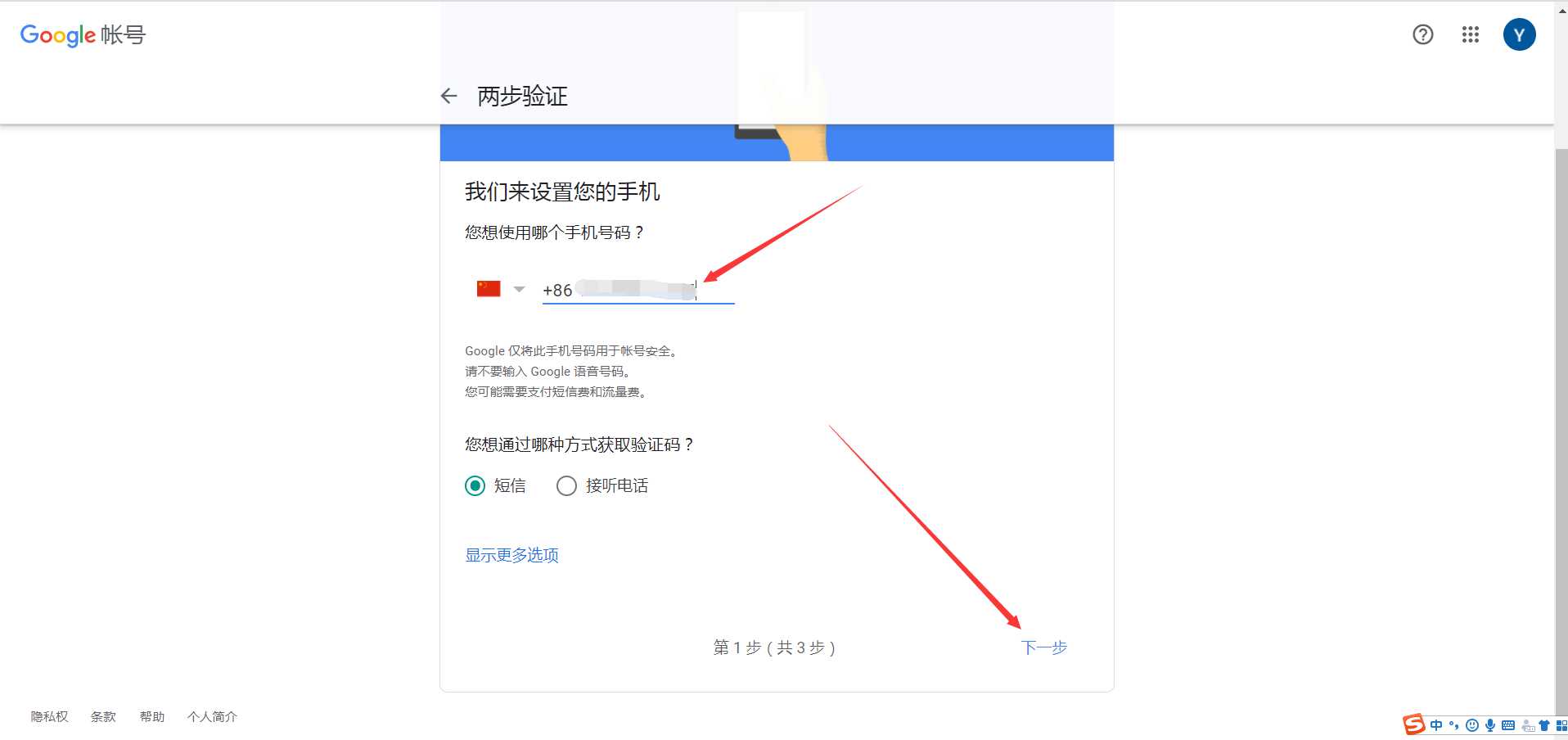
- Ako vaš kineski broj mobitela ne možekodirati, Nije moguće stvoriti Google račun, pregledajte sljedeći vodič▼
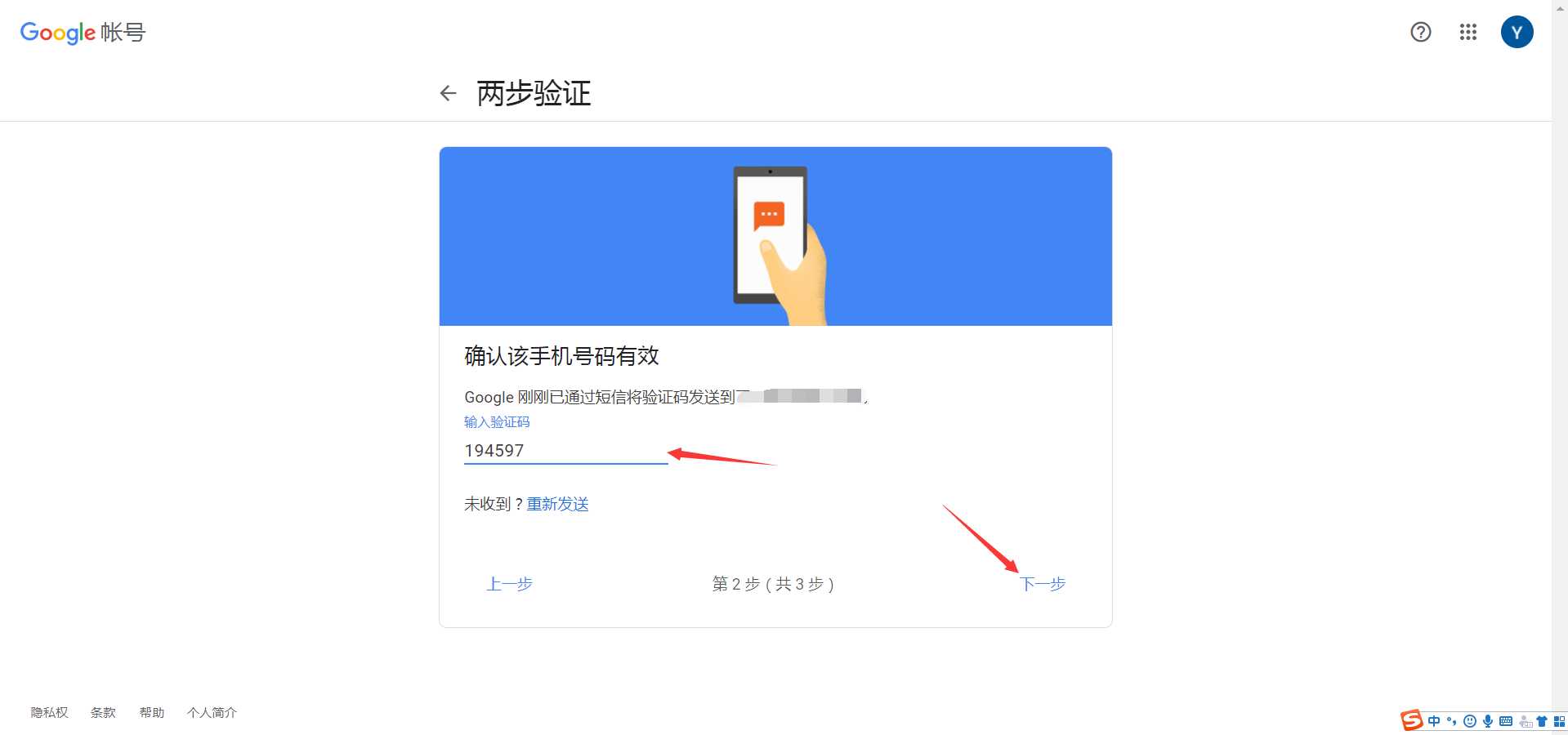
Korak 8: Nakon što primite verifikacijski kod putem SMS-a od Googlea, unesite ga ▼
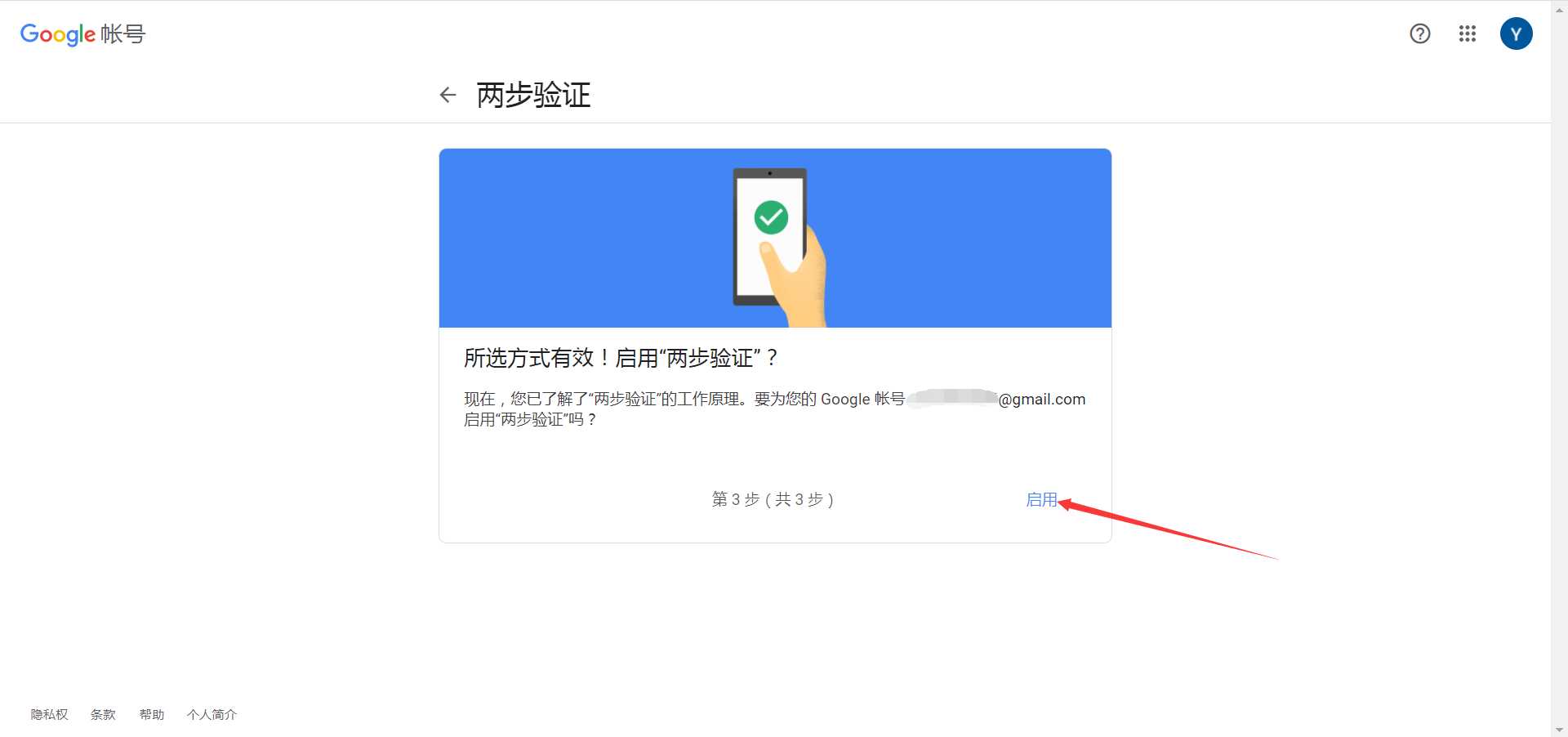
Korak 9: Kliknite "Omogući" da biste omogućili dvofaktorsku provjeru u Gmailu ▼
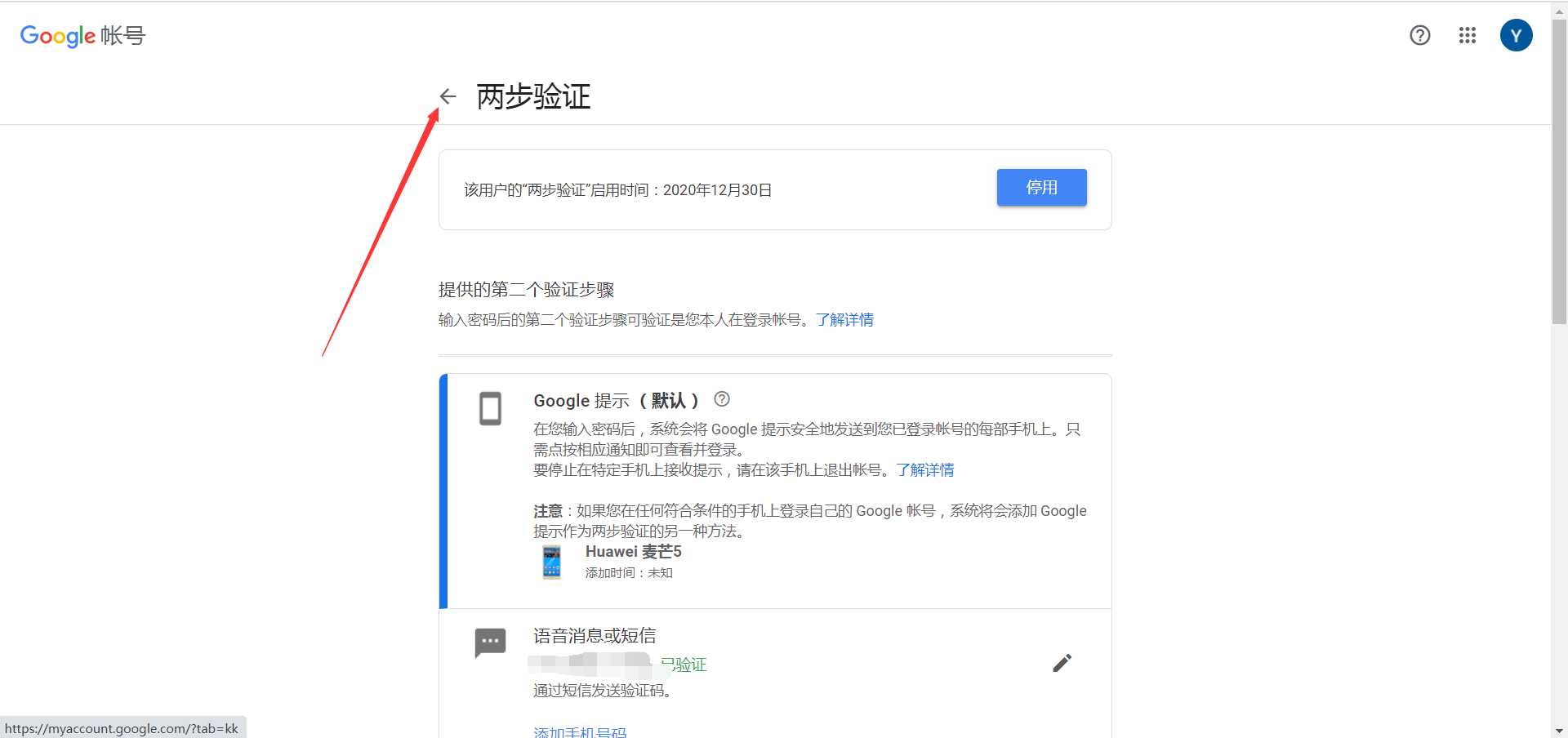
Korak 10: Kliknite strelicu lijevo ← ▼
Kako otvoriti i postaviti lozinku klijenta treće strane (autorizacijski kod) za Google poštanski sandučić?
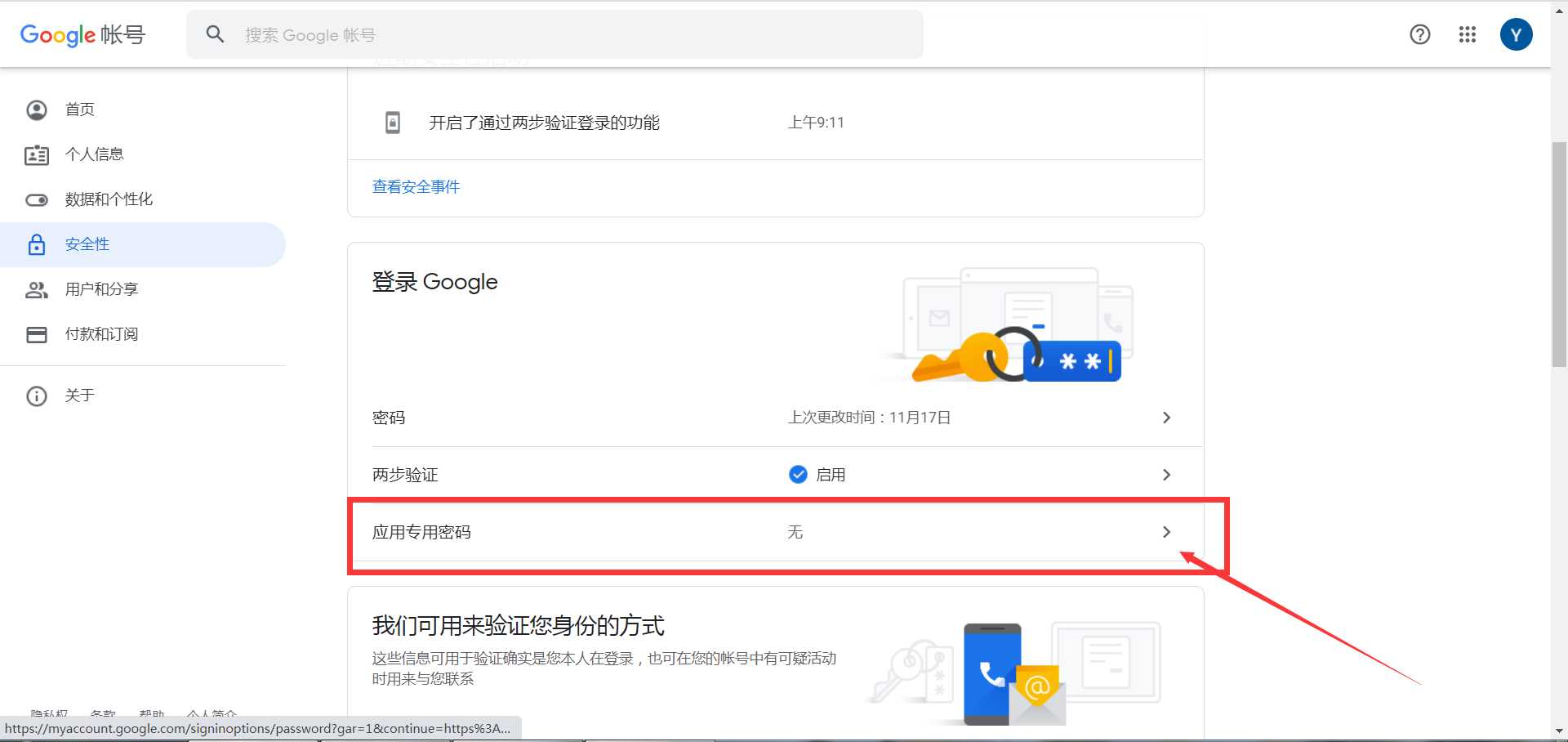
Korak 11: Vidjet ćete dodatnu opciju za "Lozinku specifičnu za aplikaciju", kliknite ovdje da biste je postavili ▼
Korak 12: Morate se ponovno prijaviti na svoj Gmail račun ▼
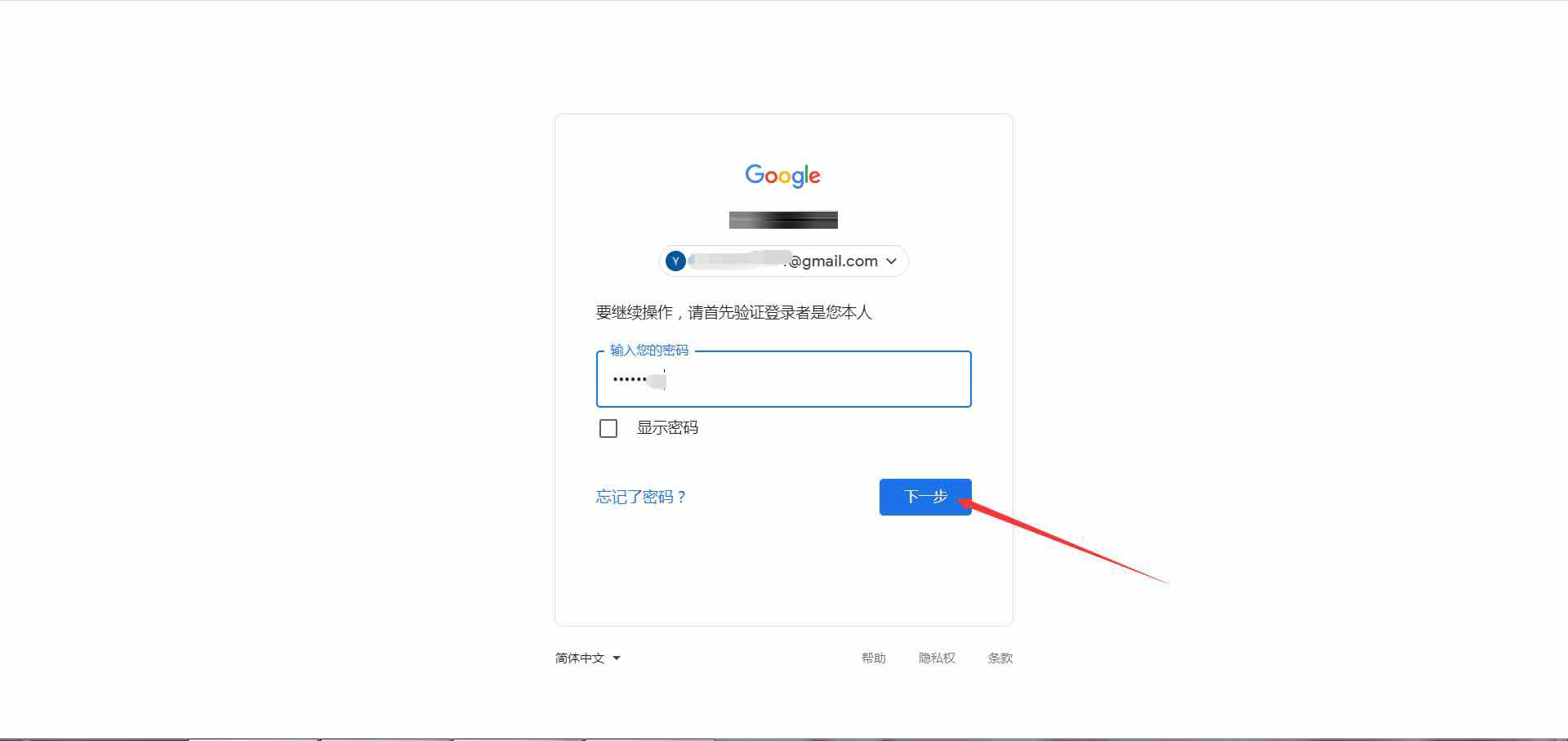
Korak 13: Dodajte lozinku aplikacije, odaberite opcije Pošta i Ostalo (druga prilagođena imena) i kliknite "Generiraj" ▼
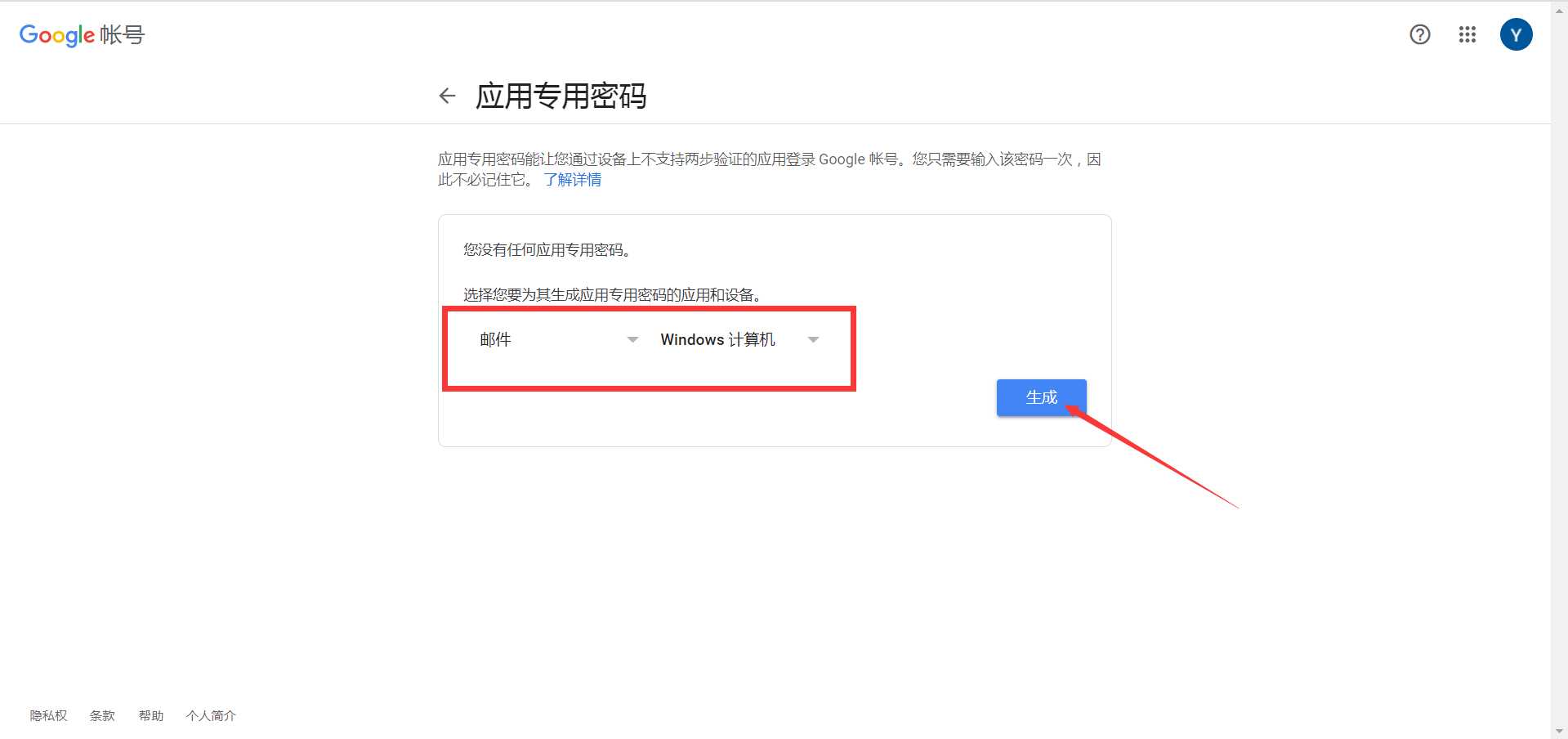
Korak 14: Zatim generirajte lozinku od 16 znakova, koja će biti lozinka koju ćemo koristiti za Gmail aplikaciju. ▼
Korak 15: U ostalim klijentima e-pošte dodajte svoju Gmail adresu e-pošte i lozinku aplikacije.
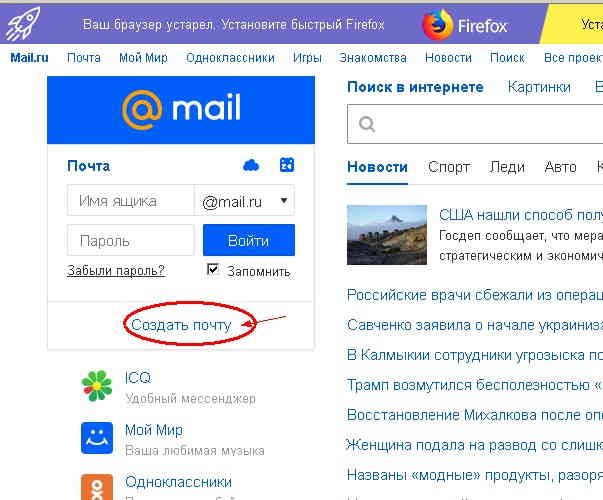
Za e-mail marketing korištenjem prilagođene e-mail adrese domene, Chen Weiliang preporučuje ovu neograničenu pohranu , besplatnu e-mail uslugu koja se može vezati uz poslovnu domenu ▼
⚠️ Mjere opreza
Nikada nemojte koristiti javno dijeljenu mrežnu platformu za primanje kodova za primanje SMS kodova za provjeru kako biste izbjegli krađu računa.
Registracija računa može zahtijevati provjeru kineskog broja mobilnog telefona , ali korištenje virtualnog broja mobilnog telefona može učinkovito zaštititi vašu privatnost i spriječiti uznemiravanje. ▼

Nadam se da će vam članak "Kako dobiti i generirati autorizacijski kod za Gmail? Omogućavanje, pregled, korištenje i postavljanje lozinke za klijenta treće strane" podijeljen na blogu Chen Weilianga ( https://www.chenweiliang.com/ ) biti koristan.
Slobodno podijelite poveznicu na ovaj članak: https://www.chenweiliang.com/cwl-27998.html