
🚀💪 Softver Windows 11 je prema zadanim postavkama instaliran na C disku, a nema dovoljno prostora? 😩
😆💡 Učimo vas kako promijeniti operativne vještine zadane instalacije softvera WIN11 na D disk! 🛠️🔧
🎉🎆 Slijedite naše savjete kako biste jednostavno instalirali softver WIN11 na D pogon prema zadanim postavkama i više ne morate brinuti o prostoru na C disku! 🚀🔒
Među korisnicima koji koriste sustav WINDOWS 11, neki ljudi žele promijeniti zadanu instalacijsku lokaciju softvera kako bi postigli cilj da se ne ugrozi brzina rada računala.
Dakle, kako promijeniti mjesto instalacije softvera u Win11?
Operacija nije komplicirana.
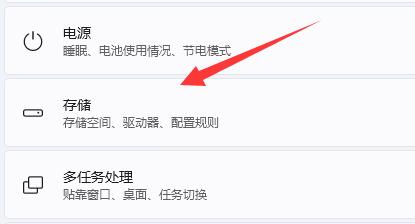
Najprije morate pokrenuti ploču s postavkama, a zatim unijeti opcije pohrane.
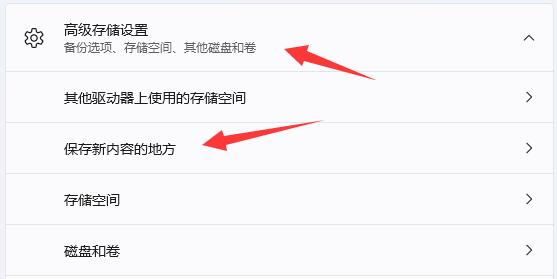
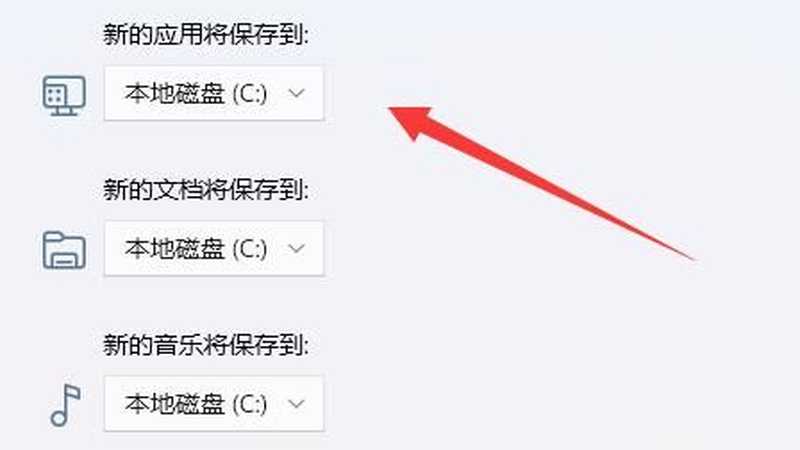
U Naprednim postavkama pohrane pronaći ćete opciju "Gdje spremiti novi sadržaj".
Ulaskom ovdje možete slobodno mijenjati lokaciju "nova će aplikacija biti spremljena na" i prilagoditi je prema vašim osobnim željama.
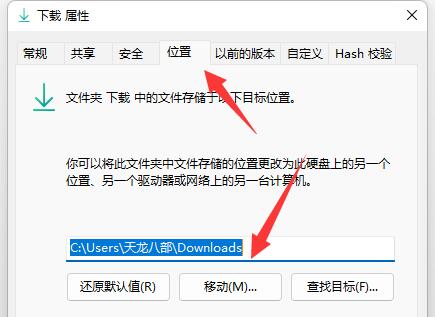
Na kraju otvorite prozor Svojstva za mapu Preuzimanja, idite na karticu Lokacija i lako je premjestite.
Koraci kako promijeniti mjesto instalacije softvera u Win11 su sljedeći:
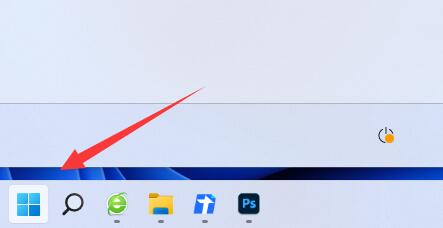
Korak 1: Prvo otvorite izbornik Start u donjem lijevom kutu ▼
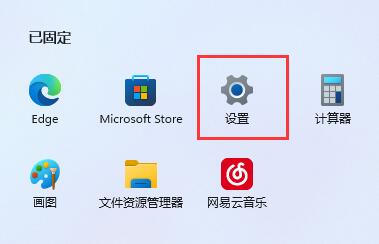
Korak 2: Zatim otvorite opciju "Postavke" ▼
Korak 3: Zatim idite na izbornik "Spremi" ▼
Korak 4: Zatim otvorite "Napredne postavke pohrane" i kliknite "Gdje spremiti novi sadržaj" ▼
Korak 5: Ovdje promijenite putanju spremanja za novu aplikaciju ▼
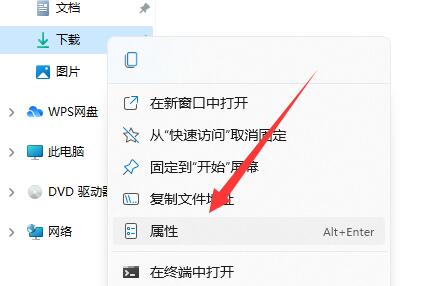
Korak 6: Nakon što su izmjene dovršene, pokrenite File Explorer, desnom tipkom miša kliknite mapu Preuzimanja i odaberite "Svojstva". ▼
Korak 7: Na kraju odaberite "Premjesti" u opciji "Lokacija" kako biste jednostavno promijenili zadanu putanju preuzimanja. ▼
Gore navedeno je metoda promjene lokacije instalacije softvera u Win11, nadam se da će vam biti od pomoći.
Nadam se da će vam članak "Kako promijeniti zadanu putanju instalacije softvera u sustavu Windows 11? Postavljanje lokacije instalacije na pogon D" podijeljen na blogu Chen Weilianga ( https://www.chenweiliang.com/ ) biti koristan.
Slobodno podijelite poveznicu na ovaj članak: https://www.chenweiliang.com/cwl-30732.html