
Imenik članaka
HestiaCP vam omogućuje jednostavno povezivanje WordPress poddomena slika modificiranjem korijenskog direktorija domene, što rezultira brzom nadogradnjom web stranice! 🚀
Želite li izmijeniti zadanu stazu korijenskog direktorija naziva web domene u HestiaCP?
Ovaj vam članak pruža detaljan vodič koji čak i početnik može lako savladati!
Koraci su jednostavni i lako razumljivi, što vam omogućuje brzo svladavanje prilagođenih postavki HestiaCP-a i poboljšanje učinkovitosti upravljanja vašim web mjestom!
Koristite HestiaCP za izmjenu zadane putanje korijenskog direktorija dokumenta naziva web domene
Jeste li ikada pokušali postaviti poddomenu slike za svoju WordPress stranicu na HestiaCP, samo da biste dobili pogrešku "mapa ne postoji"?
Niste sami koji se susreću s ovim problemom Mnogi korisnici su se mučili s ovim problemom pri korištenju kontrolne ploče HestiaCP.
Sada ćemo to riješiti korak po korak, omogućujući vam jednostavnu izmjenu zadane staze korijenskog direktorija dokumenta naziva vaše web domene i glatko učitavanje dodataka i tema!
Zašto trebam mijenjati zadani korijenski direktorij dokumenta?
Prema zadanim postavkama, HestiaCP će usmjeriti sva imena domena na /home/用户名/web/域名/public_html/ Sadržaj.
Međutim, ako želite pohraniti slike svoje WordPress web stranice pod stazom poddomene, kao što je img.chenweiliang.com, i želite da ukazuje na /home/用户名/web/chenweiliang.com/public_html/wp-content/img.chenweiliang.com/ mapu, trebate izmijeniti zadani korijenski direktorij dokumenta.
Javlja se problem: pogreška Mapa ne postoji
Kada ga pokušate postaviti izravno u HestiaCP, možete naići na sljedeću poruku o pogrešci:
Pogreška: direktorij wp-content/img.chenweiliang.com ne postoji pod
/home/用户名/web/img.chenweiliang.com/public_html/.
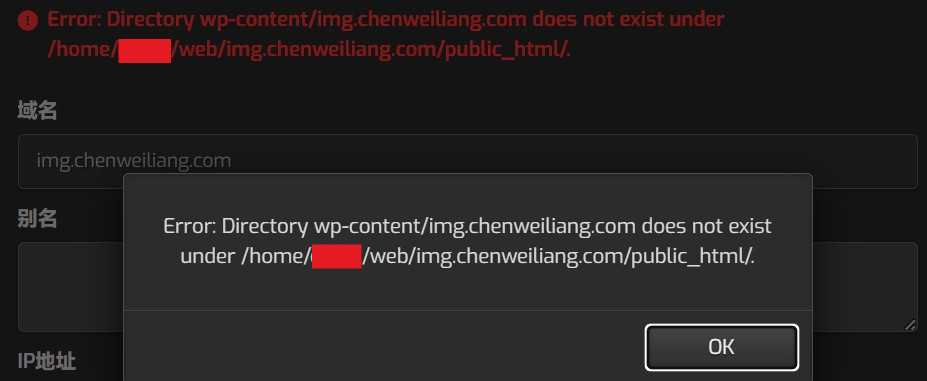
- To je zato što je sustav
/home/用户名/web/img.chenweiliang.com/public_html/Ne može se pronaći u imenikuwp-content/img.chenweiliang.commapa.
Kako riješiti?
Korak 1: Stvorite ciljnu mapu
Prvo moramo ručno stvoriti ciljnu mapu.
Prijavite se na svoj poslužitelj koristeći SSH i izvršite sljedeću naredbu:
mkdir /home/用户名/web/chenweiliang.com/public_html/wp-content/img.chenweiliang.com
Ne zaboravite zamijeniti "korisničko ime" i "chenweiliang.com" svojim korisničkim imenom i nazivom domene.
Korak 2: Izmijenite zadani korijenski direktorij dokumenta
Zatim moramo upotrijebiti naredbe HestiaCP-a za izmjenu zadanog korijenskog direktorija dokumenta.
Izvršite sljedeću naredbu:
v-change-web-domain-docroot 用户名 img.chenweiliang.com chenweiliang.com wp-content/img.chenweiliang.com
Isto tako, zamijenite "korisničko ime", "img.chenweiliang.com" i "chenweiliang.com" svojim podacima.
Korak 3: Provjerite je li izmjena uspješna
Nakon dovršetka gornjih koraka, prijavite se na svoju HestiaCP upravljačku ploču i pogledajte naziv poddomene img.chenweiliang.com Je li zadani korijenski direktorij promijenjen u:
wp-content/chenweiliang.com
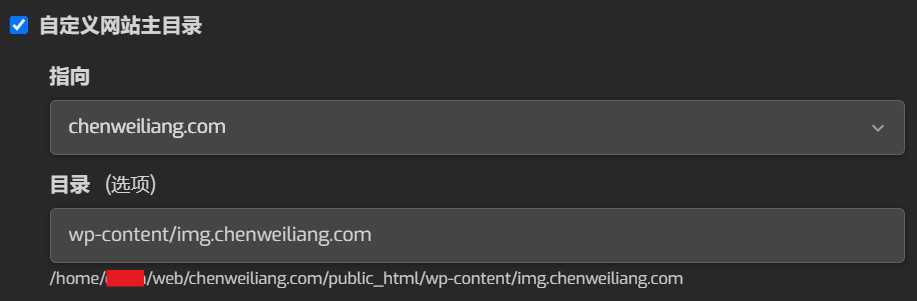
Korak 4: Premjestite datoteke
Na kraju premjestite sve slikovne datoteke u novostvorenu mapu:
mv /home/用户名/web/img.chenweiliang.com/public_html/* /home/用户名/web/chenweiliang.com/public_html/wp-content/img.chenweiliang.com/
v-promjena-web-domaaiDetaljno objašnjenje naredbe n-docroot
Ova naredba izgleda komplicirano, ali je zapravo vrlo jednostavna!
Razdvojimo to:
v-change-web-domain-docroot: Ovo je sama naredba koja se koristi za izmjenu zadanog korijenskog direktorija dokumenta naziva web domene.用户名: Korisničko ime domene koju želite promijeniti.img.chenweiliang.com: Izvorna domena koju želite promijeniti u drugi korijen dokumenta.chenweiliang.com: Ciljna domena, odredite mapu public_html ciljne domene.wp-content/img.chenweiliang.com: Ciljni direktorij, direktorij koji se nalazi u mapi public_html ciljne domene.
Neki primjeri:
- Postaviti
img.chenweiliang.com使用/home/用户名/web/chenweiliang.com/public_html/Kao korijen dokumenta:
v-change-web-domain-docroot 用户名 img.chenweiliang.com chenweiliang.com
- Postaviti
img.chenweiliang.com使用/home/用户名/web/chenweiliang.com/public_html/wp-content/img.chenweiliang.com/Kao korijen dokumenta:
v-change-web-domain-docroot 用户名 img.chenweiliang.com chenweiliang.com wp-content/img.chenweiliang.com
- Postaviti
img.chenweiliang.com使用/home/用户名/web/img.chenweiliang.com/public_html/wp-content/img.chenweiliang.com/Kao korijen dokumenta:
v-change-web-domain-docroot 用户名 img.chenweiliang.com img.chenweiliang.com wp-content/img.chenweiliang.com
- oporaviti se
img.chenweiliang.comZadana vrijednost zadanog korijenskog direktorija/home/用户名/web/img.chenweiliang.com/public_html/:
v-change-web-domain-docroot 用户名 img.chenweiliang.com default
总结
Kroz gore navedene korake, uspješno ste izmijenili zadani korijenski direktorij dokumenta naziva web domene!
Sada možete jednostavno pohraniti slike svoje WordPress stranice pod stazu poddomene i izbjeći pogreške "mapa ne postoji".
Nadamo se da će vam ovaj članak biti od pomoći.
Ako imate drugih pitanja, ostavite poruku u području za komentare ili provjerite službenu dokumentaciju HestiaCP-a.
Nadam se da će vam članak "Kako promijeniti zadanu putanju korijenskog direktorija dokumenata web domene u HestiaCP-u? Prilagođavanje glavnog direktorija web stranice", podijeljen na blogu Chen Weilianga ( https://www.chenweiliang.com/ ), biti koristan.
Slobodno podijelite poveznicu na ovaj članak: https://www.chenweiliang.com/cwl-31873.html